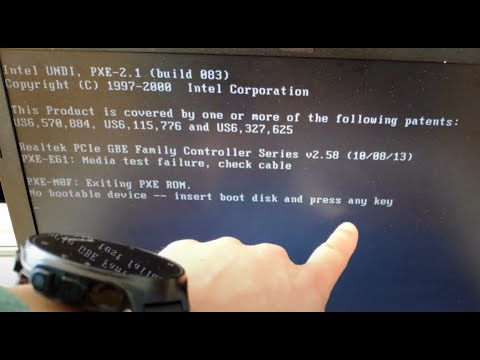
Oye, ¿te ha pasado que enciendes tu computadora y, en vez de arrancar Windows 7, te encuentras con una pantalla negra o un mensaje raro? A mí me pasó una vez y, la verdad, fue un momento de pánico total.
No sabes qué hacer, te imaginas todo el trabajo perdido, los memes que no viste… ¡Es un drama! Pero no te preocupes, que aquí estoy para ayudarte. Vamos a hablar sobre esos errores molestos que pueden aparecer al arranque y lo mejor: cómo solucionarlos.
Así que relájate. No entraremos en tecnicismos locos ni cosas de esas. Solo tips sencillos y prácticos para que tu máquina vuelva a la vida. ¿Listo? ¡Vamos a ello!
Cómo solucionar problemas de inicio en Windows 7 paso a paso
¡Totalmente! Vamos a meternos en el tema de esos molestos problemas de inicio que pueden aparecer en Windows 7. Si tu PC se atreve a dar la cara en un bucle sin fin o simplemente se queda congelado, aquí van algunos pasos que puedes seguir para intentar solucionarlo. Recuerda que esto no sustituye ayuda profesional si la cosa se pone muy fea, ¿vale?
1. Reiniciar tu PC
Eso suena muy cliché, pero a veces un simple reinicio puede hacer maravillas. Da una oportunidad a tu máquina antes de entrar al meollo del asunto.
2. Modo seguro
Si el reinicio no funciona, intenta arrancar en Modo Seguro. Esto carga solo los controladores y programas esenciales.
- Ayuda a solventar problemas causados por software o controladores.
- Para acceder: reinicia y presiona F8 repetidamente justo antes de que aparezca el logotipo de Windows.
- Selecciona «Modo Seguro» desde el menú que aparece.
3. Reparar el inicio con disco de instalación
Si te sigue dando dolores de cabeza, puedes usar un disco de instalación de Windows 7 o un USB booteable.
- Arranca desde el medio y selecciona «Reparar el equipo».
- Sigue las instrucciones hasta llegar a «Reparo automático», y deja que lo haga por ti.
4. Verificar el sistema de archivos
Otra opción es ejecutar una comprobación del disco duro utilizando la herramienta CHKDSK.
- Mientras estés en Modo Seguro, abre la línea de comandos (cmd).
- Escribe: chkdsk /f /r, y presiona Enter.
- Acepta que se realice al reiniciar si te lo pide.
5. Restauración del sistema
Si has hecho puntos de restauración previamente, este es uno de esos momentos en los que estarás agradecido.
- Sigue los mismos pasos para arrancar desde el disco o USB.
- Pasa por “Reparar” hasta llegar a “Restaurar sistema”. Escoge uno anterior al problema.
6. Actualizar/Desinstalar drivers problemáticos
Si sospechas que un nuevo controlador o programa está causando problemas:
- Mientras estés en Modo Seguro, ve al Administrador de dispositivos.
- Aquí puedes actualizar o desinstalar controladores problemáticos como los gráficos o dispositivos USB.
7. Reinstalación completa (último recurso)
Si nada funciona y estás desesperado:
- Asegúrate primero de tener backups de tus datos importantes.
- Puedes reinstalar Windows 7 desde cero usando el disco/USB.
Recuerda siempre tener cuidado con tus datos antes de hacer cualquier cosa drástica como formatear o reinstalar. Espero que alguna de estas opciones te ayude a salir del apuro con tu Windows 7 ¡Suerte!
Soluciones para el problema de arranque de Windows 7 que se queda en Iniciando
Claro, hablemos del problema de arranque en Windows 7 que se queda en “Iniciando”. Esto puede ser un dolor de cabeza, pero no te preocupes, hay varias formas de solucionarlo. Aquí te dejo algunas opciones que podrían ayudarte.
Primero, ¿qué es esto de quedarse en «Iniciando»? Simplemente significa que tu computadora no puede cargar el sistema operativo. Esto puede ser por diferentes razones: archivos del sistema dañados, conflictos de hardware o problemas con drivers. Así que empecemos a solucionar este lío.
Revisa tus dispositivos externos. A veces, algo tan simple como un USB conectado puede causar problemas. Desenchufa todos los dispositivos externos (impresoras, discos duros externos, etc.) y reinicia la máquina. Sería genial si esto lo soluciona.
Ahora, si sigue atascado en “Iniciando”, prueba iniciar en **Modo Seguro**. Para hacer esto:
Esto te permitirá arrancar con los controladores más básicos y podría ayudarte a identificar el problema. Si entras sin problemas en Modo Seguro, entonces podría ser algún driver o programa defectuoso.
Si entrar a Modo Seguro fue un éxito, intenta hacer una **restauración del sistema**:
Si no tienes suerte con esto o no puedes acceder al Modo Seguro, es hora de usar la **Herramienta de Reparación**:
Desde aquí puedes ejecutar algunos comandos muy útiles como:
sfc /scannow, esta orden escanea archivos del sistema dañados y trata de repararlos.
Por último, si nada funciona y sigues atrapado en ese ciclo eterno, podrías considerar reinstalar Windows 7. No es lo ideal porque perderás datos si no has hecho copia antes, pero a veces es la única opción.
En fin, no olvides siempre hacer copias de seguridad regulares para evitar dramas en el futuro. Recuerda también que estos pasos son solo sugerencias; si sientes que estás sobrepasado por la situación o algo sale mal durante el proceso, lo mejor siempre será acudir a ayuda profesional. ¡Suerte!
Reparación de Windows 7 sin disco: Soluciones sencillas y efectivas
Claro, aquí tienes un texto sobre la reparación de Windows 7 sin disco, enfocado en los errores de arranque y cómo puedes solucionarlos:
Si estás lidiando con problemas de arranque en Windows 7 y no tienes el disco a la mano, no te preocupes. Hay varias maneras de intentar arreglarlo. A continuación, te dejo algunas soluciones que puedes probar.
- Usar el Modo Seguro: A veces, el problema puede resolverse arrancando el sistema en Modo Seguro. Para hacerlo, reinicia tu computadora y empieza a pulsar repetidamente F8 antes de que aparezca el logo de Windows. Cuando aparezca un menú, selecciona «Modo Seguro». Si logras acceder, quizás puedas desinstalar software problemático o restaurar configuraciones.
- Reparación desde las Opciones Avanzadas: Si no puedes arrancar normalmente, vuelve a reiniciar y presiona F8. Escoge “Reparar tu equipo”. Esto abrirá las opciones avanzadas donde puedes seleccionar «Símbolo del sistema». Desde allí, puedes ejecutar algunos comandos útiles.
- Restaurar MBR: Una vez en el símbolo del sistema, puedes intentar reparar el MBR (Master Boot Record) usando los siguientes comandos:
- bootrec /fixmbr: Esto reescribirá el MBR.
- bootrec /fixboot: Este comando escribe un nuevo sector de arranque.
- bootrec /rebuildbcd: Con esto buscas instalaciones anteriores de Windows y las agregas al BCD (Boot Configuration Data).
Asegúrate de escribir cada comando tal cual. Un pequeño error puede hacer que no funcione como debería.
- Análisis con CHKDSK: También es posible que haya errores en el disco duro. En la misma ventana del símbolo del sistema, escribe:
chkdsk C: /f /r.
Este comando verifica tu unidad C: en busca de errores y trata de repararlos automáticamente. Es una buena idea hacerlo si sospechas que hay problemas físicos. - Puntos de Restauración: Si has configurado puntos de restauración previamente, podrías volver a uno anterior antes del problema. En las opciones avanzadas mencionadas antes, busca “Restauración del sistema” y sigue las instrucciones para seleccionar un punto anterior.
- Copia de Seguridad: No olvides la importancia de tener copias de seguridad periódicas. Nunca se sabe cuándo va a fallar algo. Puedes usar programas externos o incluso herramientas integradas como «Historial de archivos» para proteger tu información valiosa.
No olvides que estas acciones pueden solucionar varios problemas comunes pero son solo pasos básicos. Si después de intentarlo todavía tienes problemas o te sientes incómodo al realizar estos procedimientos por tu cuenta, lo mejor es buscar ayuda profesional. Siempre es mejor prevenir que curar cuando se trata de datos importantes. ¡Suerte! Espero que esto te ayude!
¿Sabes? A veces la vida te lanza esas sorpresas que no te esperas. Recuerdo una vez, mi amigo Miguel se quedaba dormido con su computadora encendida. Cuando se despertó, su Windows 7 no quería arrancar. Estuvo todo un día frustrado, llorando casi como si hubiera perdido una parte de sí mismo. Y es que esos errores de arranque pueden ser una locura.
Ahora, hablemos de esto un poco más en serio. Los errores de arranque en Windows 7 son como esos problemas que se cuelan sin aviso, te entienden a tu nivel y saben exactamente cómo fastidiarte el día. Pueden pasar por mil razones: archivos dañados, conflictos de software o hardware que simplemente deja de funcionar para hacerse el interesante. Pero no te preocupes; hay formas de solucionarlos.
Primero lo primero: reinicia tu máquina y entra al “Modo a prueba de fallos”. Es tu as bajo la manga en situaciones críticas. Presiona F8 antes de que aparezca el logotipo de Windows y selecciona esta opción. Aquí puedes desinstalar los últimos programas o controladores que te hayan estado dando dolor de cabeza.
Si eso no funciona, otra opción es utilizar el “Reparador de inicio” desde el disco o memoria USB con Windows 7. Te diré, esto puede ser como darle un masaje a tu PC para relajarla después del estrés acumulado.
También vale la pena mirar si tus discos duros tienen errores físicos. Puedes usar la herramienta ‘chkdsk’ para escanear y reparar los problemas en el disco duro. Solo necesitas abrir la consola (símbolo del sistema) y escribir ‘chkdsk /f’. Eso sí, asegúrate de tener tiempo porque puede tardar un rato.
Por último, nunca subestimes el poder del respaldo (¡y menos cuando crees que todo va bien!). Siempre es bueno tener una copia en la nube o un disco externo con tus cosas importantes antes de un percance así. Oye tú, prevenir es mejor que lamentar después.
Así que ya lo sabes: si tu Windows 7 decide hacerte perder la paciencia algún día, respira hondo y sigue estos pasos sencillos. La tecnología puede ser complicada a veces, pero enfrentarse a estos problemas puede hacernos más fuertes… si no me crees pregunta a Miguel cómo se siente ahora cada vez que arranca su computadora sin sobresaltos.