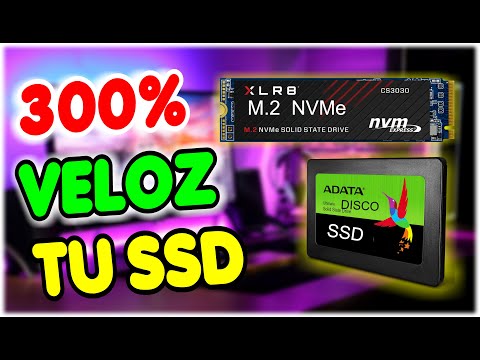
¿Te ha pasado que tu disco duro externo empieza a ir lentísimo y tú te quedas como, «¿Qué demonios le pasa hoy?»? A mí sí. Te cuento que he tenido mis buenos quebraderos de cabeza con eso. En serio, es frustrante.
La cosa es que no tiene por qué ser así. Optimizar el rendimiento de tu almacenamiento externo es más sencillo de lo que piensas. Hay truquitos y consejos que te ayudarán a sacarle el máximo provecho y a hacer que funcione como un campeón.
En este artículo, vamos a hablar de cómo puedes mejorar esa velocidad, organizar esos archivos y evitar que tu disco se convierta en un tortuga. Así, cuando necesites algo urgente, no perderás 10 minutos esperando a que cargue todo. ¿Listo para darle una vuelta a ese almacenamiento? ¡Vamos!
Mejorar el rendimiento de tu disco duro: pasos para solucionar problemas y ajustar configuraciones
Claro, aquí tienes un texto que aborda cómo mejorar el rendimiento de tu disco duro, especialmente si hablamos de un almacenamiento externo. Recuerda que algunos pasos pueden variar según tu sistema operativo, así que estate atento a eso.
1. Mantén tu disco limpio
La limpieza es clave, y no me refiero solo a pasar un paño por encima. Usa la herramienta de limpieza de disco que trae Windows o una alternativa para eliminar archivos temporales y otros elementos innecesarios. ¿Te acuerdas cuando encontraste aquel archivo gigante que no sabías que estaba en tu PC? Así se siente tener un almacenamiento más optimizado.
2. Desfragmentación del disco
Esto es más relevante para discos duros mecánicos (HDD). Con el tiempo, los archivos se fragmentan y eso puede hacer que tu disco trabaje más de lo necesario. En Windows, puedes usar la función ‘Desfragmentar y optimizar unidades’. ¡Es como darle un buen masaje a tu disco!
3. Ajusta las configuraciones de energía
Si usas un disco externo, asegúrate de que no esté configurado para entrar en modo de suspensión demasiado rápido. Ve a las opciones de energía y ajusta el tiempo antes de que entre en reposo. Así evitarás esos momentos frustrantes en los que tienes que esperar a que vuelva a arrancar.
4. Revisa el sistema de archivos
El tipo de sistema de archivos puede afectar el rendimiento. Formatos como NTFS son geniales para grandes archivos y son más eficientes en comparación con FAT32, por ejemplo. Si utilizas mucho multimedia, considera reformatear tu unidad externa a NTFS.
5. Mantén siempre suficiente espacio libre
Cuando tu disco duro está casi lleno, su rendimiento puede caer drásticamente. Intenta mantener al menos un 15-20% del espacio libre. Imagina intentar correr con una mochila pesada; ¡no es fácil!
6. Actualiza los controladores
Los controladores pueden ser esos pequeños detalles olvidados pero esenciales para buen funcionamiento. Revisa si hay actualizaciones disponibles para los controladores del controlador USB o del propio disco duro.
7. Considera la velocidad del puerto
Si tienes la opción entre puertos USB 2.0 y 3.0, ¡ve por el 3! La velocidad es notablemente mayor y hará una gran diferencia cuando transfieras datos pesados.
- Puedes probar:
- Asegúrate de usar cables adecuados y originales (si es posible).
- No uses extensores innecesarios: pueden afectar la señal.
Total, mejorar el rendimiento de tu disco duro requiere atención a esos pequeños detalles pero vale totalmente la pena por la velocidad extra al acceder a tus cosas favoritas o trabajar sin problemas técnicos.
Recuerda: si después de todo esto sigues experimentando problemas importantes en hardware o software, sería mejor consultar con un profesional en tecnología—un pequeño aporte extra nunca viene mal cuando se trata de tus datos valiosos o trabajos importantes.
Soluciones para mejorar el rendimiento de tu disco duro mecánico
Claro, aquí tienes un artículo sobre cómo mejorar el rendimiento de tu disco duro mecánico:
Los discos duros mecánicos, esos viejos guerreros del almacenamiento, pueden volverse lentos con el tiempo. Si sientes que tu disco duro va a paso de tortuga, hay varias cosas que puedes hacer para darle un empujón y mejorar su rendimiento.
Primero, ¡no subestimes la desfragmentación! Con el tiempo, los archivos se dispersan por todo el disco duro. Así que cuando quieras abrir uno, el cabezal tiene que moverse más y eso lo hace más lento. Puedes usar la herramienta de desfragmentación que viene con Windows. Es fácil de usar:
- Abrir «Este PC».
- Haz clic derecho en el disco duro que quieres desfragmentar.
- Selecciona «Propiedades» y ve a la pestaña «Herramientas».
- Clica en «Optimizar».
Otra cosa importante es liberar espacio. Cuando un disco duro está casi lleno, no rinde igual de bien. Intenta eliminar archivos y programas que ya no necesitas. ¿Sabes esa carpeta de fotos del viaje al caribe? Si no las has tocado desde entonces, tal vez sea hora de hacer limpieza.
Cambiar la configuración de energía también puede ayudar. Si tu computadora está configurada para ahorrar energía, esto puede afectar al rendimiento del disco duro. Asegúrate de que esté configurado para un alto rendimiento:
- Ve al «Panel de control».
- Clic en «Opciones de energía».
- Cambia a «Alto rendimiento».
No olvides también chequear los cables y conexiones. A veces un cable suelto o dañado puede causar problemas en la transferencia de datos.
Puedes hacer un chequeo del disco duro usando herramientas como CHKDSK (Check Disk), muy útil para encontrar errores:
- Abre la línea de comandos como administrador.
- Escribe “chkdsk C: /f” (sustituye C: si es otro disco) y presiona Enter.
Mantener el sistema operativo actualizado es clave también. Las actualizaciones pueden incluir mejoras en cómo se manejan los discos duros.
Finalmente, considera comprar una unidad SSD si necesitas algo realmente rápido. Pero ojo: si decides seguir con tu antiguo disco mecánico, con estas recomendaciones puedes prolongar su vida útil e incluso darle un boost en su rendimiento.
No olvides que estos tips son útiles pero no sustituyen la ayuda profesional si te encuentras con problemas graves o perdidas importantes de datos.
Aumenta la velocidad de tu disco duro en Windows 10: pasos sencillos para mejorar el rendimiento
Claro, vale, vamos a hablar de cómo puedes aumentar la velocidad de tu disco duro en Windows 10. Esos lagazos y tiempos de carga eternos suelen ser un dolor de cabeza, pero hay formas sencillas de mejorar el rendimiento. ¿Listo? Aquí vamos.
1. Desfragmenta tu disco duro: Si tienes un disco duro mecánico (HDD), la desfragmentación puede hacer maravillas. Con el tiempo, los archivos se fragmentan y eso ralentiza el acceso a ellos. Para desfragmentar:
- Abre el menú de inicio y busca «Desfragmentar y optimizar unidades».
- Selecciona tu disco y haz clic en «Optimizar».
Esto reorganizará los archivos para que estén más juntos. ¡Adiós tiempos de carga interminables!
2. Limpieza del disco: Borra esos archivos temporales y cosas que ya no necesitas. Windows tiene una herramienta llamada «Liberador de espacio en disco»:
- Búscalo en el menú de inicio.
- Selecciona la unidad que deseas limpiar.
- Marca lo que quieras eliminar y dale a «Aceptar».
Es increíble cuánto espacio puedes liberar con esto.
3. Desactiva programas innecesarios al inicio: A veces, programas que no usas se inician automáticamente con Windows. Para evitarlo:
- Presiona Ctrl + Shift + Esc para abrir el Administrador de tareas.
- Pasa a la pestaña «Inicio» y desactiva todo lo que no necesites.
Así tu computadora arranca más rápido.
4. Actualiza tus drivers: Tener controladores anticuados puede causar un mal rendimiento del disco duro. Asegúrate de tener los últimos drivers:
- Ve al «Administrador de dispositivos».
- Búscate los controladores bajo «Unidades de disco» o específicos del fabricante.
A veces solo necesitas visitar la página web del fabricante para descargar las actualizaciones.
5. Cambia las configuraciones del Plan de energía: Si estás usando un plan de energía limitado, tu discos duros puede estar funcionando a baja velocidad para ahorrar energía.
- Ve al Panel de control y selecciona “Opciones de energía”.
- Cambia a “Alto rendimiento”. Esto asegurará que tu HDD trabaje como un campeón.
Sólo asegúrate que es lo que realmente quieres si usas laptop.
6. Considera usar un SSD (Unidad de Estado Sólido): Si todo lo demás falla o si simplemente quieres una mejora real en velocidad, cambiarte a un SSD es una excelente opción. Los SSD son mucho más rápidos comparados con los HDD tradicionales:
- Asegúrate siempre hacer una copia seguridad antes del cambio.
- Puedes clonar tu viejo HDD al nuevo SSD; existen herramientas para eso.
Oye, esto puede costar algo, pero vale cada centavo si pasas mucho tiempo en tu PC.
En fin, estos pasos son bastante sencillos y pueden darte ese empujón necesario para mantener tu ordenador ágil como siempre debería ser. Pero recuerda, si sientes que las cosas van más allá o hay ruidos raros en tu disco, es mejor pedir ayuda profesional; nadie quiere perder datos importantes por intentar arreglarlo uno mismo cuando ya están muy complicadas las cosas.
¿Te ha pasado alguna vez algo así? Es frustrante total cuando piensas que todo va bien y ¡pum! Tu disco empieza a fallar o va lento como tortuga… ¡Espero que estos consejos te sirvan!
Oye, ¿te ha pasado alguna vez que estás a mitad de un proyecto o una partida y, de repente, tu disco duro externo empieza a fallar o se vuelve más lento que una tortuga? A mí sí. Recuerdo una vez que estaba editando un video importante y el maldito se puso a rondar como si estuviera en huelga. Fue un momento épico de frustración. Así que hoy me encantaría compartir contigo algunos truquitos para optimizar ese almacenamiento externo y evitar futuros dramas.
Primero que nada, la organización es clave. ¿Sabes? A veces tenemos archivos por todas partes y eso solo confunde al disco. Imagina tener todo en su lugar, como si fuera tu habitación después de una buena limpieza. Así que crea carpetas para tus fotos, videos o documentos importantes. Y eliminalos los archivos que ya no necesitas; no hay nada peor que ocupar espacio con cosas inútiles.
Ahora, hablemos de formatear el disco. Puede sonar un poco técnico, pero déjame explicarte: formatear es como reiniciar la mente del disco duro. Puedes optar por sistemas de archivos como NTFS o exFAT dependiendo del uso que le vayas a dar… Si lo usas en diferentes dispositivos, exFAT puede ser lo mejor. ¡Así no te quedas con las ganas!
Ah, y si usas discos duros mecánicos (HDD), ten en cuenta que son más lentos comparados con los SSD. Si tienes la oportunidad de hacerte con un SSD externo, hazlo; la velocidad es una maravilla. Pero ojo con el calentamiento; asegúrate de darles su espacio para respirar.
También está el tema de la conexión: Un USB 3.0 es mucho más rápido que uno 2.0, así que asegúrate de usar el adecuado cuando vayas a transferir esos datos pesados porque si no es como tratar de cargar una app pesada con una conexión lenta.
Y por último, siempre haz copias de seguridad. Nunca se sabe cuándo puede fallar algo importante y perder todo puede ser devastador.
Así que ahí lo tienes: unos pequeños tips sencillos pero efectivos para optimizar tu almacenamiento externo y mantener todo bajo control. Recuerda siempre cuidar tus cositas digitales como cuidarías tus gadgets favoritos… ¡y ya sabes cómo va eso!