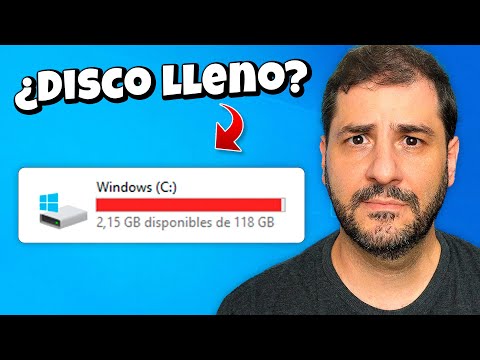
¿Te ha pasado que estás a punto de guardar esa peli que tanto quieres ver y te sale el famoso mensaje de «no hay suficiente espacio en disco»? Vaya faena, ¿verdad? O sea, es como si tu PC te dijera: “Perdona, pero ya no tengo más sitio”. Es frustrante, lo sé.
La cosa es que todos pasamos por eso en algún momento. Te entiendo, porque hace poco me pasó lo mismo. Tenía un montón de cosas guardadas y un día me quedé sin espacio para unas fotos de un viaje. ¡Qué rabia!
Así que hoy vamos a hablar de cómo solucionar ese problemón del espacio en disco. Te voy a dar algunos truquitos para liberar ese valioso espacio y respirar tranquilo otra vez. Prometo que no será nada aburrido ni complicado. ¿Listo para deshacerte de toda esa paja digital? ¡Vamos a ello!
Soluciones para recuperar espacio en tu PC con Windows 11
Claro, aquí te va un texto sobre cómo recuperar espacio en tu PC con Windows 11. Vamos a darle caña al tema.
¿Te encuentras con poco espacio en disco? La verdad es que esto puede ser un verdadero dolor de cabeza. O sea, tienes archivos, aplicaciones y fotos acumulándose, y de repente tu computadora se siente más lenta que tortuga. Pero no te preocupes. Hay formas de liberar ese espacio sin tener que invertir en un disco duro nuevo.
Primero que todo, comienza por la herramienta de Liberador de espacio en disco. Esta es una opción que muchos pasan por alto, pero es super útil.
- Ve a la barra de búsqueda y escribe “Liberador de espacio en disco”.
- Selecciona el disco que quieres liberar (normalmente C:).
- El programa escaneará el disco y te mostrará una lista de cosas que puedes eliminar.
- Marcar las casillas correspondientes a lo que quieras borrar (Archivos temporales, papelera de reciclaje…).
A veces olvidamos esos archivos temporales que se van acumulando sin piedad. Es como cuando guardas todas las servilletas del McDonald’s porque “pueden servir”, lo sé, suena loco.
Ahora, otra opción increíble es utilizar el Almacenamiento inteligente. Te permite gestionar automáticamente lo que ocupa espacio.
- Ve a Configuración > Sistema > Almacenamiento.
- Asegúrate de activar “Liberar espacio automáticamente”. Esto ayudará a eliminar archivos innecesarios.
- Puedes ajustar qué tipo de archivos eliminar.
Es como tener un asistente personal que lanza cosas según tus preferencias. ¡Increíble!
No te olvides del almacenamiento en la nube. Si tienes fotos o documentos importantes ocupando lugar, piensa en subirlos a servicios como OneDrive o Google Drive.
Además, si tienes juegos pesados (ya sabes a los que me refiero), prueba desinstalarlos temporalmente o usar herramientas como Steam Library Manager. Así puedes moverlos a otro disco o incluso eliminarlos para ahorrar espacio hasta decidir si realmente los quieres volver a instalar.
Por último, revisa tu carpeta de Descargas. Fíjate bien: siempre hay cosas ahí que ya no necesitas. Es una trampa común. Pasa cada tanto y elimina lo viejo.
En fin, aunque estos son pasos sencillos y prácticos para recuperar espacio en tu PC con Windows 11 y mejorar su rendimiento, ten presente que cualquier acción debes hacerla con cuidado. Siempre haz copias de seguridad por si acaso; así podrás disfrutar más tranquilo después.
Si sientes que esto se escapa de tus manos o hay problemas mayores con tu PC, ¡no dudes en contactar con un profesional!
Formas efectivas de liberar espacio en Windows 10 para un rendimiento óptimo
¿Te has dado cuenta de que tu PC con Windows 10 empieza a ir más lento que un caracol? Bueno, eso puede deberse a que te estás quedando sin espacio en disco. Así que vamos a ver algunas formas efectivas de liberar espacio en tu ordenador para que vuelva a funcionar como nuevo.
Primero, asegúrate de revisar lo que realmente ocupa espacio. La herramienta de Almacenamiento es tu amiga aquí. Ve a Ajustes, luego a Sistema, y finalmente a Almacenamiento. Ahí verás un desglose del uso del disco duro. ¿Demasiado contenido en “Archivos temporales”? Pues vamos a deshacernos de ellos.
- Borrar archivos temporales: Haz clic en “Archivos temporales” y selecciona todo lo que quieras eliminar. Estos archivos son como el polvo en tu casa; solo ocupan espacio y no sirven para nada.
- Desinstalar aplicaciones innecesarias: A veces tenemos programas que solo usamos una vez al año, ¿verdad? Ve a Ajustes, después a Aplicaciones, y empieza a eliminar lo que no necesites.
- Limpieza de disco: Usa la herramienta «Liberador de espacio en disco». Busca “Liberador de espacio en disco” en el menú de inicio, selecciona la unidad y deja que el programa haga su magia. Te mostrará cuánto espacio puedes liberar con solo unos clics.
- Mueve archivos a la nube: Considera usar servicios como OneDrive o Google Drive para almacenar tus fotos o documentos importantes. Así liberas espacio sin perder nada valioso.
- Borrar archivos grandes: A veces no nos damos cuenta del peso de ciertos archivos. Utiliza herramientas o busca «Tamaño» dentro del explorador para identificar los más grandes y decide si son realmente necesarios.
- Ajustar la configuración de restauración del sistema: Esta función es útil pero ocupa mucho espacio. Puedes disminuir el uso haciendo clic derecho en “Este PC”, luego propiedades, configuración avanzada del sistema y ahí ajustar el almacenamiento asignado para restauraciones.
No te olvides también de limpiar la papelera de reciclaje, porque si no está vacía, ¡eso también está usando espacio! Es como tener un armario lleno de cosas viejas: hay que sacarlas para hacer sitio para lo nuevo.
A veces podemos pensar: “Ay, qué pereza hacer todo esto”, pero créeme, cuando tu PC empiece a volar otra vez, ¡te alegrarás! Recuerda siempre hacer copias de seguridad antes de eliminar cualquier cosa importante; nunca se sabe cuándo puedes necesitar ese archivo viejo.
No es necesario ser un experto para hacer todo esto. Simplemente sigue estos pasos y dale un respiro a tu ordenador. Pero si sigues teniendo problemas después de probar esto, quizás deberías consultar con alguien más especializado. No está mal pedir ayuda cuando la cosa se complica un poco más, ¿no crees?
Cómo liberar espacio en el disco C de Windows 11 para un rendimiento óptimo
Claro, aquí va un texto que te puede ayudar a liberar espacio en el disco C de Windows 11:
¡Hey! Si tu PC está dando saltos de rendimiento porque el disco C está lleno, no te preocupes. Hay varias formas simples y efectivas de hacer espacio. Te cuento cómo hacerlo, así que, ¡empecemos!
1. Usa el Liberador de espacio en disco
Windows 11 tiene una herramienta muy útil llamada Liberador de espacio en disco. Para acceder a ella, busca «Liberador de espacio en disco» en el menú inicio. Una vez abierta:
- Selecciona la unidad C.
- Te mostrará una lista con archivos temporales y otros elementos que puedes eliminar.
- Marca lo que quieras borrar (como archivos temporales o la papelera) y haz clic en «Aceptar».
2. Desinstala programas innecesarios
A veces instalamos aplicaciones que no usamos nunca. Para desinstalarlas:
- Ve a Configuración > Aplicaciones > Aplicaciones y características.
- Navega por la lista, selecciona los que ya no necesitas y pulsa «Desinstalar».
3. Elimina archivos temporales manualmente
Aparte del liberador de discos, también puedes hacerlo manualmente:
- Pulsa Windows + R, escribe «%temp%» y presiona Enter.
- Aparecerá una carpeta con archivos temporales; elimina todo lo que puedas.
4. Revisa tu carpeta de descargas
A menudo acumulamos muchas cosas aquí sin darnos cuenta. Haz una limpieza general para deshacerte de esos instaladores viejos o documentos que ya no necesitas.
5. Usa almacenamiento en la nube
No te olvides de servicios como OneDrive o Google Drive para mantener tus fotos y documentos importantes sin llenar tu disco duro. Solo tienes que subir tus archivos y liberar esa preciosa memoria local.
6. Ajusta la configuración del sistema para guardar menos datos locales
- Puedes cambiar las configuraciones para guardar archivos automáticamente en la nube.
- Mira esto desde Configuración > Sistema > Almacenamiento > Cambiar dónde se guarda el contenido nuevo.
Anécdota: hace poco un amigo mío se volvió loco porque su computadora se colgaba cada dos por tres debido al poco espacio en su HDD, ¡y ni siquiera se había dado cuenta! Tras hacer limpieza y seguir estos pasos, su PC volvió a tener velocidad y fluidez como cuando era nueva.
Básicamente, cuando tu disco C empieza a estar lleno, es señal clara de que hay tareas pendientes por hacer. Siguiendo estos pasos básicos podrás liberar mucho más espacio del que piensas e incluso mejorar el rendimiento general del sistema operativo.
No dudes en probar estos tips antes de llamar al soporte técnico; pero si ves que la cosa sigue igual, quizás valga la pena consultar a un profesional para evitar problemas mayores. ¡Suerte!
Oye, ¿alguna vez te ha pasado que estás trabajando en tu PC y de repente aparece ese mensaje horrible de “poco espacio en disco”? A mí me pasó una vez cuando intentaba guardar unas fotos de unas vacaciones, y bueno, se tornó en una misión casi imposible. Esa angustia de no poder guardar nada porque el disco duro estaba más lleno que la nevera en vacaciones… ¡es un verdadero dolor!
Total que, para entender cómo lidiar con esto, lo primero es saber qué está ocupando todo ese espacio. Muchas veces nos llenamos de archivos temporales, aplicaciones que ni usamos o hasta viejos juegos que solo ocupan lugar. Imagínate tener un armario lleno de ropa que nunca usas; a veces hay que deshacerse de lo innecesario.
Una buena manera de empezar es borrar archivos temporales. Puedes hacer esto fácilmente accediendo a la configuración del sistema y buscando la opción para liberar espacio. Aunque puede sonar un poco técnico, en realidad no es nada del otro mundo—solo sigue los pasos y verás cómo se va liberando espacio.
También puedes considerar mover algunos archivos pesados a la nube o un disco duro externo. A mí me gusta usar servicios como Google Drive o Dropbox; así guardo las cosas importantes y tengo acceso desde cualquier lugar sin preocuparme por llenar mi disco duro.
Otro truco es desinstalar esos programas que sabes que no has abierto desde el siglo pasado. Es curioso cómo acumulamos software como si fueran souvenirs; a veces hay que empezar a hacer limpieza digital.
Y oye, si después de hacer todo esto sigues con problemas, tal vez vale la pena comprar un disco duro más grande o incluso revisar opciones como M.2 SSDs si estás buscando velocidad e innovación.
En fin, el truco está en ser proactivo con el mantenimiento y no dejar que el espacio se convierta en un lío. Al final, tener tu PC limpio y ordenado te hará sentir mejor al trabajar o jugar en ella—y esa tranquilidad vale oro. ¿Te parece?