
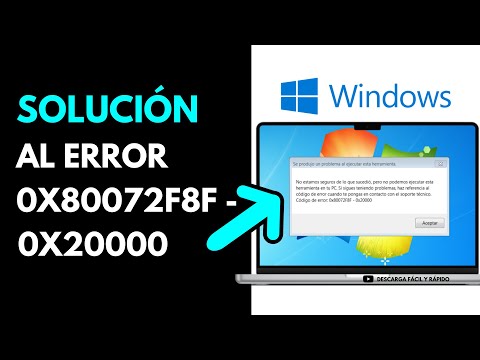
¿Sabes ese momento en el que estás listo para actualizar tu Windows y aparece el famoso error 80072F8F? Uff, es como un balde de agua fría. A mí me pasó una vez mientras trataba de instalar una actualización importante. Te juro que me quedé ahí mirando la pantalla, un poco en shock, pensando: “¡No puede ser!”
Este error puede parecer un simple mensaje irritante, pero en realidad tiene que ver con la conexión a Internet o con la fecha y hora incorrecta en tu computadora. Total que, si no lo solucionas, puedes quedarte sin esas mejoras molonas que trae la actualización.
Así que aquí vamos a charlar sobre cómo prevenir este fallo y asegurarte de que tu Windows siempre esté al día. Te prometo que no es tan complicado como parece. ¡Vamos a ello!
Soluciones comunes para el error 0x80072f8f en Windows 7
Oye, el error 0x80072f8f en Windows 7 puede ser un gran dolor de cabeza, especialmente cuando estás intentando actualizar tu sistema. Este mensaje suele aparecer cuando hay problemas con la conexión a los servidores de Microsoft o fallos en la configuración del sistema. Pero no te preocupes, aquí van algunas maneras de solucionarlo.
Primero que nada, asegúrate de que la fecha y hora de tu equipo estén correctas. Si están incorrectas, el sistema puede pensar que esos certificados que usa para conectarse a los servidores ya no son válidos. Así que ve a la configuración de fecha y hora y ajústalas.
Ahora, si eso no resuelve el problema, prueba esto:
- Revisar los ajustes del firewall: A veces, el firewall puede estar bloqueando la conexión con los servidores de Microsoft. Asegúrate de que no esté impidiendo las actualizaciones.
- Comprobar la configuración del proxy: Si utilizas un proxy para conectarte a Internet, verifica su configuración. Puedes desactivarlo temporalmente desde “Opciones de Internet” para ver si así funciona.
- Registrar nuevamente los servicios relacionados con las actualizaciones: Abre el símbolo del sistema como administrador (haz clic derecho sobre él y selecciona “Ejecutar como administrador”) y ejecuta estos comandos uno por uno:
- net stop wuauserv
- net stop cryptSvc
- net stop bits
- net stop msiserver
- net start wuauserv
- net start cryptSvc
- net start bits
- net start msiserver
- Actualizar manualmente los certificados raíz: Visita el sitio web de Microsoft para descargar e instalar cualquier actualización pendiente sobre certificados raíz.
- (En caso extremo): Considera restablecer Windows Update o usar la herramienta de reparación disponible en línea.
Un amigo mío se volvió loco una vez porque cada vez que intentaba actualizar su computadora aparecía ese mismo error. Se pasó horas buscando soluciones hasta que se dio cuenta de que solo necesitaba ajustar la fecha y hora. Puede parecer algo tonto, pero a veces lo más simple es lo más efectivo.
Por cierto, recuerda siempre hacer copias de seguridad antes de realizar cambios importantes en tu sistema o intentar solucionar problemas mayores. Esto nunca está demás.
Así que ya sabes, si te aparece el error 0x80072f8f, prueba estas soluciones y cuéntame cómo te va. ¡Espero que lo resuelvas rápido! Y claro, si ves que nada funciona, siempre puedes buscar ayuda profesional; esto no sustituye ese tipo de asistencia si lo necesitas.
Soluciones para el Error 0x80072f8f en Windows 10: Pasos para Resolverlo
El error 0x80072f8f en Windows 10 es uno de esos problemas que pueden ponerte los pelos de punta, especialmente cuando intentas actualizar tu sistema o instalar algo nuevo. La cosa es que este error suele estar ligado a un problema con la fecha y la hora de tu computadora, así que antes de volvernos locos buscando soluciones más complicadas, empecemos por lo básico.
Paso 1: Verifica la fecha y la hora
Primero, asegúrate de que tu fecha y hora estén correctamente configuradas. A veces, una pequeña discrepancia puede causar un gran problema. Para hacerlo:
- Haz clic derecho en el reloj en la barra de tareas.
- Selecciona “Ajustar fecha/hora”.
- Asegúrate de que ambas están bien ajustadas. Si no, corrígelas.
Paso 2: Sincroniza con un servidor de tiempo
Mira, a veces ajustar manualmente no es suficiente y podemos sincronizar nuestra computadora con un servidor horario. Haz esto:
- Sigue los pasos anteriores para llegar a “Ajustar fecha/hora”.
- Bajo “Hora de Internet”, selecciona “Cambiar configuración”.
- Marca «Sincronizar con un servidor horario de Internet» y elige uno como time.windows.com.
- Pulsa en «Actualizar ahora». ¡Listo!
Paso 3: Configura correctamente Windows Update
A veces necesitamos asegurarnos que el servicio Windows Update está funcionando bien. Así puedes verificarlo:
- Ve al cuadro de búsqueda y escribe “servicios”.
- Busca “Windows Update” en la lista. Haz clic derecho y selecciona “Iniciar” si está detenido.
Paso 4: Revisa tu antivirus y firewall
No es raro que algunas configuraciones del antivirus o del firewall bloqueen las actualizaciones. Puede ser útil desactivar temporalmente esos programas (recuerda volver a activarlos después) para ver si eso soluciona el problema.
Paso 5: Usa el solucionador de problemas de Windows Update
Aprovecha las herramientas que ya tiene Windows para ayudarte:
- Ve a Configuración > Actualización y seguridad > Solucionar problemas.
- Búsqueda del solucionador para Windows Update y sigue las instrucciones dadas.
Paso 6: Ejecuta comandos desde CMD
Aquí viene lo técnico pero sin miedo; abrimos el símbolo del sistema:
- Clic derecho en el botón inicio, busca «cmd» o «Símbolo del sistema». Asegúrate de ejecutarlo como administrador.
- Tienes que escribir los siguientes comandos uno por uno (dando enter después de cada uno):
– net stop wuauserv
– net stop cryptSvc
– net stop bits
– net stop msiserver
– net start wuauserv
– net start cryptSvc
– net start bits
– net start msiserver
No olvides reiniciar tu computadora después, eso siempre ayuda.
Por último:
A veces solucionar asuntos técnicos puede parecer una montaña rusa; si después de intentar todo esto nada funciona, considera buscar asistencia profesional. No hay nada malo en pedir ayuda ni sentirte desorientado ante estas cosas. ¡Ánimo! ¿Te ha pasado alguna vez? Recuerdo una vez que me quedé atascado con este mismo error justo antes de una importante actualización del sistema, ¡vaya estrés! Pero al final logré resolverlo siguiendo algunos pasos similares a estos.
Soluciones para el Error 0x80072f8f en Windows 11: Cómo Restablecer la Actualización del Sistema
El error **0x80072f8f** en Windows 11 es como ese intruso molesto que aparece cuando intentas actualizar tu sistema. Este error, en general, se debe a problemas con la fecha y hora del sistema o a un fallo en la conexión con los servidores de Microsoft. Pero no te preocupes, aquí te dejo algunas soluciones para restablecer la actualización del sistema y evitar que este error vuelva a aparecer.
1. Verifica la fecha y hora
Parece una tontería, pero asegúrate de que la fecha y hora de tu PC sean correctas. Si están desajustadas, Windows no podrá comunicarse bien con sus servidores. Puedes comprobarlo haciendo clic derecho en el reloj de la barra de tareas y seleccionando “Ajustar fecha/hora”. Configúralo para que se sincronice automáticamente.
2. Cambia los servidores DNS
A veces, cambiar los DNS puede ser una solución sencilla pero efectiva. Puedes usar el DNS público de Google configurando tu conexión a Internet así:
- Ve al Panel de Control y selecciona “Centro de redes y recursos compartidos”.
- Haz clic en tu conexión activa (como Ethernet o Wi-Fi).
- Clica en “Propiedades” y selecciona “Protocolo de Internet versión 4 (TCP/IPv4)”.
- Elige “Usar las siguientes direcciones de servidor DNS” e ingresa:
- Servidor DNS preferido: 8.8.8.8
- Servidor DNS alternativo: 8.8.4.4
3. Ejecuta el solucionador de problemas de Windows Update
Windows tiene un solucionador incorporado para estos problemas, así que aprovecha eso:
- Ve a Configuración > Actualización y seguridad > Solucionar problemas.
- Selecciona «Solucionadores adicionales» y busca «Windows Update».
- Sigue las instrucciones para ejecutar el solucionador.
4. Restablece los componentes de Windows Update
Si las cosas siguen sin funcionar, es hora de hacer un restablecimiento más profundo:
- Abrir el símbolo del sistema como administrador (puedes buscar «cmd» en el menú inicio).
- Ejecútalo con los comandos:
net stop wuauservnet stop cryptSvcnet stop bitsnet stop msiserver- A continuación, vuelve a iniciar esos servicios:
net start wuauservnet start cryptSvc(donde podrías hacer un coffee break).
tbod[row] = row;
tbodi].join(» «0)»ballrocket+(«»=1.identifier»);
«,name.stanford()»))===’]»)).’»}(5) Importante!: Recuerda siempre hacer una copia d tus archivos importantes antes d intentar cambios drásticos.
Siguiendo estos pasos deberías poder resolver el **error 0x80072f8f** sin mayor problema. No dudes en buscar ayuda profesional si te sientes perdido o si nada funciona; hay veces que un ojo experto puede detectar lo que nosotros no vemos.
Al final del día, tratar con tecnología puede ser frustrante, pero también es un aprendizaje constante; nunca está demás tener paciencia y mucha buena vibra para resolverlo todo poco a poco ¡Ya verás!
Oye, te cuento que el otro día, un amigo me llamó súper preocupado porque su Windows no quería actualizar. Ya sabes, ese rollo clásico que todos hemos vivido. Se queda ahí atrapado y de repente, ¡pum! Aparece el famoso Error 80072F8F. Un nombre larguísimo y complicado que parece sacado de una película de ciencia ficción, pero en realidad es más común de lo que piensas.
La cosa es que este error suele aparecer cuando hay un problema con la fecha y la hora en tu ordenador o, a veces, porque hay una falta de conexión segura a internet. Así que, si te ha pasado esto, no entres en pánico. Primero verifica la configuración de tu reloj interno. Te aseguro que es más fácil de lo que parece. A veces puede sonar tonto, pero tener la hora mal configurada puede bloquearte las actualizaciones.
Recuerdo cuando me pasó lo mismo; tenía las horas desfasadas y creía que era una falla del sistema o algo peor. Al final resulta que solo era eso: un pequeño ajuste en la configuración y ¡voilà! Mi PC volvió a la normalidad como por arte de magia.
También está el tema de los servidores a los que se conecta tu equipo para descargar esas actualizaciones. Si tienes problemas con tu conexión o el servidor está caído por alguna razón —cosa rara pero posible— también puedes encontrarte con este error molesto.
Así que ya sabes, si te topas con el 80072F8F: primero chequea la fecha y hora, luego asegúrate de poder conectarte bien a internet y si nada funciona… respira hondo y espera un poco; a veces los problemas se resuelven solos sin hacer mucho alboroto. Al final del día, aprende lo básico sobre cómo funciona tu equipo y estarás un paso adelante para evitar estos errores tontos. ¿Te suena?

