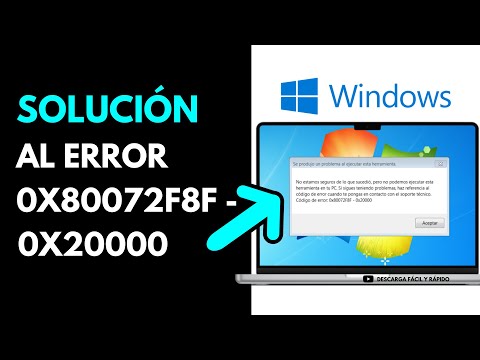
Oye, ¿te ha pasado que intentas hacer una actualización en Windows y de repente te aparece el famoso Error 80072F8F? ¡Qué fastidio! Es como si tu computadora estuviera en modo «no quiero colaborar».
La cosa es que no estás solo. A muchos nos ha pasado, y puede ser un dolor de cabeza. Pero no te preocupes, aquí vamos a explorar algunas soluciones para que puedas volver a actualizar sin problemas.
Vamos a desmenuzar este error de una manera fácil y sencilla. Así que prepárate para darle la vuelta a esa situación. Primero, haremos un repaso rápido sobre qué significa este error. Luego, te daré unas cuantas opciones para solucionarlo. ¿Listo? ¡Vamos a ello!
Solución para el Error 0x80072f8f en Windows 7: Problemas de Conexión y Actualización
¡Oye! Si estás lidiando con el Error 0x80072f8f en Windows 7, ¡no te preocupes! Es un problema bastante común y tiene que ver sobre todo con las actualizaciones y la conexión a Internet. Este error generalmente aparece cuando hay un problema con la fecha y hora de tu sistema o la conexión a los servidores de actualización de Microsoft. Vamos a desglosarlo un poco, ¿te parece?
Primero, asegúrate de que la fecha y hora en tu PC son correctas. A veces, al cambiar la batería de la placa base o si el ordenador no ha estado conectado por un tiempo, estas se pueden desajustar. Así que haz esto:
- Haz clic derecho en el reloj de la barra de tareas.
- Selecciona “Ajustar fecha/hora”.
- Asegúrate de que esté activada la opción «Establecer hora automáticamente».
Si esto no soluciona nada, verifica tu conexión a Internet. Sin conexión no habrá actualizaciones. Puedes hacer esto abriendo tu navegador e intentando visitar una página web. Si no puedes navegar, entonces tienes que solucionar eso primero.
Ahora bien, digamos que todo está perfecto en ese aspecto. Entonces, posiblemente necesites reconfigurar algunos ajustes del sistema:
- Ve al Panel de Control.
- Haz clic en “Sistema y Seguridad”, luego “Windows Update”.
- Asegúrate también de que tienes instaladas las últimas actualizaciones disponibles.
Si después de esto aún hay problemas, lo siguiente sería restablecer el servicio de Windows Update. Para hacerlo:
1. Abre el símbolo del sistema como administrador (puedes buscar «cmd» en el menú inicio, clic derecho y selecciona «Ejecutar como administrador»).
2. Escribe los siguientes comandos uno por uno:
«`bash
net stop wuauserv
net stop cryptSvc
net stop bits
net stop msiserver
«`
3. Luego escribe este comando para reiniciarlos:
«`bash
net start wuauserv
net start cryptSvc
net start bits
net start msiserver
«`
Esto reinicia los servicios responsables de las actualizaciones.
Por último, si sigues sin poder solucionar el error 0x80072f8f, puede ser útil utilizar la herramienta “Solucionador de problemas” integrada en Windows 7 para diagnósticos automáticos.
Recuerda: Cada uno tiene sus propias circunstancias y problemas técnicos únicos; esta información es solo una guía general y no sustituye asistencia profesional directa si es necesario.
Así que ahí lo tienes: unos pasos para tratar ese engorroso error en Windows 7 ¡Suerte! Y si necesitas más ayuda o algo sigue fallando, ya sabes dónde encontrarme.
Soluciones efectivas para el error 80072f8f en actualizaciones de Windows 7
La frustración con el error 80072f8f en Windows 7 es algo que muchos hemos sentido, sobre todo cuando intentamos actualizar el sistema. Este error suele aparecer por algunos problemillas con la conexión a Internet o con la configuración de la fecha y hora. Así que, si te has topado con este bicho raro, aquí tienes algunas soluciones efectivas para que te pongas al día con tus actualizaciones sin estrés.
Primero, **verifica la fecha y hora** de tu computadora. Suena tonto, pero a veces ese simple detalle es lo que está causando el problema. Si la fecha y hora están desajustadas, Windows no logrará comunicarse correctamente con sus servidores. Ve a la esquina inferior derecha de tu pantalla y haz clic en el reloj. Asegúrate de que esté correcto y ajusta si es necesario.
Otra cosa importante es **chequear tu conexión a Internet**. Por ejemplo, si estás conectado a una red pública o hay problemas con tu router, podrías estar perdiendo paquetes de información. Intenta reiniciar tu router o conectar directamente mediante cable en lugar de Wi-Fi.
También puedes intentar **reiniciar los servicios de Windows Update**. Para hacerlo:
- Presiona las teclas Windows + R para abrir el cuadro de diálogo Ejecutar.
- Escribe services.msc y presiona Enter.
- Busca el servicio llamado Windows Update, haz clic derecho sobre él y selecciona Reiniciar.
Si después de esto sigues teniendo problemas, podrías considerar **restablecer los componentes de Windows Update** manualmente. Esto implica un poquito más de trabajo:
- Abre la línea de comandos como administrador (teclea «cmd» en buscar, clic derecho y selecciona «Ejecutar como administrador»).
- Introduce los siguientes comandos uno por uno:
- net stop wuauserv
- net stop cryptSvc
- net stop bits
- net stop msiserver
- A continuación, ejecuta estos comandos:
- net start wuauserv
- net start cryptSvc
- net start bits
- net start msiserver
Finalmente, no olvides ejecutar el **Comprobador de archivos del sistema (SFC)** para asegurarte de que no haya archivos dañados en tu sistema operativo:
- Abrir línea de comandos como administrador.
- Copia y pega: **sfc /scannow** y presiona Enter.
- Aguarda a que complete su verificación y luego reinicia tu máquina.
.
Si después de seguir todos estos pasos todavía ves ese molesto error 80072f8f, quizás necesites una mano profesional para resolverlo. No dudes en buscar ayuda técnica si sientes que te estás metiendo en un laberinto sin salida.
Espero que estos tips te ayuden a salir del apuro. ¡Suerte!
Resolución del error 0x80072f8f en Windows 11: Pasos efectivos para solucionarlo
Claro, vamos a meternos de lleno en este tema del error 0x80072f8f que puede aparecer en Windows 11, especialmente cuando tratas de hacer actualizaciones. Te cuento, es un problema bastante común y puede ser frustrante, pero no te preocupes. Aquí van algunos pasos que te ayudarán a solucionarlo.
El error 0x80072f8f está relacionado con problemas de conexión o certificados de seguridad. Usualmente ocurre cuando tu sistema no puede conectarse correctamente a los servidores de Microsoft para descargar actualizaciones. Así que hay un par de cosas que puedes revisar.
- Verifica la fecha y hora: A veces parece una tontería, pero si la fecha y hora en tu PC están incorrectas, puedes tener problemas con la autenticación. Ve a la configuración de fecha y hora y asegúrate de que estén bien ajustadas.
- Revisa tu conexión a Internet: Asegúrate de estar conectado a una red estable. Si estás usando Wi-Fi, prueba desconectarte y volverte a conectar o cambiar a una conexión por cable si es posible.
- Desactiva temporalmente el antivirus o firewall: Oye, no me malinterpretes; no estoy diciendo que sea bueno dejar tu PC sin protección. Pero algunas veces los antivirus pueden bloquear las conexiones necesarias para las actualizaciones. Intenta desactivarlo brevemente para ver si eso ayuda.
- Ejecuta el Solucionador de problemas de Windows Update: Windows tiene herramientas integradas para solucionar problemas comunes. Ve a Configuración > Actualización y Seguridad > Solucionar problemas > Solucionadores adicionales > Windows Update y dale marcha al solucionador.
- Restablece los componentes de Windows Update: Si nada ha funcionado hasta ahora, tal vez sea momento de reiniciar los componentes relacionados con Windows Update. Abre una ventana del símbolo del sistema como administrador (clic derecho sobre el menú inicio) y ejecuta estos comandos uno por uno:
net stop wuauservnet stop cryptSvcnet stop bitsnet stop msiservernet start wuauservnet start cryptSvcnet start bitsnet start msiserver
Esto restablece todos los servicios necesarios para las actualizaciones.
- Asegúrate de que tu sistema esté actualizado: Si tienes alguna actualización pendiente o importante que no se haya instalado aún, asegúrate de completarla primero. A veces un solo parche puede solucionar varios errores.
- Cambia el servidor DNS: Usa servidores DNS públicos como los de Google (8.8.8.8 y 8.8.4.4). Esto podría ayudar si tienes problemas con tu proveedor actual.
- Limpia el caché del almacenamiento del sistema:No es tan complicado como suena; puedes hacerlo desde la configuración del almacenamiento en tu PC.
Recuerda siempre **hacer copias de seguridad** antes de intentar soluciones más avanzadas o cambios importantes en la configuración del sistema.
Por último—y esto lo digo porque lo he vivido—si después de todo esto nada parece funcionar, considerar hablar con un soporte técnico profesional es válido ¡No te sientas mal por ello! Los errores pueden ser traicioneros y nadie tiene todas las respuestas siempre.
Así que ahí lo tienes; unos pasos efectivos para lidiar con ese molesto error 0x80072f8f en Windows 11. Espero que alguna cosa funcione bien contigo; ¡no dudes en contarme cómo te va!
Ah, el famoso error 80072F8F en Windows Update. A todos nos ha pasado en algún momento, ¿verdad? Estás ahí, emocionado por actualizar tu sistema y de repente… ¡pum! Te sale ese mensajito que te hace pensar: “¿Qué he hecho mal ahora?”. En mi caso, me pasó justo cuando intentaba instalar una actualización importante antes de un viaje. Imagínate el estrés.
Este error, por si no lo sabes, se debe principalmente a un problema con la fecha y hora de tu computadora. Es como si Windows te dijera: “Eh, bro, no puedo actualizarte porque tu reloj está descompuesto”. Y claro, nadie quiere eso. Pero lo bueno es que hay varias formas de solucionarlo.
Primero que nada, asegúrate de que la fecha y hora estén correctas. A veces uno está tan concentrado en otras cosas que hasta se le olvida poner todo en su sitio. Ve a la configuración de fecha y hora y ajusta eso si es necesario. Ya sabes, como esos momentos en los que estás tarde para una cita porque te olvidaste de poner la alarma.
Si eso no funciona, también puedes comprobar tu conexión a Internet. Muchas veces pensamos que estamos conectados cuando en realidad no es así o hay problemas con el Wi-Fi. Oye tú, revisa si puedes navegar o si algo falla ahí; tal vez solo necesitas reiniciar el router.
Otra cosa buena es asegurarte de que los certificados SSL estén funcionando bien. Parece complicado pero no lo es tanto: simplemente ve al Panel de Control y busca “Opciones de Internet”. Desde allí puedes comprobar las configuraciones avanzadas para asegurarte de que todo esté bien configurado.
En fin, abordar este error puede resultar frustrante pero en la mayoría de los casos es una cuestión pequeña que con un poco de paciencia y ajustes aquí y allá puedes resolver rápidamente. Al final del día eso significa más actualizaciones para ti y menos dolores de cabeza—y quién no quiere eso?