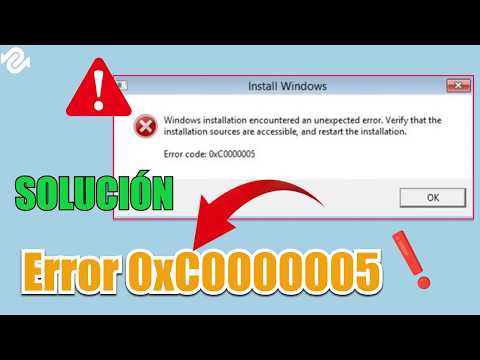
Oye, ¿te has topado alguna vez con el temido error 0xc0000005 en Windows? Es como el grinch de los sistemas operativos, te roba la paz y puede aparecer de la nada. La última vez que me pasó fue mientras intentaba jugar con unos amigos. ¡Vaya decepción!
Este mensaje de error no es solo un simple aviso. Puede hacer que tus programas se cierren, que tu computador se quede colgado y, la verdad, es super frustrante. Pero no te preocupes, porque aquí vamos a ver algunas soluciones de seguridad que te ayudarán a deshacerte de este intruso.
Así que si quieres recuperar ese control sobre tu computadora y seguir disfrutando de tus chats o partidas sin interrupciones, quédate conmigo. Te prometo que después de leer esto, te sentirás más tranquilo y listo para enfrentar lo que venga. ¡Vamos al grano!
Soluciones para el error 0xc0000005 en Windows 10: Causas y pasos a seguir
El error 0xc0000005 en Windows 10 es uno de esos problemas que puede aparecer de la nada y dejarte rascándote la cabeza. Si alguna vez has recibido ese mensaje, sabes lo frustrante que es. Este error, en su esencia, indica un problema con los accesos a la memoria. Y ya te imaginas lo que eso significa: programas que no se abren o el equipo ni siquiera arranca bien. ¿Por qué ocurre esto? Bueno, hay varias razones y aquí te dejo algunas de las más comunes:
- Conflictos con software: A veces, un programa nuevo que instalaste puede interferir con otros.
- Problemas de hardware: Memorias RAM dañadas o mal conectadas pueden ser culpables del desastre.
- Sistemas corruptos: Archivos del sistema dañados o faltantes pueden causar este error.
- Malware: Sí, no todo son virus; a veces un software maligno puede hacer estragos invisibles.
Entonces, ¿qué hacer cuando te topas con este error? Te voy a dar unos pasos a seguir para intentar solucionarlo sin volverte loco en el proceso:
- Reiniciar en Modo Seguro: A veces simplemente necesita un respiro. Arrancar tu PC en Modo Seguro puede ayudarte a identificar si el problema está relacionado con algún software que se carga al inicio.
- Ejecutar un escaneo de malware: Usa tu antivirus de confianza para verificar si hay cosas raras en tu sistema. A veces basta con eliminar algo sospechoso para que todo vuelva a funcionar normalmente.
- Verificar la memoria RAM: Utiliza la herramienta de diagnóstico de memoria de Windows. Para ello, solo escribe «Diagnóstico de memoria» en el menú inicio y sigue las instrucciones. A veces así podrás detectarle fallos instantáneamente.
- Comprobar los archivos del sistema: Ejecuta el Comprobador de Archivos del Sistema escribiendo «cmd» en el menú inicio y seleccionando «Ejecutar como Administrador». Una vez dentro, escribe “sfc /scannow” y dale Enter; esto revisará y reparará archivos corruptos automáticamente.
- Actualizar controladores: Un driver desactualizado puede ser la causa del error. Asegúrate de tener todos tus controladores actualizados desde el Administrador de Dispositivos.
- Restaurar sistema: Si crees que una actualización reciente pudo haber causado esto, puedes optar por restaurar Windows a un punto anterior donde todo funcionaba bien. Busca «Restaurar» en el menú inicio y sigue las indicaciones.
Total que estos pasos deberían darte una buena idea y tal vez incluso ayudarte a resolver ese molesto problema. Pero recuerda: si nada parece funcionar y te sientes perdido o incómodo manejando estos temas técnicos, siempre es buena idea buscar ayuda profesional; no vale la pena arriesgarse más cuando tienes dudas.
Aclaro también que cada caso es único; lo que funciona para uno puede no funcionar para otro. Así que mantén la calma y prueba cada paso pacientemente hasta dar con la solución adecuada para ti.
Resolviendo el Error 0xc0000005 en Windows 7: Soluciones y Pasos a Seguir
El famoso error 0xc0000005 en Windows 7 es de esos problemas que pueden llevarte por el camino de la amargura. Se presenta cuando un programa o un proceso intenta acceder a una parte de la memoria a la que no tiene permiso. Total, un error cabroncete, ¿no? Te deja ahí plantado y puede pasarle a cualquiera. Así que, si te ves en esta situación, aquí te suelto algunas cosas que podrías hacer para intentar solucionarlo.
Primero que nada, es buena idea asegurarte de que tu software antivirus esté al día. A veces, un virus o malware se cuela y causa desmadres en el sistema. Entonces, sigue estos pasos:
- Pasa un escáner completo: Usa tu antivirus para escanear todo el equipo y elimina cualquier amenaza.
- Actualiza las definiciones del antivirus: Asegúrate de tener las últimas actualizaciones para detectar virus nuevos.
Si con eso no se soluciona, probablemente sea un problema de drivers. Tienes que verificar si tus controladores están actualizados:
- Cambia los drivers problemáticos: Ve al Administrador de dispositivos y busca los errores amarillos. Actualiza los drivers desde allí.
- Borra y reinstala drivers específicos: A veces eliminar el driver y dejar que Windows lo reinstale puede hacer magia.
Aparte de eso, otra opción es revisar la RAM. Este error también aparece por fallos en la memoria RAM. Aquí te dejo cómo hacerlo:
- Ejecuta Memtest86+: Crea un USB booteable con esta herramienta y deja que revise tu memoria durante unas horas.
- Cambia las posiciones de los módulos RAM: Si tienes más de uno, prueba cambiarlos entre sí o probar uno por uno. A veces solo hay que hacerles cosquillas.
No olvides también revisar el espacio en disco. A veces lo obvio se nos pasa por alto:
- Limpia archivos temporales: Usa la herramienta de limpieza de disco para deshacerte de cosas innecesarias.
- Asegúrate de tener espacio suficiente en disco duro: Windows necesita espacio libre para funcionar correctamente.
Puedes también comprobar si tienes algún problema con el registro del sistema. Un registro maltratado puede causar esto:
- Usa herramientas como CCleaner para limpiar el registro.
- Lleva a cabo una restauración del sistema a un momento anterior donde todo funcionaba bien.
Básicamente puedes intentarlo todo hasta dar con una solución efectiva. Sin embargo, si después de seguir estos pasos todavía está ahí el dichoso error 0xc0000005, ya es hora de buscar ayuda profesional. O sea, no dudes en consultar con alguien especializado si crees que es muy complicado o piensas que puedes romper algo más importante en el proceso.
Totalmente normal tener estos contratiempos con la tecnología; todos pasamos por esto alguna vez. Espero haberte ayudado a resolverlo o al menos a darte unas pistas sobre qué pasos seguir si te ves atrapado en esta pesadilla digital.
Soluciones efectivas para el error 0xc0000005 en Windows 11
¡Oye! Si te has topado con el error 0xc0000005 en Windows 11, has llegado al lugar correcto. Este error suele aparecer cuando hay problemas de acceso a la memoria, y puede ser un verdadero dolor de cabeza. Pero no te preocupes, aquí van algunas soluciones efectivas que podrías probar.
1. Verifica la memoria RAM
A veces, la memoria RAM puede dar problemas y causar este error. Una forma sencilla de comprobar si está bien es usando la herramienta de diagnóstico de memoria de Windows. Para hacerlo:
- Presiona el botón de inicio y escribe «Diagnóstico de memoria».
- Selecciona «Reiniciar ahora y comprobar si hay problemas».
- Deja que la herramienta haga su trabajo y te informe sobre errores.
Si ves algún problema, es posible que necesites reemplazar o reubicar tus módulos de RAM.
2. Desactiva programas en segundo plano
A veces, cierta aplicación que se ejecuta por ahí puede estar interfiriendo. Te recomiendo cerrar todo lo que no estés usando en ese momento. Puedes hacerlo con el Administrador de tareas (Ctrl + Shift + Esc). Simplemente selecciona cualquier programa sospechoso y haz clic en «Finalizar tarea».
3. Revisa los controladores (drivers)
Los controladores desactualizados o corruptos pueden generar conflictos y provocar este error. Por eso, asegúrate de actualizar todos tus drivers:
- Haz clic derecho en el botón de inicio y selecciona «Administrador de dispositivos».
- Revisa cada grupo y actualiza cualquier controlador que muestre una advertencia.
Si tienes una tarjeta gráfica potente, vale la pena visitar directamente el sitio del fabricante para conseguir las últimas versiones.
4. Desactiva temporalmente tu antivirus
Es posible que tu antivirus esté bloqueando ciertos accesos a archivos o aplicaciones esenciales del sistema operativo. Intenta desactivarlo temporalmente para ver si eso soluciona el problema (asegúrate de volver a activarlo después). Recuerda, nunca navegues sin protección.
5. Realiza un escaneo SFC
El Comprobador de archivos del sistema (SFC) es otra herramienta útil para reparar archivos corruptos en Windows:
- Abre el símbolo del sistema como administrador (busca «cmd», haz clic derecho y selecciona «Ejecutar como administrador»).
- Escribe `sfc /scannow` y presiona Enter.
Este proceso puede tardar un poco; así que ten paciencia, ¡pero valdrá la pena!
6. Configuraciones avanzadas del sistema
Puedes probar ajustar algunas configuraciones avanzadas para mejorar cómo maneja Windows estos errores:
- Abrir «Configuración avanzada del sistema» desde el panel de control.
- Bajo “Rendimiento”, haz clic en “Configuración” y luego ve a “Opciones avanzadas”. Aquí puedes ajustar cómo se manejan los errores relacionados con la memoria virtual.
Recuerda que esto requiere algo más de conocimiento técnico; pero si sigues cada paso cuidadosamente, no debería haber problemas.
En fin, espero que alguna o varias estas soluciones te ayuden a solucionar el molesto error 0xc0000005 en Windows 11. Si nada funciona, tal vez sea tiempo para contactar con soporte técnico profesional porque podría haber un problema más profundo con tu hardware o software. ¡Ánimo!
Oye, el error 0xc0000005 en Windows es uno de esos problemas que pueden hacer que tu vida se sienta un poco más complicada, ¿sabes? Es como cuando estás en medio de una película épica y, de repente, la pantalla se pone negra. Total que te quedas ahí, mirando a la nada y pensando: “¿Qué pasa aquí?”
Este error suele aparecer cuando hay algún problemita con la memoria RAM o cuando un programa quiere acceder a una parte del sistema que no debería tocar. A veces puede ser culpa del antivirus o incluso de los controladores. Imagínate, estás intentando jugar tu juego favorito o trabajar en algo importante y, boom, aparece ese mensaje. Te entiendo perfectamente.
La solución no siempre es sencilla. Primero, hay que empezar desde lo básico: asegurarte de que todo está actualizado. O sea, Windows Update es tu amigo aquí. Y si tienes algún driver desactualizado, ¡pues ponle manos a la obra! No te olvides tampoco de revisar tus programas de seguridad; a veces pueden ser demasiado celosos y bloquear lo que no deben.
Otro punto importante es chequear tu memoria RAM. A veces se puede dañar o simplemente no estar bien instalada. Yo recuerdo una vez, hace unos años, luchando contra este problema en mi propia laptop. Resulta que una de las memorias estaba mal puesta. La saqué y volví a colocarla… ¡y voilà! Todo volvió a la normalidad.
No quiero olvidar mencionar el tema del software malicioso; un buen escaneo nunca viene mal. Si tienes dudas sobre si un archivo es seguro o no, mejor hazle un chequeo.
En serio, lidiar con este tipo de errores puede ser frustrante pero también nos enseña mucho sobre nuestros equipos y cómo cuidarlos. Al final del día, saber qué hacer te quita un peso de encima y puedes volver a disfrutar de lo que realmente te gusta hacer sin interrupciones raras.