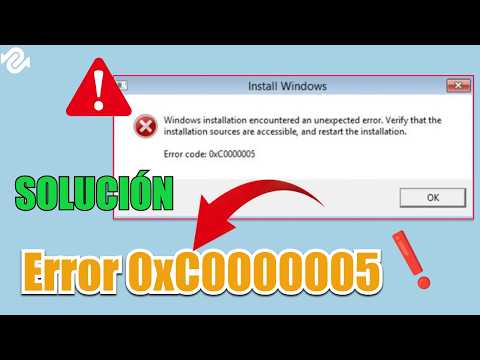
¿Alguna vez has visto el error 0xc0000005 en tu pantalla y te has quedado pensando “¿qué significa eso?” Pues, amigo, no estás solo. Esa sensación de frustración es algo que todos hemos experimentado al menos una vez.
En este artículo, vamos a hablarte sobre cómo actualizar tus controladores para evitar que ese molesto error te arruine el día. Oye, a veces esas pequeñas actualizaciones son la clave para que todo funcione como la seda.
Vamos a desglosar el proceso paso a paso, sin complicaciones ni tecnicismos raros que solo confunden. Te prometo que lo haremos juntos y al final te sentirás como un verdadero pro manejando esos controladores. Así que, ¡arranquemos!
Soluciones efectivas para el error 0xc0000005 en Windows 11
Claro, vamos al grano con eso del error 0xc0000005 en Windows 11. Este problemita aparece sobre todo cuando hay conflictos con la memoria o permisos, y a veces está relacionado con controladores que no están actualizados. Es un rollo, ¿verdad? Pero aquí van algunas soluciones efectivas para intentar solucionar el tema.
Actualiza tus controladores
La mayoría de las veces, el error 0xc0000005 puede estar vinculado a controladores desactualizados o incompatibles. Para actualizar los controladores, puedes seguir estos pasos:
- Presiona Windows + X y selecciona Administrador de dispositivos.
- Busca el dispositivo que quieres actualizar (como la tarjeta gráfica o la de red).
- Dale clic derecho y selecciona Actualizar controlador.
- Sigue las instrucciones para buscar automáticamente los controladores nuevos.
Si ves que no hay actualizaciones, puedes visitar la página del fabricante para descargar la última versión.
Repara archivos del sistema
A veces el problema puede estar en archivos dañados. Una forma de arreglar esto es ejecutando una herramienta de reparación:
- Abre el menú de búsqueda de Windows y escribe «cmd».
- Dale clic derecho en Símbolo del sistema y selecciona «Ejecutar como administrador».
- Escribe:
sfc /scannowy presiona Enter.
Esto se encargará de buscar y reparar archivos corruptos.
Ajustes en las opciones avanzadas del sistema
A veces, este error está relacionado con problemas de configuración. Aquí hay un par de cosas que podrías probar:
- Pulsa Windows + R, escribe
sysdm.cpl. - Bajo la pestaña Avanzado, haz clic en Configuración bajo Rendimiento.
- Asegúrate de que esté seleccionado «Ajustar para obtener el mejor rendimiento» (puedes luego ajustar manualmente lo que quieras).
Esto podría ayudar a mejorar la estabilidad general del sistema.
Análisis de malware
No subestimes nunca a un buen antivirus. A veces el error 0xc0000005 puede aparecer por malware. Así que corre un escaneo completo usando tu antivirus favorito o alguno como Malwarebytes.
Realiza esto regularmente para mantener tu equipo limpio.
Cambio en la configuración del sistema operativo: Deshabilitar DEP
La Prevención de Ejecución de Datos (DEP) a veces puede ocasionar este fallo. Aquí te explico cómo desactivarlo si no lo necesitas:
- Nuevamente abre el menú Ejecutar usando Windows + R.
- Pon:
sysdm.cpl - Bajo la pestaña Avanzado, entra en Configuración de Rendimiento.
- Aquí ve a la pestaña Datos Ejecutables y selecciona «Deshabilitar DEP» para todos los programas excepto aquellos seleccionados.
Pero cuidado: asegúrate de saber qué aplicaciones estás modificando.
Y así es cómo puedes abordar ese molesto error 0xc0000005 sin volverte loco. Recuerda que si después de intentar todo esto sigues teniendo problemas, lo mejor es buscar ayuda profesional para no liarla más. ¡Suerte!
Soluciones efectivas para el error 0xc0000005 en Windows 10
Claro, hablemos del famoso error 0xc0000005 en Windows 10, que es como un dolor de cabeza para muchos. Este problemita suele aparecer cuando tu sistema intenta acceder a la memoria de una forma que no debería. Puede ser por varias razones, y una de ellas tiene que ver con los controladores. Entonces, ¡vamos al grano!
Actualización de controladores
A veces, los controladores pueden estar desactualizados o corruptos, causando este error. Así que primero lo que debes hacer es actualizarlos. Te cuento cómo:
- Paso 1: Haz clic derecho en el botón de Inicio y selecciona Administrador de dispositivos.
- Paso 2: Busca la categoría relacionada con el dispositivo que crees que está fallando (como Adaptadores de pantalla o Controladoras de sonido) y haz clic para expandirla.
- Paso 3: Haz clic derecho sobre el dispositivo y selecciona Actualizar controlador.
- Paso 4: Elige la opción para buscar automáticamente software de controlador actualizado.
Así, si hay alguna actualización disponible, Windows la descargará e instalará. ¡Y listo! Pero si eso no funciona, hay más cosas que puedes hacer.
Desinstala y reinstala el controlador problemático
A veces, simplemente actualizar no es suficiente. Puede ser útil desinstalar el controlador problemático.
- Paso 1: Vuelve al Administrador de dispositivos.
- Paso 2: Haz clic derecho en el controlador que deseas eliminar y selecciona Desinstalar dispositivo.
- Paso 3: Reinicia tu computadora; Windows intentará reinstalar automáticamente el controlador adecuado.
Esto puede solucionar problemas relacionados con controladores corruptos.
Ejecución del Comprobador de archivos del sistema (SFC)
Si todavía sigues teniendo problemas, prueba ejecutar el Comprobador de archivos del sistema para ver si hay errores en tu Windows.
- Paso 1: Abre el símbolo del sistema como administrador (busca «cmd» en el menú inicio, haz clic derecho y selecciona ejecutar como administrador).
- Paso 2: Escribe:
sfc /scannow, luego presiona Enter.
Esto escaneará todos tus archivos del sistema y reparará cualquier archivo dañado.
Ajustes adicionales de memoria virtual
Otro aspecto a considerar es la configuración de la memoria virtual. Si no está bien ajustada puede generar este error también. Aquí te dejo cómo cambiarlo:
- Paso 1: Haz clic derecho en > Este PC > Propiedades.
- Paso 2: Luego ve a Configuración avanzada del sistema > Rendimiento > Configuración.
- Paso 3:: En la pestaña Avanzado haz clic en Cambiar en Memoria virtual.
- Paso 4:: Desmarca «Administrar automáticamente» las páginas del archivo y ajusta los valores según lo necesites (puedes usar entre 1.5 a tres veces tu RAM).
A veces estos cambios pueden ayudar mucho.
En fin, espero que estos pasos te ayuden a solucionar ese molesto error 0xc0000005. Recuerda que cada situación es única; si nada parece funcionar y sigues teniendo problemas serios o críticos con tu computadora, lo mejor sería contactar a un técnico profesional para evitar complicaciones mayores. Así que cuídate mucho y ¡suerte!
Soluciones para el Error 0xc0000005 en Windows 7: Diagnóstico y Reparación de Fallos
El error 0xc0000005 es uno de esos molestos problemas que pueden aparecer en Windows 7 y que, la verdad, pueden hacer que se te frunza el ceño. Se relaciona generalmente con un problema de acceso a la memoria. Imagina que tu ordenador intenta acceder a una parte de la memoria que no debería, ¡y zas! La cosa se pone complicada.
Una de las causas más comunes de este error son los controladores desactualizados o incompatibles. Por eso, es fundamental mantener tus controladores al día. Aquí te dejo algunas soluciones para lidiar con este dolor de cabeza:
- Actualizar controladores: Asegúrate de tener los últimos controladores instalados. Ve al sitio web del fabricante de tu hardware (como NVIDIA o Intel) y busca las últimas versiones.
- Verificar integridad del sistema: Puedes usar la herramienta SFC (System File Checker). Abre el símbolo del sistema como administrador y ejecuta el comando
sfc /scannow. Esto buscará archivos dañados y tratará de repararlos. - Revisar la RAM: A veces, fallas en la memoria RAM pueden causar este error. Usa la herramienta «Diagnóstico de memoria» para comprobar si hay algún problema.
- Desactivar el software antivirus temporalmente: Algunos programas antivirus pueden interferir con el acceso a ciertas partes del sistema. Prueba desactivarlo momentáneamente para descartar esa posibilidad.
- Ajustar configuraciones del sistema: Revisa si tienes alguna opción habilitada que pueda estar causando conflictos, como el arranque forzado o configuraciones avanzadas innecesarias.
- Entrar en Modo Seguro: Si el error sigue apareciendo, intenta iniciar tu computadora en Modo Seguro. Desde allí puedes intentar desinstalar programas recientes o controladores problemáticos.
A veces pienso en un amigo mío que peleó un buen rato con su PC porque cada vez que intentaba abrir un juego le saltaba ese mismo error. Lo primero que hicimos fue asegurarnos de que sus controladores estuvieran actualizados; total, después de un par de clics y reinicios, todo funcionó como nuevo. El alivio en su cara fue épico; esas pequeñas cosas marcan una gran diferencia.
No olvides que aunque estas soluciones son útiles, si después de todo sigues teniendo problemas, lo mejor siempre es consultar a un profesional para evitar daños mayores en tu máquina. ¡No vale la pena arriesgarse!
En resumen: mantén tus controladores al día y verifica bien tu sistema para evitar encontrarte con ese molesto error 0xc0000005 en Windows 7. ¡Suerte!
Oye, ¿has oído hablar del famoso error 0xc0000005? Es como ese amigo que se aparece sin avisar, en el momento menos indicado. A veces puede arruinar tus ganas de jugar o trabajar en la computadora. Yo recuerdo una vez que estaba a punto de jugar mi título favorito y, ¡pum!, saltó ese error. Fue un bajón total.
La cosa es que muchas veces este tipo de errores tiene que ver con los controladores. ¿Sabes qué son? Son como los traductores entre tu software y hardware. Si algún controlador está desactualizado o no es compatible, pues ahí viene el drama.
Actualizar los controladores no es tan complicado como parece. A veces solo hace falta ir al sitio web del fabricante y buscar la última versión. Pero claro, a veces uno se siente un poco perdido en ese mar de información técnica.
¿Y qué pasa si no actualizas esos controladores? Te arriesgas a tener más problemas: fallos en los gráficos, bloqueos inesperados, problemas con Internet… que son una pesadilla total si estabas disfrutando de algo importante.
En fin, mantener tus controladores al día es casi como hacerle un chequeo regular a tu coche. No lo haces solo porque tengas tiempo libre, sino porque sabes que te ahorrará líos más adelante. Así que la próxima vez que veas un mensaje pidiendo actualización o sientas que tu compu va un poco lento, piensa en ello como una oportunidad para evitar futuros errores. Al final del día, te alegrarás de haberlo hecho antes de que se convierta en un dolor de cabeza mayor. ¿Te suena?