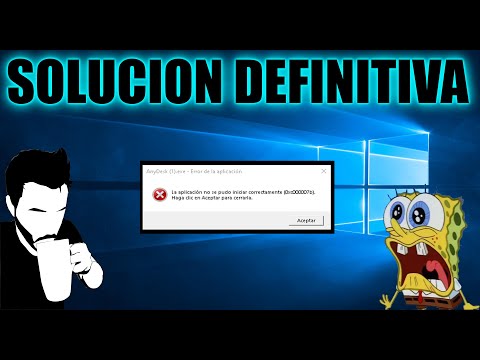
¿Qué tal, amigo? Hoy vamos a hablar de uno de esos errores que todos tememos ver en nuestro querido Windows: el famoso error 0xc0000005. ¿Te suena? Es como un ladrón en la noche que aparece justo cuando menos lo esperas, y puede poner tu sistema patas arriba.
Este error puede hacerte sentir como si estuvieras atrapado en una película de terror. De repente, tu computadora se bloquea y te quedas mirando la pantalla con cara de «¿qué demonios ha pasado aquí?». La buena noticia es que no estás solo. Muchos hemos vivido esa experiencia.
En este artículo vamos a desmenuzar las causas más comunes de este error tan molesto. Y, por supuesto, también te voy a compartir algunas soluciones que pueden sacarte del apuro. Así que prepárate, porque al final serás el héroe que le ganó la batalla al 0xc0000005. ¡Vamos a ello!
Solución efectiva para el error 0xc0000005 en Windows 7: Identificación y reparaciones comunes
El error 0xc0000005 en Windows 7 puede ser bastante frustrante, ¿verdad? A mí me pasó una vez mientras intentaba jugar mi videojuego favorito, y de repente, ¡pum!, pantalla azul. Este error puede ocurrir por varias razones, así que aquí te voy a contar algunas de las más comunes y cómo puedes intentar solucionarlo.
Primero lo primero: ¿qué provoca el error 0xc0000005? Las causas son varias y pueden incluir:
- Problemas de hardware: Un módulo de RAM defectuoso o un disco duro con fallos puede generar este tipo de errores.
- Software conflictivo: Algunas aplicaciones pueden chocar entre sí, causando que Windows se sienta inestable.
- Virus o malware: Estos intrusos pueden alterar el funcionamiento normal de tu sistema operativo.
- Error en el registro de Windows: A veces, la información del sistema se corrompe y provoca comportamientos extraños.
Dicho esto, vamos a ver algunas soluciones que puedes probar. Recuerda: si no te sientes cómodo haciendo alguna de estas cosas, es mejor pedir ayuda profesional. Aquí van las reparaciones más comunes:
- Comprobar la RAM: Usa una herramienta como Memtest86 para verificar si hay problemas. Puedes dejarla corriendo unos minutos; si encuentra errores, lo más probable es que tengas un módulo defectuoso.
- Ejecución del Comprobador de Archivos del Sistema (SFC): Abre la línea de comandos como administrador y escribe
sfc /scannow. Esta herramienta buscará archivos dañados y tratará de repararlos. - Análisis antivirus: Realiza un análisis completo con tu antivirus preferido para asegurarte de que no haya virus rondando por ahí. ¡Nunca se sabe!
- Restaurar los controladores: Si instalaste algún hardware nuevo antes del error, podría ser útil restaurar los controladores a su versión anterior o actualizarlos a la más reciente desde el sitio oficial del fabricante.
A veces también podrías intentar desactivar temporalmente cualquier software antivirus o cortafuegos para ver si eso resuelve el problema; aunque ya sabes que esto tiene sus riesgos. Y recuerda reiniciar tu PC después de hacer cambios para asegurarte de que se implementen correctamente.
Total que el error 0xc0000005 puede ser un dolor en la cabeza, pero con un poco de paciencia y algunos pasos sencillos podrías encontrarle solución. Si después de todo sigues atascado en el mismo sitio, mejor consulta a alguien que esté más metido en estos temas tecnológicos—no hay nada malo en pedir ayuda cuando realmente la necesitas.
Básicamente eso es lo que necesitas saber sobre este error. Espero haberte aclarado cosas y haber compartido alguno truquillo útil. ¡Ánimo!
Soluciones efectivas para el error 0xc0000005 en Windows 11
El error 0xc0000005 en Windows 11 puede ser realmente frustrante, ¿no? Este código de error suele aparecer cuando hay problemas con programas o incluso con el sistema operativo mismo. En mi experiencia, he visto a mucha gente dar vueltas buscando la solución, y, bueno, aquí estoy para darte algunas ideas que podrían ayudarte. ¡Vamos a ello!
Primero, es bueno entender qué lo causa. Este error puede surgir por varias razones:
- Problemas de memoria RAM: A veces, un módulo de RAM defectuoso puede provocar este tipo de errores.
- Error en el software: Programas dañados o incompatibles pueden llevar a esta situación.
- Ajustes incorrectos en la configuración del sistema: Cambios sin querer pueden jugarte una mala pasada.
- Infecciones de malware: Algunos virus o software malicioso pueden interferir con la instalación de programas.
Aquí van algunas soluciones efectivas que podrías probar para resolver el tema del error 0xc0000005:
- Revisar la memoria RAM: Utiliza herramientas como el «Diagnóstico de memoria» de Windows. Simplemente busca «Diagnóstico» en el menú de inicio y sigue las instrucciones. Si detecta fallos, puede que necesites cambiar tu RAM.
- Tachar programas problemáticos: Si sabes qué programa provocó el error, intenta desinstalarlo y volver a instalarlo. A veces se corrompen los archivos y hacen que todo explote.
- Ajustar la configuración del sistema: Revisa configuraciones como DEP (Prevención de Ejecución de Datos) desde «Sistema» en el panel de control. Agregar excepciones puede ayudar si un programa legítimo está siendo bloqueado.
- Análisis antivirus: Ejecuta un escaneo completo con tu antivirus favorito. Si no tienes uno instalado, Windows Defender hace un buen trabajo también. Recuerda actualizar las definiciones para estar protegido contra las últimas amenazas.
- SFC y DISM para reparar archivos corruptos: Abre el símbolo del sistema como administrador y ejecuta los comandos
sfc /scannowy luegoDISM /Online /Cleanup-Image /RestoreHealth. Esto busca y repara archivos dañados del sistema operativo.
Pues nada, si después de todo esto sigue apareciendo el error 0xc0000005, tal vez debas considerar reinstalar Windows 11 como último recurso. Es una tarea bastante intensa pero a veces es lo único que queda por hacer. Recuerda hacer copia de seguridad antes por si acaso.
No te olvides que cada caso es único; lo que funciona para mí podría no funcionar para ti exactamente igual. Así que si sigues teniendo líos después de probar estas cosas, buscar ayuda profesional nunca está demás. ¡Buena suerte! Espero que puedas volver a tu ordenador sin más sustos!
Soluciones efectivas para el error 0xc0000005 en Windows 10
¿Te ha salido el error 0xc0000005 en Windows 10? Vaya, eso puede ser frustrante. Este error suele aparecer cuando hay un problema de acceso a la memoria, y eso puede deberse a varias cosas. Aquí te dejo algunas causas comunes y soluciones para que puedas intentar arreglarlo, ¿vale?
Causas comunes del error 0xc0000005
- Problemas de hardware: Puede ser que haya un fallo en la memoria RAM o en otro componente.
- Infecciones de malware: A veces, un virus se cuela y provoca conflictos en el sistema.
- Controladores defectuosos: Drivers desactualizados o corruptos pueden generar este error también.
- Software incompatible: Al instalar aplicaciones que no son compatibles con tu versión de Windows, puedes encontrarte con este mensaje.
Ahora bien, vayamos al lío: aquí están las soluciones que podrías probar para solucionar este error.
Soluciones efectivas para el error 0xc0000005
- Reinicia tu PC: Sí, suena a cliché, pero muchas veces reiniciar puede limpiar problemas temporales del sistema.
- Realiza un escaneo con antivirus: Usa tu antivirus preferido o Windows Defender para buscar malware. Un buen escaneo puede eliminar cualquier cosa sospechosa.
- Prueba a actualizar tus controladores: Ve al Administrador de dispositivos y asegúrate de tener todos tus drivers actualizados. Si alguno está fallando, primero lo puedes desinstalar y luego reiniciar el PC para reinstalarlo automáticamente.
- Ejecuta una comprobación de memoria: Presiona las teclas Windows + R, escribe “mdsched.exe” y sigue las instrucciones. Esto revisará si tienes problemas en la RAM.
- Cambia la configuración de DEP (Prevención de ejecución de datos): A veces ayuda ajustar esta configuración. Ve a Panel de control > Sistema > Configuración avanzada del sistema > Opciones avanzadas > Rendimiento > Configuración > Prevención de ejecución de datos y ajusta lo necesario.
Ayer mismo hablaba con un amigo que tuvo este mismo problema al intentar jugar su videojuego favorito y casi se vuelve loco. Al final siguió algunos pasos como los anteriores y pudo solucionarlo sin hacer una limpieza total del equipo.
Recuerda que estas soluciones son bastante efectivas para muchos casos, pero si el error persiste después de intentarlo todo, lo mejor es consultar con un técnico especializado. La informática puede ser caprichosa a veces, ¿sabes? Así que no dudes en buscar ayuda profesional si lo necesitas. ¡Buena suerte!
¿Te ha pasado alguna vez que estás trabajando en algo importante y de repente, ¡bang!, error 0xc0000005? A mí me ocurrió un día mientras jugaba a mi juego favorito. Estaba en medio de una misión épica, y el juego se congeló con ese mensaje. Fue como un balde de agua fría, ¿sabes? Pero la buena noticia es que este error es más común de lo que piensas, y hay formas de solucionarlo.
Primero, tenemos que entender qué significa. Este error generalmente se relaciona con problemas de acceso a la memoria. Así como cuando intentas abrir una puerta cerrada, tu computadora también puede tener dificultades para acceder a ciertos archivos o programas. Las causas pueden ser varias: desde fallos en la RAM hasta problemas con drivers o incluso malware metido donde no debería estar.
Entre las causas más comunes está la RAM defectuosa. A veces, la memoria puede estar dañada o mal instalada. Te cuento que un amigo tuvo este problema y lo resolvió reinsertando sus módulos de RAM. Fue cuestión de unos minutos y su PC volvió a funcionar como nueva.
Otra posible causa son los controladores obsoletos. Imagínate conducir un coche con frenos viejos; así es como funciona tu computadora si los drivers no están actualizados. Así que asegurarte de que todo esté al día puede evitar muchos dolores de cabeza.
Y no descartes el malware. Puedes tener virus haciendo travesuras ahí dentro sin que te des cuenta. Por eso siempre es bueno tener un buen antivirus funcionando y hacer análisis regulares.
Si cada vez que abres un programa te aparece ese molesto mensaje, prueba algunas soluciones sencillas: inicia Windows en modo seguro para ver si el problema persiste; esto puede ayudarte a identificar si el mal está en algún programa específico o si tienes un conflicto entre aplicaciones.
Como ves, aunque el error 0xc0000005 puede parecer aterrador al principio, muchas veces las soluciones son bastante simples e incluso gratificantes al resolverlo tú mismo. A veces solo hace falta paciencia y mirar debajo del capó, por así decirlo. Así que la próxima vez que aparezca ese mensaje, respira hondo y recuerda: tú puedes solucionarlo.