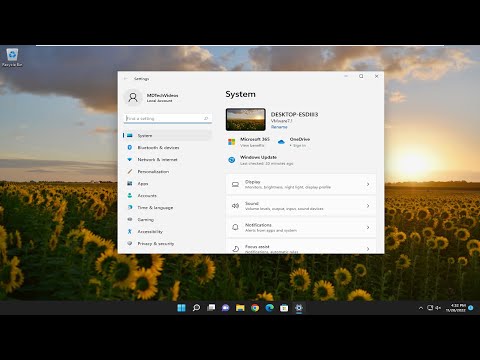
Oye, ¿te ha pasado que estás en medio de una actualización de Windows y, de repente, te aparece un código de error como el 0x80070020? Es frustrante, ¿verdad? A mí me pasó una vez mientras intentaba instalar una nueva versión. Estaba a punto de ver mi serie favorita y, ¡bum! Todo se detuvo.
La cosa es que este error puede aparecer por varias razones. No siempre es culpa del propio Windows; a veces son conflictos con programas o hasta la configuración de tu antivirus. En este artículo vamos a desmenuzar qué significa ese código y cómo puedes solucionarlo sin volverte loco.
Así que, si estás listo para dejar atrás esos errores molestos y volver a disfrutar de tu PC sin problemas, sigue leyendo. ¡Vamos a darle caña!
Soluciones para el error de instalación 0x80070020 en Windows 11
¿Te has topado con el molesto error 0x80070020 al intentar instalar alguna actualización de Windows 11? Tranquilo, no estás solo en esto. Este error suele aparecer cuando hay un conflicto con algún otro proceso que está utilizando archivos necesarios para completar la instalación. Así que, vamos a ver algunas soluciones prácticas para que puedas deshacerte de este problemilla.
Pasos para solucionar el error 0x80070020:
- Cerrar programas en segundo plano: A veces, aplicaciones o servicios pueden estar interfiriendo durante la instalación. Abre el Administrador de tareas (presiona Ctrl + Shift + Esc) y cierra todo lo que no necesites, especialmente antivirus o programas de respaldo.
- Reiniciar tu PC: Puede sonar básico, pero reiniciar puede cerrar esos procesos rebeldes que están causando el conflicto. Prueba eso primero; la simplicidad a veces hace maravillas.
- Ejecutar el solucionador de problemas de Windows Update: Ve a Configuración > Actualización y seguridad > Solucionar problemas > Solucionadores adicionales. Ahí encontrarás la opción para Windows Update. Este solucionador busca y repara problemas automáticamente.
- Desactivar temporalmente tu antivirus: Algunos antivirus pueden bloquear el acceso a ciertos archivos necesarios para la actualización. Desactívalo un rato (no olvides volver a activar después).
- Ajustar el servicio de Windows Update: A veces, los servicios asociados pueden estar deshabilitados o en conflicto. Haz lo siguiente:
- Pulsa Win + R y escribe “services.msc”.
- Búsca “Windows Update”, haz clic derecho y selecciona “Reiniciar”.
- Liberar espacio en disco: Revisa si tienes suficiente espacio en disco para la actualización. Usa herramientas como “Liberador de espacio en disco” (busca en el menú inicio) para eliminar archivos temporales innecesarios.
- Ejecución del comando SFC y DISM:
Abre una ventana de símbolo del sistema como administrador y ejecuta los siguientes comandos uno por uno:- sfc /scannow
- Dism /Online /Cleanup-Image /RestoreHealth
Esto ayudará a reparar archivos dañados del sistema.
- Sistema limpio: Si nada funciona, puedes hacer un arranque limpio:
Ve al buscador, escribe “msconfig”, ve a la pestaña “Servicios”, marca «Ocultar todos los servicios de Microsoft» y luego selecciona «Deshabilitar todo». Después reinicia tu PC e intenta actualizar nuevamente.
Total que si después de seguir todos estos pasos sigues con problemas, puede ser buena idea contactar con soporte técnico profesional o considerar consultar foros donde otros usuarios han tenido experiencias similares. No siempre hay solución mágica, pero muchas veces estos pasos funcionan cuando menos lo esperas!
Asegúrate también de mantener tu computadora actualizada regularmente para evitar errores similares en el futuro. Como dicen por ahí: prevenir es mejor que curar. ¡Suerte y espero que te sirva esta información!
Soluciones comunes para el error 0x80070020 en la actualización a Windows 10 versión 22H2
Si te ha saltado el error 0x80070020 mientras intentabas actualizar a Windows 10 versión 22H2, no eres el único. Este problemilla suele aparecer cuando algún programa o servicio está interfiriendo con el proceso de actualización. Pero no te preocupes, aquí tienes algunas soluciones comunes para resolverlo y poder disfrutar de la última versión sin problemas.
Antes de que empecemos, recuerda que este tipo de errores son más comunes de lo que parece. La primera vez que me pasó a mí, me quedé igual de confundido. Pasé horas buscando en foros hasta dar con la solución. Así que aquí van algunas ideas para intentar arreglarlo.
- Reinicia tu PC: Sí, suena simple, pero a veces un buen reinicio soluciona todo. Cierra todas las aplicaciones y reinicia antes de intentar otra vez la actualización.
- Desactiva temporalmente tu antivirus: Los programas de seguridad pueden pensar que la actualización es una amenaza y bloquearla. Desactiva tu antivirus y vuelve a intentar actualizar. No olvides volver a activarlo después.
- Cerrar procesos innecesarios: Algunas aplicaciones pueden seguir funcionando en segundo plano e interferir en la actualización. Abre el Administrador de tareas (Ctrl + Shift + Esc) y cierra cualquier programa o servicio no esencial. Asegúrate también de cerrar cualquier instalación activa.
- Ejecuta el solucionador de problemas de Windows Update: Esta herramienta puede detectar automáticamente problemas relacionados con las actualizaciones y ofrecerte soluciones rápidas. Ve a Configuración > Actualización y seguridad > Solucionar problemas > Solucionadores adicionales > Windows Update.
- Ajusta los servicios necesarios: A veces, los servicios asociados a Windows Update pueden estar desactivados accidentalmente. Presiona Win + R, escribe services.msc, busca «Windows Update» y «Servicio inteligente de transferencia en fondo». Asegúrate de que estén configurados como automáticos y estén funcionando.
Cualquiera se siente frustrado cuando aparecen este tipo de fallos, pero no hay motivo para entrar en pánico. Si después de intentar todos estos puntos aún tienes problemas, una reinstalación del driver relacionado con Windows Update podría ayudar o incluso podrías considerar contactar con un soporte técnico profesional si es necesario.
No olvides hacer siempre copias de seguridad antes de realizar cambios significativos en tu sistema operativo; esto puede ahorrarte muchos quebraderos de cabeza más adelante.
Espero que estas soluciones te sean útiles para resolver el error 0x80070020. ¡Ánimo! Al final del día, un sistema actualizado se traduce en mejor rendimiento y más seguridad.
Soluciones para el error 0x80070020 en la actualización de funciones de Windows 10 versión 22H2
Bueno, el error **0x80070020** en las actualizaciones de Windows 10, especialmente cuando hablamos de la versión 22H2, puede ser un dolor de cabeza. Pero no te preocupes, vamos a ver algunas maneras de solucionar este problemita. Este error suele aparecer por conflictos con otros programas o porque algo está interfiriendo con el proceso de actualización. Así que aquí van algunas sugerencias para que puedas volver a tener tu sistema actualizado sin dramas.
- Desactivar temporalmente el antivirus: A veces, los programas antivirus pueden bloquear las actualizaciones. Intenta desactivarlo momentáneamente mientras realizas la actualización. Recuerda activarlo después.
- Verificar servicios en segundo plano: Hay ciertos servicios que pueden estar interfiriendo. Abre el Administrador de tareas (Ctrl + Shift + Esc), ve a la pestaña «Inicio» y deshabilita todo lo que no necesites al arrancar Windows.
- Ejecutar el Solucionador de problemas: Windows tiene una herramienta integrada que puede ayudarte. Ve a Configuración > Actualización y seguridad > Solucionar problemas, y sigue las instrucciones.
- Limpieza del disco: A veces, archivos temporales o cachés pueden causar problemas. Utiliza la herramienta de limpieza de disco (escribe «limpieza» en el menú inicio) para liberar espacio y eliminar archivos innecesarios.
- Reiniciar los componentes de Windows Update: Abre la línea de comandos como administrador y escribe los siguientes comandos uno por uno:
net stop wuauservnet stop cryptSvcnet stop bitsnet stop msiservernet start wuauservnet start cryptSvcnet start bitsnet start msiserver
- Poder comprobar espacio en disco: Asegúrate de tener suficiente espacio en tu unidad C:. Si está llena, es probable que esto cause problemas durante la actualización.
- Cambiar parámetros del registro: Si te sientes cómodo haciéndolo, puedes editar el registro para cambiar ciertas configuraciones relacionadas con las actualizaciones. Pero ten cuidado: hacer cambios incorrectos puede causar más problemas.
Una vez probadas estas acciones, reinicia tu PC e intenta nuevamente actualizar Windows. Recuerda siempre hacer una copia de seguridad antes de realizar cambios importantes.
En fin, si después de todo esto sigues teniendo problemas con ese error 0x80070020 o las soluciones te parecen complicadas, no dudes en consultar con un profesional. A veces es mejor dejarlo en manos expertas para evitar complicaciones mayores. ¿Vas a intentar alguna? ¡Espero que sí!
¿Te ha pasado alguna vez que estás en medio de algo importante y, de repente, tu computadora decide que es hora de actualizarse? Total que te aparece el famoso error 0x80070020 y te deja con cara de “¿qué demonios?”. A mí me ha pasado un par de veces, y déjame decirte que no es nada divertido. Esa sensación de frustración cuando quieres avanzar y la tecnología no te deja es, en serio, toda una montaña rusa emocional.
El error 0x80070020 suele aparecer por conflictos con programas que están en uso mientras intentas actualizar. Imagina que tu computadora está intentando descargarse las últimas mejoras y, pum, se encuentra con un antivirus o un programa que no le da la gana de dejarla trabajar. Por eso, es clave asegurarte de cerrar todas las aplicaciones antes de lanzarte a esa actualización. Pero claro, a veces lo olvidamos… Y cuando lo recordamos ya estamos en pleno proceso de actualización.
Para solucionarlo, puedes intentar reiniciar el equipo y ver si eso ayuda. En ocasiones solo necesitas darle una segunda oportunidad a Windows para que haga su magia. También puedes desactivar temporalmente tu antivirus o cualquier programa que esté funcionando en segundo plano; eso suele liberar el camino para evitar conflictos.
Otra cosa importante es mantener tu sistema operativo limpio. A veces los problemas vienen porque tenemos archivos temporales o viejas configuraciones dando vueltas. Así que limpiar el disco después de cerrar los programas también puede hacer una gran diferencia.
Al final del día, esos errores pueden ponerte nervioso y hacerte perder tiempo valioso. Pero aprender a lidiar con ellos es parte del viaje tecnológico. Así que la próxima vez que veas ese error 0x80070020, ya sabes: cierra tus programas, reinicia y dale una limpieza al sistema; verás cómo todo fluye mejor. ¡Paciencia! Y recuerda: incluso las computadoras necesitan su momento para ponerse al día.

