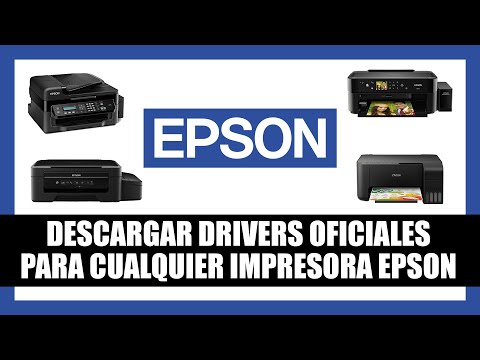
Oye, ¿tienes una impresora Epson L210 y te has dado cuenta de que no imprime como antes? Eso puede ser un dolor de cabeza, ¿verdad? A veces, lo que necesitamos es solo hacer una cosita: actualizar los controladores. Sí, esos pequeños programas que hacen que tu impresora y tu computadora se entiendan.
La cosa es que, si no tienes los controladores actualizados, puede ser un desastre total. Impresiones borrosas, atascos de papel… ¡una locura! Y lo peor es que muchos no saben cómo hacerlo. Pero no te preocupes, aquí estoy yo para explicarte todo sin complicaciones.
En este artículo, vamos a ver cómo puedes actualizar esos controladores fácilmente. Te lo prometo: es más sencillo de lo que piensas. Así que agárrate bien y vamos a ello.
Solución para problemas con el controlador de impresora Epson L210 en Windows 10
¿Tienes problemas con tu impresora Epson L210 en Windows 10? No te preocupes, aquí vamos a ver cómo puedes solucionar esos inconvenientes, sobre todo relacionados con los controladores. Te contaré un poco sobre el tema y te daré algunos pasos para que puedas intentar arreglarlo.
Primero que nada, los controladores son esenciales para que tu impresora funcione correctamente. Sin ellos, el sistema operativo no puede comunicarse con la impresora. Así que si estás teniendo errores de impresión o la impresora no se reconoce, es muy probable que necesites actualizar el controlador.
Ahora, vamos al grano. ¿Cómo actualizas el controlador de tu Epson L210? Aquí hay algunos pasos:
- Revisar la versión actual del controlador: Ve al Panel de Control en Windows y selecciona «Dispositivos e Impresoras». Busca tu impresora Epson L210, haz clic derecho y selecciona «Propiedades de la impresora». Luego ve a la pestaña «Hardware». Ahí puedes ver qué versión tienes.
- Visita la página oficial de Epson: Es importante descargar siempre el software desde fuentes oficiales. Ve a la página web de Epson y busca la sección de soporte o controladores.
- Selecciona tu modelo: Asegúrate de seleccionar exactamente tu modelo de impresora (Epson L210) y el sistema operativo (Windows 10) para obtener el controlador correcto.
- Descargar e instalar: Una vez descargado el archivo del controlador, haz doble clic en él y sigue las instrucciones en pantalla. Esto suele ser bastante sencillo; solo asegúrate de reiniciar tu computadora después de la instalación.
- Ajusta la configuración de impresión: A veces es necesario ajustar las preferencias de impresión después de una actualización. Ve a «Propiedades» nuevamente y revisa si todo está configurado como deseas.
Si haces todo esto y aún tienes problemas, prueba lo siguiente:
- Desinstalar y reinstalar el controlador: Regresa al «Panel de Control», busca «Programas» y luego «Desinstalar un programa». Encuentra el controlador Epson L210 e instálalo nuevamente desde cero.
- Asegurarte de que Windows esté actualizado: A veces, tener una versión desactualizada del sistema puede causar conflictos. Así que ve a Configuración > Actualización y seguridad > Windows Update y asegúrate de tener todo al día.
- Ponte en contacto con soporte técnico: Si después de todo esto todavía no logras solucionar nada, puede ser buena idea contactar directamente a soporte técnico. Ellos pueden ofrecerte una ayuda más personalizada.
Eso me recuerda cuando un amigo intentó hacer lo mismo con su impresora hace un par de meses. Estaba frustrado porque no podía imprimir sus apuntes para clase. Después de seguir unos pasos parecidos a estos, ¡en menos tiempo del que pensaba estaba imprimiendo sin problemas! Es curioso cómo cosas tan simples pueden hacer tanta diferencia.
En resumen, mantener los controladores actualizados es crucial para disfrutar sin complicaciones tus sesiones de impresión. Claro, si las cosas se complican mucho más o sientes que no puedes hacerlo solo, siempre puedes buscar ayuda profesional; nunca está demás tener ese apoyo extra cuando lo necesites.
Solución de problemas al descargar el controlador de la Epson L210: pasos a seguir y recomendaciones
Claro, vamos al grano. Si tienes problemas al descargar el controlador de la Epson L210, no te preocupes; aquí estamos para ayudarte con eso. La verdad es que muchas veces, la tecnología puede ser más complicada de lo que parece. Te voy a explicar algunos pasos y recomendaciones para solucionar estos problemas.
Paso 1: Verifica tu conexión a Internet
Asegúrate de que estás conectado a una red estable. A veces, la conexión puede fallar sin aviso y eso puede interrumpir la descarga del controlador. ¿Te ha pasado alguna vez? Te sientas a descargar algo y, de repente, ¡pum!, se corta todo. Revisa tu conexión antes de continuar.
Paso 2: Accede al sitio oficial de Epson
Para descargar el controlador correcto, ve directo al sitio web oficial de Epson. Esto garantiza que obtienes el software más reciente y compatible con tu impresora. Aquí hay una referencia rápida:
- Visita www.epson.com.
- Navega hasta la sección de “Soporte” o “Drivers”.
- Ingresa el modelo exacto: Epson L210.
Si descargas desde otros sitios, podrías encontrarte con controladores corruptos o incompatibles.
Paso 3: Elige el sistema operativo correcto
Es fundamental seleccionar el controlador adecuado según tu sistema operativo, ya sea Windows o Mac. Un error común es intentar instalar un controlador sin verificar la compatibilidad. Así que asegúrate de tener claro qué versión estás utilizando.
Paso 4: Desactiva temporalmente tu antivirus o firewall
A veces, los programas de seguridad bloquean las descargas por precaución. Si estás seguro de que estás en una página segura (como la oficial), puedes desactivar momentáneamente tu antivirus para facilitar la descarga. Pero recuerda volver a activarlo después.
Paso 5: Usa otro navegador si es necesario
Si sigues teniendo problemas con un navegador específico (digamos Chrome), intenta utilizar otro como Firefox o Edge. Cada navegador tiene su forma única de gestionar las descargas y podría darte menos problemas.
Paso 6: Instalación del controlador
Una vez descargado el archivo .exe (o .dmg si eres usuario Mac), procede a instalarlo siguiendo las instrucciones en pantalla. Asegúrate de reiniciar tu computadora después para que todos los cambios surtan efecto correctamente.
Recomendaciones finales:
- No olvides hacer copias de seguridad regularmente por si acaso.
- Asegúrate siempre de tener suficiente espacio en disco antes de descargar cualquier cosa.
- Si todo falla y no puedes conectar la impresora, intenta contactar directamente al soporte técnico de Epson.
¿Sabes qué? A veces estas pequeñas cosas nos pueden poner nerviosos, pero con un poco de paciencia seguro logras solucionar cualquier inconveniente con los controladores. ¡Suerte!
Solución a problemas comunes con el controlador Epson L210 en Windows 11
Si tienes una Epson L210 y te estás topando con problemas en Windows 11, ¡no te preocupes! Aquí vamos a repasar soluciones comunes que pueden ayudarte a resolver esos inconvenientes relacionados con el controlador. A veces, un simple error en la configuración o un controlador desactualizado puede hacer que todo se complica. Pero no temas, vamos al grano.
1. Verifica que el controlador esté instalado correctamente
Asegúrate de que el controlador de tu impresora esté bien instalado. Para comprobarlo:
- Ve a Inicio, luego a Configuración.
- Haz clic en Sistema y luego en Acerca de.
- Baja hasta Configuración avanzada del sistema.
- Asegúrate de que tu impresora aparezca en la lista.
2. Actualiza los controladores manualmente
No es raro que un controlador antiguo cause problemas. Para actualizarlo:
- Visita la página oficial de Epson y busca el modelo L210.
- Dale un vistazo a la sección de soporte; ahí deberías encontrar los controladores más recientes.
- Descarga e instala el archivo siguiendo las instrucciones.
3. Usa el administrador de dispositivos para reinstalar el controlador
A veces, desinstalar y reinstalar el controlador puede hacer maravillas:
- Clic derecho en Inicio, selecciona Administrador de dispositivos.
- Búsca tu impresora bajo la categoría «Impresoras». Si está marcada con un signo amarillo, ¡alerta!
- Clic derecho sobre ella y elige Desinstalar dispositivo.
- Puedes reiniciar tu PC y Windows debería intentar reinstalarlo automáticamente.
4. Comprobación del servicio de cola de impresión
A veces, este servicio se queda atascado y eso causa dramas a la hora de imprimir:
- Pulsa las teclas windows + R, escribe services.msc, y presiona Enter.
- Búsca “Cola de impresión”, haz clic derecho y selecciona Reiniciar.
Anécdota: Recuerdo una vez que un amigo me llamó desesperado porque su impresora no quería funcionar justo antes de una presentación importante. Resultó ser solo un problema con los controladores; tras actualizarlos, todo volvió a la normalidad en cuestión de minutos… ¡qué alivio!
Mantén siempre tus controladores actualizados para evitar conflictos con futuras actualizaciones del sistema operativo.
No olvides realizar pruebas periódicas:
- Llega al menú “Propiedades” desde “Dispositivos e impresoras” para verificar que todo esté correcto.
If you see your printer disabled, just enable it!Puedes hacer una impresión de prueba para asegurarte que funciona bien después de cualquier cambio.
Tener problemas con controladores no es divertido, pero tampoco es el fin del mundo. Si después de todo esto sigues sin poder imprimir como Dios manda, podría ser buena idea consultar con soporte técnico profesional o directamente con Epson para obtener ayuda específica.” ¿Te sigue costando? Cuéntame qué tal va tu experiencia y si necesitas más ideas!
Oye, actualizar los controladores de la Epson L210 puede sonar como algo muy técnico y aburrido, pero te prometo que es una de esas cosas que vale la pena hacer. Yo me acuerdo de una vez que estuve en medio de un proyecto importante y, claro, mi impresora decidió no cooperar. “¿Por qué no imprime?” pensé. Y ahí estaba, frustrado, buscando respuestas cuando en realidad era solo un controlador anticuado. Una tontería, ¿verdad?
Fíjate, los controladores son como puentes entre tu ordenador y la impresora. Si no están actualizados, pueden causar problemas de comunicación. Y eso se traduce en fallos al imprimir o funciones limitadas. Entonces, es como si tuvieras un amigo que habla otro idioma; aunque tú quieras hablarle y tienes mucho que contarle, si no entiendes el idioma… Bueno, se vuelve complicado.
Lo bueno es que actualizar los controladores no es tan complicado como parece. Puedes ir al sitio web oficial de Epson y buscar la sección de soporte. Ahí encontrarás el controlador más reciente para tu modelo L210. Solo descárgalo e instálalo siguiendo las instrucciones y listo. Es un proceso rápido que puede evitarte muchos dolores de cabeza después.
Y no olvides revisar con frecuencia si hay nuevas actualizaciones. No cuesta nada estar al tanto; es un poco como hacer mantenimiento a tu coche: a veces cambia el aceite o revisas las ruedas, pues lo mismo con tu impresora.
Al final del día, mantener tus controladores al día te ahorra frustraciones innecesarias y hace que todo funcione mejor. Eso sí: nunca subestimes el poder de esos pequeños programas en segundo plano; pueden hacer una gran diferencia en cómo disfrutas tus tareas diarias. ¡Así que ya sabes!