¿Alguna vez te has sentido abrumado por el desorden en tus proyectos de Python? A mí me ha pasado más de una vez. Inicias un nuevo proyecto, y de repente tienes mil dependencias, entornos que se cruzan y una confusión total. En serio, es un caos.
Pero aquí está la buena noticia: gestionar entornos virtuales puede ser mucho más sencillo de lo que parece. Y no solo eso, sino que, con algunas prácticas sencillas y un poco de organización, puedes tener todo bajo control.
En este artículo, vamos a explorar las mejores maneras de manejar esos entornos virtuales sin complicarte la vida. Desde herramientas útiles hasta algunos tips personales que me han salvado en momentos críticos, lo vamos a cubrir todo.
¿Estás listo para convertirte en el rey o la reina del manejo de entornos en Python? ¡Vamos a ello!
Pasos para establecer un entorno virtual con Python en tu equipo
Si estás pensando en trabajar con Python, crear un entorno virtual es una de las mejores decisiones que puedes tomar. ¿Por qué? Porque te ayuda a gestionar tus dependencias y mantener tu proyecto limpio, sin que se mezclen las librerías de un proyecto con otro. Así que, ¡vamos a ello!
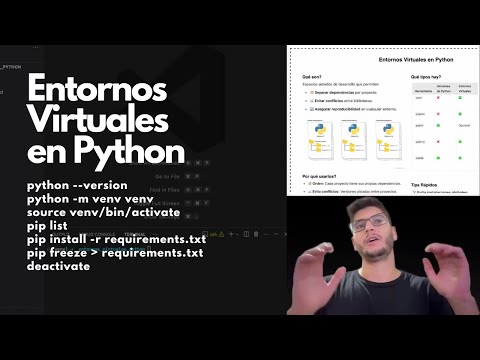
Paso 1: Primero necesitas tener Python instalado en tu equipo. Asegúrate de tener al menos la versión 3.6 o superior. Puedes verificar esto abriendo la terminal o el símbolo del sistema y escribiendo:
python --versionSi no lo tienes, descárgalo desde la página oficial de Python.
Paso 2: Ahora hay que instalar virtualenv, que es una herramienta para crear estos entornos aislados. Abre la terminal y ejecuta:
pip install virtualenvA veces, puede ser necesario usar pip3 si tienes tanto Python 2 como Python 3 en tu equipo.
Paso 3: El siguiente paso es crear un nuevo entorno virtual. Navega hasta la carpeta donde quieras hacer tu proyecto y ejecuta el siguiente comando:
virtualenv nombre_del_entornoSustituye nombre_del_entorno por el nombre que quieras darle, por ejemplo: mi_proyecto_env. Esto creará una carpeta con ese nombre y ahí estarán todos los archivos necesarios.
Paso 4: Ahora, para activar el entorno virtual, el comando varía dependiendo del sistema operativo. Si estás en Windows, usa:
nombre_del_entornoScriptsactivateSi estás en macOS o Linux, usa:
source nombre_del_entorno/bin/activateCualquiera sea el caso, verás cómo cambia el prompt de tu terminal a algo así como (nombre_del_entorno) antes de tu ruta actual. Eso significa que ya estás dentro del entorno virtual.
Paso 5: Una vez activado el entorno, puedes empezar a instalar las librerías que necesites para tu proyecto usando pip. Por ejemplo:
(nombre_del_entorno) pip install requestsAquí estamos instalando la librería ‘requests’, muy útil para hacer solicitudes HTTP.
Paso 6: Cuando termines de trabajar en tu proyecto y quieras salir del entorno virtual, simplemente escribe:
(nombre_del_entorno) deactivateA veces también querrás guardar todas tus dependencias para compartirlas con otros o para futuras instalaciones. Puedes hacerlo generando un archivo llamado ‘requirements.txt’. Este archivo contendrá todas las librerías instaladas. Usa este comando mientras estés dentro del entonro activado:
(nombre_del_entorno) pip freeze > requirements.txt - Asegúrate de no olvidar activar nuevamente el entorno cuando vuelvas a trabajar en él.
- Mantén siempre actualizado tus paquetes; puedes usar: ‘pip install –upgrade paquete’.
- No dudes en crear entornos separados para cada uno de tus proyectos; así evitarás conflictos entre versiones.
- No olvides revisar los archivos .gitignore si usas Git, para evitar subir cosas innecesarias desde tus entornos virtuales.
Total que seguir estas prácticas te ayudará mucho a mantener todo ordenado y facilitará compartir proyectos sin problemas relacionados con dependencias. Oye tú, recuerda que esto no sustituye ayuda profesional si te atascas en algún punto; siempre puedes preguntar o buscar más información específica según lo necesites. ¡Suerte!
Cómo listar y gestionar entornos virtuales en Python de manera efectiva
Claro, aquí te dejo un texto detallado sobre cómo listar y gestionar entornos virtuales en Python. Espero que te sea útil.
Trabajar con entornos virtuales en Python es una de las mejores prácticas que puedes adoptar para mantener tu desarrollo ordenado. Un entorno virtual te permite aislar las dependencias de tus proyectos y evitar conflictos entre ellos. Entonces, ¿cómo gestionar estos entornos de manera efectiva? Vamos a verlo paso a paso.
Primero que nada, necesitas saber cómo crear un entorno virtual. Para esto, puedes usar la biblioteca venv, que es parte de la biblioteca estándar de Python desde la versión 3.3. Aquí tienes cómo hacerlo:
python -m venv nombre_del_entornoRecuerda sustituir nombre_del_entorno por lo que quieras llamarlo. Este comando creará una carpeta con los archivos necesarios para el nuevo entorno.
Para activar el entorno virtual:
source nombre_del_entorno/bin/activateen Linux o macOS.nombre_del_entornoScriptsactivateen Windows.
Cando el entorno está activo, verás el nombre del entorno al principio de tu línea de comandos. ¡Eso significa que estás dentro!
A continuación, hablemos de cómo listar los entornos virtuales que has creado. Python no tiene un comando directo para listar todos tus entornos virtuales porque no se guarda esa información automáticamente. Pero puedes hacer un truco: mantener todos tus entornos en una carpeta específica.
Cada vez que creas un nuevo entorno, simplemente lo colocas dentro de esta carpeta, por ejemplo:
/mis_entornos/python_proyectos/mi_proyecto_1
/mis_entornos/python_proyectos/mi_proyecto_2
/mis_entornos/python_proyectos/mi_proyecto_3
Puedes usar comandos como ls o dir, dependiendo del sistema operativo, para ver qué entornos has creado dentro de esa carpeta.
A la hora de gestionar esos entornos:
- Mantén nombres descriptivos: algo como «mi_proyecto_web» o «analisis_datos» ayuda a recordar cada propósito.
- Borra aquellos que ya no uses: si un entorno está muerto y olvidado, deshazte de su carpeta para mantener todo limpio.
- Asegúrate siempre de estar activando el entorno correcto antes de instalar paquetes o ejecutar scripts.
- Lleva un archivo requirements.txt: Esto asegura que puedas replicar fácilmente tu entorno en otra máquina o compartirlo con otros colaboradores.
No te olvides, si algún proyecto empieza a dar problemas relacionados con dependencias o versiones, a veces lo mejor es crear un nuevo entorno desde cero y empezar desde ahí. ¡Es como limpiar tu habitación después de una tormenta!
Pensando en todo esto, estarás manejando tus entornos como un pro y evitarás muchos quebraderos de cabeza en el futuro. Al final del día, tener controladas tus herramientas y proyectos puede marcar la diferencia entre el caos y la productividad total.
Cualquier duda adicional sobre este tema no dudes en consultar foros específicos o tutoriales más profundos; hay una comunidad enorme lista para ayudarte. Y recuerda: aunque soy muy perro viejo en esto, siempre es buena idea pedir ayuda profesional si algo se complica demasiado.
Configuración de Entornos Virtuales en Python para Windows: Pasos y Soluciones de Problemas Comunes
Configurar entornos virtuales en Python en Windows puede parecer un poco abrumador al principio, pero realmente es más sencillo de lo que parece, sobre todo si sigues unos pocos pasos. La idea detrás de un entorno virtual es crear un espacio aislado donde puedes instalar paquetes y librerías sin alterar el sistema global. Eso significa que puedes tener diferentes versiones de una misma librería para distintos proyectos, lo cual es genial, ¿verdad?
Pasos para configurar un entorno virtual en Windows:
- Asegúrate de tener Python instalado: Primero, descarga e instala la última versión de Python desde su página oficial. Asegúrate de marcar la opción que dice «Add Python to PATH» durante la instalación. Esto facilitará los siguientes comandos.
- Abre tu terminal: Puedes hacerlo buscando «cmd» o «Símbolo del sistema» en el menú de inicio.
- Navega a tu proyecto: Usa el comando
cdpara ir a la carpeta donde quieres crear el entorno virtual. Por ejemplo:cd rutadetuproyecto. - Crea el entorno virtual: Una vez dentro de tu carpeta, ejecuta el siguiente comando:
python -m venv nombre_del_entorno. Cambianombre_del_entornopor lo que prefieras; por ejemplo, podrías llamarlo «mi_entorno». - Activa el entorno virtual: Para activarlo, escribe:
nombre_del_entornoScriptsactivate. Verás que cambia el prompt a algo como (mi_entorno) lo que indica que ya estás dentro del entorno activo. - Instala paquetes: Ahora, puedes instalar los paquetes que necesites usando pip. Por ejemplo:
pip install paquete_deseado. - Desactiva cuando termines: Para salir del entorno virtual, simplemente ejecuta el comando:
deactivate.
A veces, las cosas no salen como esperas y pueden aparecer problemas comunes. Así que aquí van algunas soluciones a situaciones típicas:
- No puedo activar mi entorno virtual: Asegúrate de estar usando la ruta correcta al script de activación. También verifica tus configuraciones de seguridad; algunas veces puede ser un tema con los permisos.
- Pip no está funcionando correctamente: Si recibes errores al intentar instalar paquetes, comprueba si tienes la versión más reciente de pip ejecutando:
python -m pip install --upgrade pip. - Error al ejecutar scripts:
If you’re getting an error when trying to run scripts or your project doesn’t work as expected, asegúrate de haber activado correctamente tu entorno antes.
Mira, cuando trabajaba en un proyecto personal para aprender sobre análisis de datos con Python, tuve muchos problemas iniciales con las versiones de las librerías. Pero todo cambió cuando empecé a usar entornos virtuales. La felicidad al finalmente hacer funcionar mi app fue increíble; sentí como si hubiera superado un nivel difícil en un videojuego.
No olvides hacer copias regulares y cuidar tus entornos como si fueran pequeños jardines tecnológicos; cada uno tiene sus propias plantas (o paquetes), y necesitan atención específica.
Si te atascas o necesitas ayuda específica sobre configuraciones raras o errores menos comunes, considera pedir ayuda profesional. Cada situación puede ser única y alguien más podría ofrecerte una perspectiva valiosa.
Total que eso es todo sobre configurar entornos virtuales en Windows con Python; espero que te ayude mucho y te animes a usar esta herramienta poderosa.
Oye, ¿alguna vez te has metido en un proyecto con Python y has terminado con un lío de dependencias que parecía más una telaraña que un entorno virtual? A mí me pasó una vez. Estaba tan emocionado por empezar a programar algo nuevo que, sin darme cuenta, terminé instalando librerías que chocaban entre sí. La frustración fue real y me hizo reflexionar sobre la importancia de gestionar bien esos entornos virtuales.
Mira, la gestión de entornos virtuales se vuelve clave cuando trabajas en varios proyectos al mismo tiempo. Cada proyecto puede necesitar versiones diferentes de las mismas librerías, y si no tienes cuidado, puedes acabar con un sistema que se siente como un rompecabezas sin piezas.
Por eso, lo primero es usar herramientas como `venv` o `virtualenv`. Crear un entorno para cada proyecto es casi como tener tu propia habitación: todo en orden y bajo control. Así puedes experimentar sin preocuparte por afectar otros proyectos.
Además, ya sabes cómo son las cosas. Siempre conviene tener clara la lista de dependencias. Puedes usar un archivo `requirements.txt` para asegurarte de que todos los que trabajen contigo tengan exactamente las mismas bibliotecas instaladas. Es como tener una receta; si falta un ingrediente, el plato no sabrá igual y pueden surgir problemas.
Otra cosa importante: activa siempre el entorno virtual antes de comenzar a trabajar. No sería la primera vez que alguien se olvida y termina instalando librerías en el sistema global—eso es mal negocio.
No sé tú, pero yo también creo que documentar cualquier cambio o problema ayuda mucho. Si te surge una duda más adelante o si tu compañero se queda atascado, esa pequeña nota puede marcar la diferencia.
Así que nada, gestionar entornos virtuales en Python puede parecer tedioso al principio, pero en serio ahorra muchos dolores de cabeza a largo plazo. ¿Quién quiere sudar frío cada vez que ejecuta un script? Al final del día, se trata de disfrutar programando sin complicaciones innecesarias. Y tú, ¿cómo gestionas tus entornos?