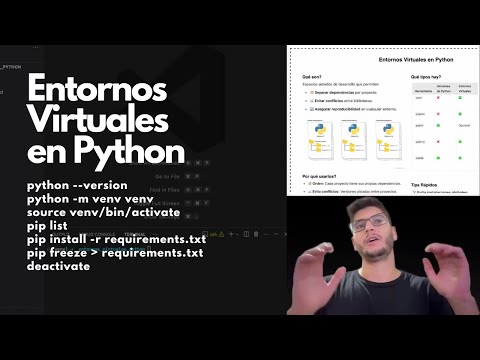
¿Alguna vez te has sentido abrumado por manejar diferentes proyectos de Python? A mí me pasaba todo el tiempo. Cada vez que cambiaba de uno a otro, todo se volvía un lío con las dependencias y versiones. Pero, oye, descubrí los entornos virtuales y mi vida cambió.
En este artículo, vamos a sumergirnos en la configuración de entornos virtuales en ActivePython. ¿Por qué? Porque te va a facilitar la vida como programador. Con esto podrás tener tus proyectos organizados y evitar conflictos de paquetes que son un verdadero dolor de cabeza.
Te mostraré cómo crear un entorno virtual desde cero y cómo gestionarlo como un pro. Sin estrés ni complicaciones. Así que si estás listo para hacer magia con tu código, ¡vamos a ello!
Cómo configurar un entorno virtual en Python para proyectos de programación
Si te has lanzado al mundo de la programación en Python, seguro sabes que los entornos virtuales son prácticamente un salvavidas. Oye, ¿quién no ha tenido problemas de versiones de paquetes que estrangulan el proyecto? Aquí te voy a contar cómo configurar un entorno virtual para que tus proyectos tengan su propio espacio y no haya líos con dependencias.
Primero, hay que asegurarse de tener ActivePython instalado en tu sistema. Esto es esencial porque te proporciona todo lo necesario para gestionar Python y sus librerías. Puedes descargarlo desde la página oficial y seguir las instrucciones de instalación.
Una vez instalada, el primer paso para crear un entorno virtual es abrir tu terminal (o consola). Si eres más de usar Windows, simplemente busca «cmd» en el menú inicio. En Mac o Linux, abre la aplicación de Terminal. Ahora ya estás listo para empezar.
Paso 1: Navega a la carpeta donde quieres crear tu proyecto usando el comando cd. Por ejemplo:
cd ruta/a/tu/carpeta
Paso 2: Crea el entorno virtual. Con ActivePython, se hace así:
python -m venv nombre_del_entorno
Cambia nombre_del_entorno por algo que identifique tu proyecto. Por ejemplo: mi_proyecto_virtual. Esto creará una carpeta con ese nombre dentro de tu directorio actual.
Paso 3: Activa el entorno virtual. La forma en que lo haces depende del sistema operativo:
- En Windows:
nombre_del_entornoScriptsactivate
source nombre_del_entorno/bin/activate
A partir de ahora, verás que el nombre del entorno aparece al principio de la línea en tu terminal. Eso significa que está activo, ¡genial!
Paso 4: Ahora puedes instalar las librerías necesarias solamente para este proyecto usando pip install nombre_paquete. Por ejemplo, si necesitas NumPy y pandas, simplemente ejecutas:
pip install numpy pandas
No olvides salir del entorno cuando termines con este comando:
deactivate
A veces puede parecer un poco engorroso al principio, pero créeme, vas a amar esta organización cuando empieces a trabajar en más proyectos simultáneamente sin conflictos entre ellos.
Aparte de esto, si quieres que otros colaboradores puedan replicar tu entorno exactamente igual (sin sorpresas), puedes generar un archivo llamado requirements.txt. Lo haces así:
pip freeze > requirements.txt
Luego los demás solo tienen que usar ese archivo para instalar las mismas versiones con el siguiente comando:
pip install -r requirements.txt
Total que configurar un entorno virtual en Python es bastante sencillo y evita muchos quebraderos de cabeza más adelante. Así puedes concentrarte más en programar y menos en problemas técnicos.
No olvides hacer copias periódicas y si alguna vez te sientes perdido o tienes problemas raros, buscar ayuda profesional o consultar foros siempre es una buena opción.
Cómo configurar un entorno virtual en Python para desarrollar sin conflictos
Claro, hablemos de cómo configurar un entorno virtual en Python. Esto es esencial para que puedas desarrollar tus proyectos sin conflictos entre paquetes y versiones. La verdad es que, cuando empecé a programar, me volví loco con las librerías y sus incompatibilidades. Así que voy a contarte cómo evitar esos dolores de cabeza.
Primero que nada, un entorno virtual es como un pequeño espacio separado donde puedes instalar paquetes de Python sin afectar tu instalación global. O sea, puedes tener diferentes versiones de la misma librería para proyectos distintos. ¡Genial, verdad? Ahora sí, vamos al grano.
1. Instala Python y asegúrate de tener ActivePython
Antes de hacer cualquier cosa, necesitas tener instalado Python en tu máquina. Si aún no lo tienes, busca ActivePython en su sitio web y sigue las instrucciones para la instalación. Es importante que verifiques que Python está correctamente instalado abriendo una terminal (o símbolo del sistema) y ejecutando el siguiente comando:
«`bash
python –version
«`
Si todo está bien, deberías ver la versión de Python instalada.
2. Instala `virtualenv`
Ahora viene lo divertido: crear entornos virtuales. Para esto usaremos `virtualenv`, una herramienta muy útil para crear esos espacios aislados.
Abre tu terminal y ejecuta:
«`bash
pip install virtualenv
«`
Esto instalará `virtualenv` en tu sistema.
3. Crea un nuevo entorno virtual
Una vez que tenemos `virtualenv`, podemos crear nuestro entorno virtual. Vamos a hacer esto en el directorio donde deseas desarrollar tu proyecto:
«`bash
mkdir mi_proyecto
cd mi_proyecto
virtualenv venv
«`
En este caso hemos creado una carpeta llamada “mi_proyecto” y dentro hemos creado el entorno virtual llamado “venv”. Puedes cambiar «mi_proyecto» por el nombre que más te guste.
4. Activa el entorno virtual
Antes de instalar cualquier paquete en este nuevo espacio, hay que activarlo. Según el sistema operativo que uses, los comandos son diferentes:
– En Windows:
«`bash
.venvScriptsactivate
«`
– En MacOS/Linux:
«`bash
source venv/bin/activate
«`
Cuando lo hagas bien, deberías ver algo como `(venv)` al inicio de tu línea de comandos.
5. Instala tus paquetes
Ahora sí puedes instalar los paquetes necesarios sin preocuparte por conflictos con otros proyectos o con la instalación global. Por ejemplo:
«`bash
pip install requests flask numpy
«`
Estos son solo ejemplos; instala lo que realmente necesites para tu proyecto.
6. Desactiva el entorno cuando termines
Cuando termines tus actividades por hoy o si necesitas cambiar a otro proyecto, simplemente desactiva el entorno usando:
«`bash
deactivate
«`
Verás cómo desaparece `(venv)` del inicio de la línea de comandos.
7. Mantén todo ordenado
Es buena idea tener un archivo llamado `requirements.txt` dentro de tu proyecto donde anotes todas las dependencias necesarias para poder recrear ese mismo entorno si decides compartirlo o volver más tarde a trabajar en él:
«`bash
pip freeze > requirements.txt
«`
Luego, si quieres instalar todo lo que esté ahí otra vez (en otro momento o en otra máquina), usa este comando:
«`bash
pip install -r requirements.txt
«`
Así es como puedes configurar un entorno virtual en Python usando ActivePython y `virtualenv`. Recuerda: ¡la práctica hace al maestro! No dudes en experimentar un poco hasta sentirte cómodo con estos pasos.
Y bueno, eso fue todo por hoy sobre entornos virtuales—sencillo pero potente como una buena taza de café mientras programamos, ¿verdad? Si tienes alguna duda más específica sobre esto o algo relacionado con Python, estaré encantado de ayudarte (dentro mis limitaciones).
Paso a Paso para Establecer un Entorno Virtual Eficaz en tu Sistema
Oye, hoy quiero hablarte de cómo establecer un entorno virtual eficaz en tu sistema utilizando ActivePython. Si eres de los que quiere mantener todo organizado y separar tus proyectos de Python, estás en el lugar correcto. La configuración de entornos virtuales es clave para no mezclar dependencias y asegurarte de que cada proyecto tenga lo que necesita. Vamos al grano, ¿te parece?
Paso 1: Instalar ActivePython
Asegúrate de tener instalada la última versión de ActivePython en tu máquina. Puedes descargarla desde la página oficial. Una vez descargado, sigue las instrucciones del instalador. No te preocupes, es bastante sencillo; solo tienes que hacer clic por aquí y por allá.
Paso 2: Abrir la Terminal o Símbolo del Sistema
Una vez que tengas ActivePython listo, abre la terminal en tu sistema. Si usas Windows, busca el “Símbolo del sistema”, y si usas macOS o Linux, busca “Terminal”. Esto será tu espacio para dar comandos.
Paso 3: Crear un Directorio para tu Proyecto
Primero vamos a crear un directorio donde guardaremos tus proyectos. Usa este comando:
mkdir nombre_del_proyectoCambia «nombre_del_proyecto» por lo que quieras llamar a tu carpeta. Así mantendrás todo ordenado.
Paso 4: Navegar hasta el Directorio del Proyecto
Ahora tienes que moverte a esa carpeta con el siguiente comando:
cd nombre_del_proyectoMoverse entre carpetas puede parecer aburrido, pero es fundamental entender dónde estás trabajando.
Paso 5: Crear el Entorno Virtual
- Es hora de crear el entorno virtual con este comando:
python -m venv venvPaso 6: Activar el Entorno Virtual
- Dependiendo de tu sistema operativo, activarlo es diferente:
- Para Windows:
venvScriptsactivatesource venv/bin/activatePaso 7: Instalar Dependencias Necesarias
Dentro del entorno virtual puedes instalar cualquier paquete que necesites usando pip. Por ejemplo:
pip install numpy matplotlibSí, así como lo escuchas; ahora puedes trabajar con estos paquetes sin afectar otros proyectos en tu máquina.
:
- No olvides desactivar el entorno cuando termines tus trabajos utilizando:
deactivateTener un entorno virtual eficaz aumenta mucho tu productividad y reduce errores inesperados en tus proyectos.Cuando comiences a hacer más cosas con Python verás cuánto ayuda esto pero nunca dudes en buscar ayuda profesional si sientes que algo se te complica.Pues nada,tú sigue creando!
Oye, déjame contarte un poco sobre la configuración de entornos virtuales en ActivePython. No es que sea un tema super emocionante, pero mira, cuando te metes en el mundo del desarrollo y la programación, te das cuenta de que tener todo ordenadito puede hacer una gran diferencia.
Recuerdo cuando empecé a trabajar con Python. Al principio lo hacía todo directamente en mi máquina y, bueno, eso era un caos total. Tenía librerías mezcladas, algunos proyectos no funcionaban bien porque había librerías desactualizadas y otros se volvían locos porque estaban buscando versiones específicas que ya no tenía. ¡Un lío! Total que un día decidí ponerme las pilas y empecé a investigar sobre los entornos virtuales.
La cosa es que los entornos virtuales son como pequeños espacios donde puedes tener una versión específica de Python y sus paquetes sin interferir con otros proyectos. Piensa en esto como si tuvieras varios armarios en casa, cada uno lleno de ropa distinta para diferentes ocasiones. En vez de mezclar todo en uno solo donde nunca encuentras nada, tienes todo organizado por separado. Así es como funciona.
Entonces, con ActivePython tienes la opción de crear estos entornos virtuales usando herramientas como `venv` o `virtualenv`. Estás a solo unos comandos de distancia para evitar ese desorden que tanto nos traumatiza a los programadores. Solo necesitas ejecutar algo como `python -m venv mi_entorno`, y ¡bam! Tienes un nuevo espacio limpio para trabajar.
Por supuesto, también está el detalle de activarlo cada vez que necesites usarlo. Si no lo haces, vas a terminar instalando paquetes donde no quieres y eso puede ser un dolor literal de cabeza después. Así que recuerda activar tu entorno con `source mi_entorno/bin/activate` (en Mac o Linux) o `mi_entornoScriptsactivate` (en Windows). Es cuestión de acostumbrarse.
Al final del día, configurar bien tus entornos virtuales no solo es clave para mantener tu chill out sino también para desarrollar proyectos más robustos y menos propensos a fallos raros. Oye tú, si alguna vez has tenido esos momentos frustrantes tratando de hacer funcionar algo porque las versiones no coinciden… ya sabes lo valioso que esto puede ser. ¿Y tú? ¿Ya has probado crear tus propios entornos? Si no lo has hecho aún, definitivamente deberías darle una oportunidad; ¡te va a salvar muchas molestias!