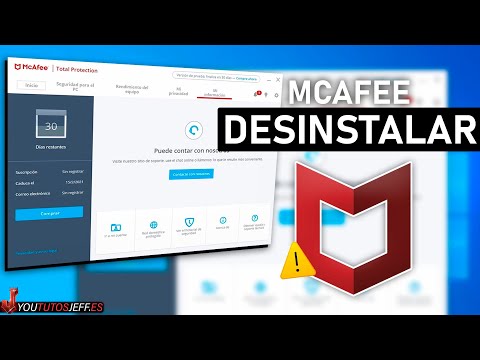
Oye, ¿alguna vez has intentado desinstalar McAfee y te ha vuelto loco? Es como si ese antivirus tuviera más vidas que un gato. Bueno, pues hoy vamos a hablar de eso.
Te contaré sobre los errores más comunes que podemos cometer al intentar eliminarlo. Y, claro, eso no se queda ahí; también vamos a ver cómo solucionarlos para que no termines gritando al ordenador.
A veces, la tecnología puede ser un verdadero dolor de cabeza. Por eso es mejor estar preparado y saber qué hacer cuando esas cosas pasan. Así que relájate y sigue leyendo. ¡Vamos a hacerlo juntos!
Cómo quitar McAfee de Windows 11 sin problemas
Oye, quitar McAfee de Windows 11 puede ser más complicado de lo que parece. A veces, te encuentras con problemas que parecen sacados de una película de terror tecnológico. Pero no te preocupes, aquí vamos a desglosar cómo hacerlo y también los errores comunes que podrías enfrentar para que no te pillen desprevenido.
Paso 1: Desactivar McAfee
Antes de hacer nada, la primera movida es desactivar la protección en tiempo real de McAfee. ¿Sabes por qué? Porque si no lo haces, podría dar problemas al intentar eliminarlo. Así que ve a tu aplicación de McAfee y busca la opción para desactivar la protección temporalmente. Esto suele estar en el menú principal.
Paso 2: Eliminar desde Configuración
Ahora sí, dirígete a Configuración, luego a Aplicaciones y después a Aplicaciones y características. Busca McAfee en la lista. Una vez que lo encuentres, haz clic en él y selecciona Desinstalar. Si todo va bien, debería desaparecer sin más.
- Error Común: «No se puede desinstalar». Puede pasar si no desactivaste primero la protección. Más vale prevenir que lamentar.
- Error Común: «Faltan archivos». Oye, esto es frustrante porque puede significar que tu instalación está corrupta.
Paso 3: Usar el Asistente para Desinstalación de McAfee
Si ya intentaste eliminarlo desde Configuración y nada… Usa el Asistente para Desinstalación de McAfee. Descárgalo desde su página oficial; este programa está diseñado para quitar cualquier resto rebelde que pueda quedar en tu sistema.
- Error Común: «El asistente no se ejecuta». Este lío puede suceder por permisos insuficientes. Asegúrate de ejecutar el asistente como administrador.
- Error Común: «No se encuentra el producto». Puede ser un error típico si hay más productos McAfee instalados.
Paso 4: Reiniciar y Limpiar Residuos
Asegúrate de reiniciar tu PC después de usar el asistente. A veces quedan archivos temporales o entradas del registro que pueden causar chismes en tu sistema. Puedes usar herramientas como CCleaner para limpiar esos residuos; sin embargo, ten cuidado con estas herramientas—usas solo lo necesario para evitar líos adicionales.
- Error Común:«La computadora sigue lenta». Después de quitar un antivirus puede parecer lento porque necesitaba esa protección activa o por residuos del software anterior.
- Error Común:«Problemas tras reinstalar otro antivirus». Esto puede suceder si quedan archivos conflictivos o configuraciones previas.
No olvides estar atento a las actualizaciones del nuevo antivirus antes de instalarlo—nadie quiere una doble batalla entre programas antivirales en su máquina ¿verdad?
Total que, aunque quitar McAfee pueda sonar como un paseo tranquilo por el parque, hay cositas a tener en cuenta. Disfruta explorando Windows 11 sin esos molestos avisos; y si algo no sale como esperabas ¡no dudes en pedir ayuda profesional! Tu PC merece lo mejor y tú también.
Cómo quitar McAfee de Windows 10 sin complicaciones
Claro, quitar McAfee de Windows 10 puede ser un poco complicado si no sabes por dónde empezar. Ya sea porque tienes otra antivirus o simplemente no te gusta, aquí te dejo cómo hacerlo sin romperte la cabeza. Pero primero, un pequeño recordatorio: siempre es buena idea tener otra protección activa antes de desinstalar uno.
Pasos para eliminar McAfee
Primero, lo más sencillo. Puedes intentar desinstalarlo directamente desde el panel de control:
- Ve a Inicio y abre el Panel de control.
- Clica en Programas y luego en Programas y características.
- Búscate a McAfee en la lista, haz clic derecho sobre él y selecciona Desinstalar.
- Sigue las instrucciones en pantalla hasta que se complete.
Si todo sale bien, genial. Pero a veces surgen problemas.
Errores comunes al eliminar McAfee
Mira, aquí van algunos errores que pueden aparecer:
- Error de desinstalación: Puede que se muestre un mensaje que dice que no puedes desinstalarlo porque está ejecutándose. Asegúrate de cerrar todas las aplicaciones relacionadas con McAfee.
- Pérdida de conexión a internet: Al quitar el antivirus puede haber problemas temporales con tu conexión. Reiniciar el equipo suele ayudar.
- No se encuentra el instalador: Puedes necesitar correrte a la página oficial de McAfee para descargar una herramienta específica llamada “McAfee Removal Tool”. Esta herramienta sirve para eliminar cualquier rastro si la desinstalación normal falla.
Cómo usar la herramienta de eliminación de McAfee
Si decides ir por la ruta del “McAfee Removal Tool”, sigue estos pasos:
- Baja la herramienta desde la página oficial de McAfee (asegúrate siempre de descargar cosas del sitio correcto).
- Asegúrate de desconectar tu conexión a Internet antes de ejecutarla.
- Ejecútala como administrador (clic derecho > Ejecutar como administrador).
- Sigue las instrucciones; esto debería eliminar cualquier resto indeseado.
Una vez hecho esto, vuelve a conectar tu internet.
No olvides reiniciar tu PC después del proceso. Esto ayuda a asegurarte de que se eliminen todos los archivos temporales y cambios.
En serio, si algo no funciona como debería después de hacer estos pasos, puede ser mejor acudir a un técnico o buscar ayuda profesional. A veces es mejor prevenir que lamentar cuando está en juego nuestra seguridad digital.
Así que ahí lo tienes: elimina McAfee sin complicaciones y sigue disfrutando del uso tranquilo y seguro de tu computadora. ¡Suerte!
Pasos para quitar McAfee de tu dispositivo sin complicaciones
Claro, vamos a hablar de cómo quitar McAfee de tu dispositivo sin complicaciones y resolver esos errores comunes que pueden aparecer en el camino. La verdad es que a veces es un lío, pero con los pasos correctos, puedes hacerlo sin ser un experto en tecnología.
Primero, antes de empezar, asegúrate de **hacer una copia de seguridad** de tus archivos importantes por si acaso. Siempre es mejor estar prevenido. Así que, ¿listo? ¡Vamos allá!
Paso 1: Desactivar McAfee
Antes de intentar desinstalarlo, es recomendable desactivar temporalmente la protección antivirus. Para hacer esto:
- Abre McAfee desde el área de notificación.
- Haz clic en “Activar/Desactivar” y selecciona “Desactivar”.
Esto hará que sea más fácil eliminarlo sin problemas.
Paso 2: Usa el Panel de Control
Ahora vamos a la parte formal:
- Ve al **Panel de Control** (puedes buscarlo en el menú inicio).
- Selecciona «Programas» y luego «Programas y características».
- Busca McAfee en la lista (que no se esconda). ¡Cuidado con eso!
- Clica en “Desinstalar”.
Aquí es donde suele haber problemas: a veces tarda más de lo normal o no se desinstala del todo.
Paso 3: Eliminar restos manualmente (opcional)
Si después te das cuenta que aún hay restos de McAfee:
- Ve a la carpeta donde estaba instalado (usualmente C:Program FilesMcAfee).
- Borra cualquier carpeta o archivo que quede. Pero cuidado aquí: asegúrate de no borrar otros archivos importantes.
A veces, puede ser complicado si hay procesos en segundo plano. Si notas alguna ventana emergente rara o algo así, reinicia tu computadora antes de seguir.
Paso 4: Usa la herramienta McAfee Removal Tool (MCPR)
Si sigues teniendo problemas y crees que te está haciendo un lío:
- Baja la herramienta MCPR desde el sitio oficial solo para asegurarte.
- Sigue las instrucciones para ejecutar este software; él buscará cualquier rastro del programa y lo eliminará.
Este truco suele salvarte si has tenido problemas previos al desinstalar.
Error común #1: No puedo encontrar McAfee en el Panel de Control
Esto puede pasar porque tengas una versión diferente instalada o porque esté bloqueada por permisos. Intenta ejecutarlo como administrador (clic derecho > «Ejecutar como administrador»). O sea, siempre manda ese mensaje.
Error común #2: Mensaje “no se puede desinstalar”
A veces aparece este error cuando los archivos están dañados o faltan. La solución aquí suele ser reiniciar tu computadora e intentarlo nuevamente o usar la herramienta MCPR.
Recuerda que si tienes dudas o problemas más serios con tu equipo, siempre puedes consultar a alguien profesional. Aquí hemos cubierto lo básico para quitar McAfee sin complicaciones; ¡espero que esto te ayude! Y ya sabes, no dudes en preguntar si necesitas más clarificaciones sobre algún paso específico.
¿Sabes qué? A veces, desinstalar un programa como McAfee puede parecer tan simple como hacer clic en «desinstalar» y ya está. Pero, ojo, que no siempre es así. Te cuento que hace poco un amigo mío se volvió loco intentando sacarlo de su PC. Después de varios intentos fallidos y un par de mensajes desesperados, se dio cuenta de que había varios errores comunes que pueden surgir en este proceso.
Primero, muchos no saben que McAfee, a pesar de ser un software antivirus, tiende a dejar residuos después de la desinstalación. Es como esos polvos invisibles que aparecen cuando intentas limpiar y te das cuenta que algo se quedó pegado. Generalmente, quedan archivos u entradas en el registro de Windows. Esto puede causar problemas al instalar otro antivirus o incluso al navegar por internet.
Otro lío bastante común es olvidar cerrarlo previamente. Sí, eso pasa mucho: «ah, es solo un clic», pero si el programa sigue en ejecución puede dar error al tratar de eliminarlo. Y qué decirte de la confusión con las diferentes versiones del software; a veces estamos tan acostumbrados a tenerlo ahí que nos olvidamos hasta del nombre completo del producto.
La solución para esto es sencilla: primero asegúrate de cerrar todo lo relacionado con McAfee antes de intentar desinstalarlo. Si aún queda resistencia, puedes usar la herramienta «McAfee Removal Tool». Es bastante útil porque está diseñada precisamente para quitar esos restos molestos.
En fin, aunque parezca un dolor de cabeza al principio, deshacerse de McAfee no tiene por qué convertirse en una novela trágica. Un poco de paciencia y seguir estos pasos puede ayudarte a simplificar todo el proceso. Al final del día, lo importante es tener tu computadora funcionando bien y libre de cosas innecesarias. ¡Ánimo!