
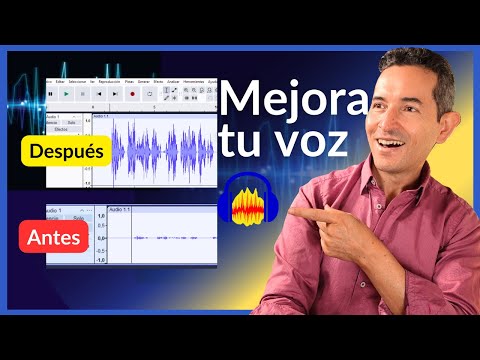
¿Alguna vez has oído esa frase de «el audio lo es todo»? Oye, ¡es cierto! Un buen sonido puede hacer que tu proyecto destaque mucho más. Y aquí es donde entran los plugins en Audacity. ¿Sabes lo que son? Son como pequeñas herramientas mágicas que transforman tu audio de “meh” a “wow”.
Imagínate grabando un podcast o una canción y pensando: “Esto suena bien, pero podría ser mejor”. Bueno, ahí es donde los plugins vienen a salvar el día. En este artículo te voy a contar cómo usarlos para mejorar tu audio y darle ese toque profesional.
Acompáñame en esta charla relajada mientras exploramos juntos el mundillo de los plugins en Audacity. Desde compresores hasta ecualizadores, te prometo que después de leerlo, vas a querer probarlos todos. ¡Vamos al lío!
Pasos para ajustar Audacity y comenzar a grabar tu voz con calidad
Si estás pensando en grabar tu voz con Audacity, ¡estás en el lugar indicado! Este programa gratuito es genial para todos los que quieren crear o editar audio. Vamos a ver cómo ajustar los parámetros de audición y algunas cosillas sobre plugins para que la calidad de tu grabación sea top.
Primero, asegúrate de tener Audacity instalado en tu ordenador. Si aún no lo tienes, puedes descargarlo desde su página oficial, es un proceso sencillo y rápido. Una vez que lo tengas listo, sigamos con la configuración.
Paso 1: Configuración del micrófono
- Asegúrate de que tu micrófono esté conectado correctamente. Puede ser un USB o uno con cable, pero debe funcionar adecuadamente.
- Abre Audacity y ve a «Preferencias» desde el menú «Editar». En «Dispositivos», selecciona tu micrófono como fuente de entrada.
- No olvides comprobar el volumen: Ajusta el nivel de grabación del micrófono para que no sea ni muy bajo ni muy alto. Un nivel entre -12 dB y -6 dB suele funcionar bien.
Paso 2: Ajustar la calidad del proyecto
- En las mismas preferencias, dirígete a «Calidad». Asegúrate de configurar la frecuencia de muestreo en al menos 44100 Hz, que es estándar para audio CD.
- No te olvides del formato: selecciona una calidad mínima de 16 bits para mantener buena resolución en tus grabaciones.
Paso 3: Grabando tu voz
- Dale al botón rojo de grabación y comienza a hablar natural. Puedes hacer una prueba primero para ajustarlo un poco más si es necesario.
- Mira los niveles mientras hablas; evita que se sature (pique en rojo), porque eso puede arruinar todo. Si ves picos, reduce el volumen del micrófono un poco o acércate menos a él.
Paso 4: Usar plugins para mejorar el audio
- Tienes una multitud de plugins disponibles como el compresor o ecualizador. Son fáciles de encontrar y cargar dentro del programa.
- Instálalos siguiendo las instrucciones específicas y luego ve a “Efectos” en Audacity. Aquí puedes aplicar mejoras como eliminar ruido ambiente o dar más claridad a tu voz.
Paso 5: Exportar tus grabaciones
- Cierra la sesión tocando “Archivo” y luego “Exportar”. Selecciona el formato (WAV o MP3 son buenas opciones) y guarda tu archivo donde te resulte más fácil encontrarlo después.
A veces puede parecer complicado ajustar todo esto, pero no te estreses: con práctica mejorará cada vez más. Recuerda siempre hacer pruebas antes de empezar una sesión importante!
Tener buena calidad en tus grabaciones depende mucho de estos pasos iniciales; así que asegúrate, repito, asegúrate siempre de revisar cada ajuste antes de lanzarte a grabar algo serio. ¿Te gustaría saber más sobre algún aspecto específico? Dímelo y vemos cómo resolverlo juntos.
Cómo obtener Audacity para mejorar tus proyectos de audio
Si estás buscando mejorar tus proyectos de audio, Audacity es una de las mejores herramientas que puedes usar. Es gratuita y de código abierto, así que no tienes excusas para no probarla. Pero, ¿cómo obtenerla? ¡Te lo cuento!
Primero, necesitas descargar Audacity:
- Ve a la página oficial de Audacity, que es audacityteam.org. Es importante que siempre descargues desde el sitio oficial para evitar sorpresas desagradables.
- Selecciona la versión adecuada para tu sistema operativo: Windows, Mac o Linux. Asegúrate de elegir bien—no querrás acabar con una versión que no funcione en tu computadora.
- Sigue las instrucciones de instalación. Normalmente es solo darle «siguiente» hasta que se complete la instalación. ¡Es pan comido!
Una vez que tengas Audacity corriendo en tu máquina, lo siguiente es hacerlo más poderoso con plugins. Los plugins son como pequeñas extensiones o «ayudas» que agregan funciones extra a Audacity.
Aquí van unos pasos sencillos para añadir esos plugins:
- Encuentra plugins: Hay muchos tipos disponibles en línea. Por ejemplo, el plugin VST, muy popular entre los productores. Busca «plugins VST gratuitos» en Google y encontrarás opciones geniales.
- Asegúrate de la compatibilidad: Así como al descargar Audacity, verifica que el plugin sea compatible con tu versión del software y tu sistema operativo.
- Instalación del plugin: Una vez descargado el archivo del plugin (normalmente .dll o .vst), cópialo en la carpeta de plugins de Audacity. Por lo general está ubicada en “C:Program FilesAudacityPlug-Ins” (en Windows).
- Carga el plugin en Audacity: Abre Audacity y ve a > Efectos > Añadir/Eliminar Plug-ins… Aquí podrás activar el nuevo plugin para usarlo cuando quieras.
Puedes jugar con diferentes efectos: ecualización, compresión o reverberación son algunos ejemplos. Si alguna vez te has preguntado cómo hacen esos grandes artistas para lograr un sonido tan pulido, muchos utilizan estos efectos.
A veces hay problemas al instalar plugins o al hacerlos funcionar. No te preocupes si algo no sale bien inmediatamente; prueba a reinstalar tanto los plugins como Audacity si es necesario. Y si aún tienes problemas… ¡no dudes en buscar ayuda profesional! Ellos están ahí para resolver esos baches técnicos que a veces nos encontramos en el camino.
Total que ahora ya sabes cómo conseguir y sacarle jugo a Audacity junto con sus plugins para tener un audio espectacular en tus proyectos. Así que manos a la obra y empieza a experimentar con el sonido único que quieres crear!
Mejora la calidad de tus grabaciones de audio utilizando Audacity
Si estás buscando mejorar la calidad de tus grabaciones de audio, Audacity es una herramienta genial para ello. ¿Sabes? Es gratuita y tiene un montón de opciones que te pueden ayudar a lograr un sonido más profesional. Vamos a ver cómo puedes usar plugins para darle ese toque que buscas.
Primero, necesitas saber qué son los plugins. Son pequeños programas que se añaden a Audacity y permiten hacer cosas como añadir efectos especiales o mejorar la calidad del audio. Hay muchos tipos de plugins, pero hoy nos centraremos en algunos que realmente marcan la diferencia.
- Compresores: Este efecto ayuda a reducir el rango dinámico del audio. Es decir, hace que las partes más suaves suenen más altas y las partes más fuertes no sean demasiado abrumadoras. Un plugin popular es el Rough Rider 3. Solo tienes que ajustarlo para que el sonido se mantenga equilibrado.
- Ecualizadores: Con esto puedes ajustar diferentes frecuencias del sonido. Si quieres enfatizar voces, por ejemplo, podrías aumentar las frecuencias entre 3 kHz y 6 kHz. El plugin TDR Nova es super fácil de usar.
- Reducción de ruido: Si grabaste en un lugar ruidoso o con mucho eco, este efecto puede hacer maravillas. Puedes usar el plugin Acon Digital DeNoise, que es bastante efectivo para quitar esos sonidos molestos.
- Reverberación: Agregar un poco de reverberación puede dar vida a tu grabación, sobre todo si estás trabajando con música o voces. Prueba con el plugin SIR Audio Tools SIR2, que te permite simular diferentes espacios acústicos.
Aquí te dejo un pequeño ejemplo: Imagina que has grabado una canción en casa y suena muy plana. Usar un compresor puede ayudar a darle ese “punch” que le falta. Así, al final se escucha mucho mejor cuando lo reproduces en diferentes dispositivos.
No olvides también cómo instalar los plugins. Generalmente solo tienes que descargarlos e instalarlos siguiendo las instrucciones del desarrollador. Una vez hecho eso, abre Audacity y ve a la pestaña “Efectos”. Allí deberías ver tu nuevo plugin listo para usar.
Aunque mejorar la calidad de tus grabaciones con estos plugins puede ser bastante efectivo, recuerda que no sustituyen una intervención profesional si lo necesitas realmente en proyectos importantes o comerciales. La práctica también importa; así que experimenta y juega con diferentes combinaciones hasta encontrar lo que funciona mejor para ti.
Cualquier duda adicional sobre cómo sacarle partido a Audacity o sus plugins, ya sabes dónde encontrarme 😉!
Oye, ¿te has puesto a pensar en lo que puede hacer un buen plugin en Audacity? La primera vez que intenté mejorar una grabación, me sentí como un niño en una tienda de dulces. Yo estaba ahí, con mi grabación medio crujiente, y pensé: “¿Y si esto se pudiera arreglar de alguna manera?”. Entonces descubrí los plugins y, ¡vaya revelación!
Primero, para los que no tienen claro qué es eso de los plugins: son como pequeños programas que le añades a Audacity para hacer cosas específicas, como mejorar el sonido o añadir efectos. Por ejemplo, si alguna vez has escuchado música con ese toque profesional que parece sacada de un estudio de grabación, es muy probable que detrás haya un buen uso de plugins.
Cuando empieces a jugar con ellos, verás que hay una gran variedad. Algunos son para eliminar el ruido de fondo (que puede ser un salvavidas si te graban en casa y tienes un perro ladrando al fondo), otros añaden efectos especiales. Y también hay quienes ajustan la ecualización o el volumen. Es bueno probar diferentes opciones. Te sorprenderá cómo algo tan sencillo como aumentar ciertas frecuencias puede cambiar totalmente el sonido.
Pero ojo, no te vuelvas loco aplicando efectos por todas partes; a veces menos es más. Al principio yo caí en la trampa de usar demasiados filtros y me quedó una mezcla rara—caótica diría yo—y ¿sabes qué? Solo necesitaba un par de ajustes sutiles para conseguir lo que quería.
Para empezar a usar plugins en Audacity, primero tienes que instalarlos (no te asustes, no es tan complicado). Una vez instalados, aparecerán en la lista de efectos del programa. Ahora tú vas y experimentas—prueba combinaciones hasta dar con el sonido perfecto.
En fin, lo más importante es divertirse con ello. La edición de audio no debería ser solo una tarea; debería ser algo creativo donde puedas expresarte. Así que no dudes en explorar diferentes plugins y ver cómo puedes transformar tus grabaciones. ¡Al final del día se trata sobre mejorar tu propio estilo!

