Oye, ¿te ha pasado que creas un script en Python y te sientes un genio? Pero luego, cuando quieres compartirlo, te das cuenta de que no todo el mundo tiene Python instalado. ¡Vaya lío!
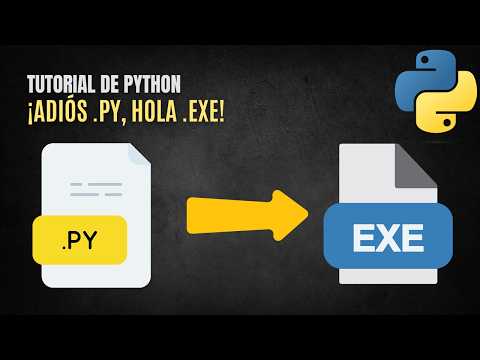
Por eso hoy vamos a hablar de cómo convertir tu super script en un ejecutable para Windows. Así, cualquiera puede usarlo sin complicaciones. Y sé que puedes estar pensando: “¿Es complicado?” Pero no te preocupes, ¡para nada!
La cosa es bastante sencilla y lo vamos a hacer juntos. Te voy a guiar paso a paso, así que no te asustes si nunca has hecho esto antes. Al final, podrás presumir de tu programa corriendo en cualquier computadora. ¡Vamos al lío!
Cómo generar un archivo ejecutable de Python para Windows sin complicaciones
Claro, aquí te va un texto sobre cómo generar un archivo ejecutable de Python para Windows, sin complicaciones. Espero que te sirva.
Si alguna vez has querido compartir tu código de Python sin que la gente tenga que instalar todo el tinglado de Python en su computadora, crear un archivo ejecutable es la solución perfecta. Aquí te explico cómo hacerlo de manera sencilla.
Primero, necesitas tener instalado Python en tu máquina. Si aún no lo tienes, puedes descargarlo desde su página oficial. Durante la instalación, asegúrate de seleccionar la opción que dice “Add Python to PATH”. Esto es crucial, ya que facilitará el acceso a Python desde la línea de comandos.
Después de instalarlo, necesitarás una herramienta para crear los ejecutables. La más popular y fácil de usar es PyInstaller. Para instalarla, abre la línea de comandos (CMD) y escribe:
pip install pyinstaller
Total que una vez tengas PyInstaller listo, ¡empecemos! Navega hasta la carpeta donde está tu script de Python usando el comando cd. Por ejemplo:
cd rutadelproyecto
Sustituye «rutadelproyecto» por el camino real donde guardaste tu archivo .py. Una vez estés dentro de esa carpeta, escribe este comando:
pyinstaller --onefile nombre_del_script.py
Cambia “nombre_del_script.py” por el nombre real del archivo. La opción –onefile le dice a PyInstaller que empaquete todo en un solo ejecutable.
Aquí hay algunos puntos clave que debes tener en cuenta:
- Archivos Adicionales: Si tu script depende de archivos como imágenes o datos externos, asegúrate de incluirlos también.
- Error en Importaciones: Si ves errores relacionados con importaciones faltantes durante la creación del ejecutable, puede ser necesario ajustar tus imports o añadir módulos manualmente.
- Código Limpio: Mantén tu código organizado y libre de errores. Aunque esto debería ser obvio, ¡nunca está demás recordarlo!
Cualquiera que sea el caso, si todo ha ido bien, aparecerá una nueva carpeta llamada dist, donde encontrarás tu archivo ejecutable listo para usar. Puedes moverlo a cualquier parte y compartirlo sin problemas.
A veces me acuerdo cuando intenté hacer esto por primera vez. Era tan emocionante ver cómo mi simple script se convertía en un programa ejecutable; no podía creerlo. Fue como dar un paso gigante hacia convertir mis ideas en algo tangible.
No olvides probar el ejecutable. Haz doble clic sobre él y verifica que funcione como esperabas antes de compartirlo con amigos o compañeros. Si algo falla o no se ve como debería, siempre puedes volver al código original y hacer los ajustes necesarios.
Aunque esto debería ayudarte bastante a crear tus propios archivos ejecutables en Windows sin complicaciones innecesarias, recuerda que siempre es bueno buscar apoyo profesional si te enfrentas a problemas técnicos más serios. Así podrás disfrutar del proceso creativo sin tantos dolores de cabeza.
¡Y eso es todo! ¿Listo para poner manos a la obra?
Crear un ejecutable en Python: Pasos para simplificar la distribución de tus aplicaciones
Crear un ejecutable en Python puede ser más fácil de lo que piensas, y a mí me ha salvado la vida en más de una ocasión. Recuerdo una vez que hice un mini-juego en Python y quería compartirlo con mis amigos. La idea era que todos pudieran jugarlo sin tener que instalar Python. ¡La frustración fue real! Pero ahí fue cuando aprendí a crear un ejecutable. Así que vamos al grano.
1. Instalar PyInstaller
Primero, necesitas instalar una herramienta llamada PyInstaller. Este programa convierte tus scripts de Python en ejecutables independientes, así no tienes que preocuparte por instalaciones extras. Para instalarlo, abre tu terminal o símbolo del sistema y escribe:
«`bash
pip install pyinstaller
«`
Es sencillo, ¿no? Luego de esto, asegúrate de estar en la carpeta donde tienes tu script.
2. Crear el Ejecutable
Con PyInstaller listo, es hora de crear el ejecutable. En tu terminal, navega hasta la carpeta donde guardaste tu archivo .py y escribe:
«`bash
pyinstaller –onefile tu_script.py
«`
El flag **–onefile** le dice a PyInstaller que empaquete todo en un solo archivo ejecutable. Esto es genial porque evita confusiones con múltiples archivos.
3. Buscar el Ejecutable
Después de ejecutar ese comando, verás varios nuevos directorios en la misma carpeta: build y dist. El ejecutable estará dentro del directorio dist. Busca el archivo «tu_script.exe» ¡y ya está! Puedes compartirlo con quien quieras sin necesidad de nada más.
4. Personalizar el Ejecutable (Opcional)
Si quieres hacer las cosas un poco más atractivas, puedes personalizar el icono del ejecutable siguiendo estos pasos:
– Prepara un icono .ico.
– Agrega `–icon=tu_icono.ico` al comando anterior.
Sería algo así:
«`bash
pyinstaller –onefile –icon=tu_icono.ico tu_script.py
«`
Así tendrás un ejecutable no solo funcional sino también con estilo.
5. Probar el Ejecutable
Antes de compartir, siempre prueba tu nuevo .exe en otras máquinas para asegurarte de que funcione como debería. A veces hay dependencias o cosas raras que necesitan ajustes.
En fin, crear un ejecutable desde Python no es tan complicado como parece y puede hacerte la vida mucho más fácil al compartir tus proyetos. Recuerda que esta información es útil para empezar, pero si te encuentras con problemas más complejos o errores raros durante el proceso, consulta documentación adicional o busca ayuda profesional.
Así que ya sabes: ¡manos a la obra! Si yo pude hacerlo, seguro tú también puedes.
Cómo generar archivos ejecutables para tus aplicaciones Python con PyInstaller
Generar archivos ejecutables a partir de tus aplicaciones Python puede parecer complicado, pero con PyInstaller, la cosa se vuelve bastante sencilla. La idea es que puedas compartir tu programa sin necesidad de que los demás tengan Python instalado en su máquina. Así que, ¿por dónde empezamos? ¡Vamos al grano!
1. Instalación de PyInstaller
Lo primero que necesitas hacer es instalar PyInstaller. Puedes hacerlo fácilmente desde la línea de comandos. Solo tienes que abrir la terminal y escribir lo siguiente:
pip install pyinstallerAsegúrate de tener pip instalado; si no, tendrás que instalarlo primero. ¿Ves? Así de fácil.
2. Crea tu script Python
Ahora que tienes PyInstaller listo, escribe tu script en Python. Supongamos que lo llamas mi_programa.py. Recuerda, debe estar bien probado y funcionando antes de hacer el ejecutable.
3. Generar el ejecutable
Aquí viene lo emocionante. Vuelve a la terminal y navega hasta la carpeta donde está tu archivo mi_programa.py. Una vez allí, ejecuta este comando:
pyinstaller --onefile mi_programa.pyLa opción –onefile le dice a PyInstaller que queremos un solo archivo ejecutable. Sin ella, se generarán varios archivos y directorios, y eso puede ser un lío.
Cosas a tener en cuenta:
- Tamaño del ejecutable: Si usas bibliotecas grandes como NumPy o Pandas, el archivo puede ser pesado.
- Error en el camino: Si algo sale mal durante el proceso, mira los mensajes en la terminal. A veces no hay nada como una simple falta de comillas o tildes para arruinar todo.
- Pérdida de funcionalidad: Algunas funciones pueden no funcionar en el ejecutable final debido a cómo PyInstaller empaqueta las cosas.
4. Busca tu archivo ejecutable
Sorprendentemente rápido, deberías encontrar una carpeta llamada dist, donde se generó tu archivo ejecutable: Mira dentro;, ahí estará tu hermoso .exe esperándote con ansias.
No olvides las dependencias!
A veces necesitas copiar archivos adicionales (como imágenes o bases de datos) al directorio del ejecutable para que funcione correctamente. La cosa es asegurarte de probarlo antes de ponerlo a disposición del mundo.
A veces me acuerdo cuando intenté crear mi primer .exe; estaba tan emocionado y al final me frustré porque olvidé incluir algunos archivos necesarios. Así aprendí por las malas: prueba cada detalle y asegúrate de tener todo bajo control antes de compartir tus creaciones.
Cualquier duda o problema con este tema puede ser algo un poco técnico; si te atascas demasiado, no dudes en buscar ayuda profesional o preguntarle a alguien más experimentado en programación. Total que nunca está demás tener una mano amiga cuando estás lidiando con estas cosas.
Básicamente eso es todo sobre cómo generar archivos exe con PyInstaller para tus scripts Python! ¡Ahora ve y crea esos programas increíbles!
Oye, la verdad es que crear un ejecutable de Python en Windows puede parecer una odisea digna de un héroe, pero no te preocupes, aquí estamos para desmitificarlo. Recuerdo la primera vez que intenté hacer esto; tenía un proyecto genial en mente, pero al final me encontré más perdido que un pulpo en un garaje. Terminé con mil problemas y pantallas de error. Pero bueno, aprendí. Así que aquí va mi experiencia.
Primero, necesitas tener tu script de Python listo. Eso suena simple, ¿verdad? Pero lo crucial es asegurarte de que todo funcione bien antes de intentar transformarlo en un ejecutable. No hay nada más frustrante que hacerlo y luego descubrir que el código tiene un error tonto.
Una herramienta súper útil para esto es PyInstaller. ¿Sabes? Te permite convertir tus scripts en archivos ejecutables (.exe) sin mucho problema. Solo necesitas instalarlo usando pip; sólo teclear `pip install pyinstaller` y ya está. Fíjate que a veces puede dar drama si no tienes las dependencias instaladas, así que asegúrate de tener todo lo necesario.
Cuando quieras crear el ejecutable, simplemente navegas a la carpeta donde está tu script por medio del CMD (Command Prompt) y escribes algo como `pyinstaller –onefile mi_script.py`. O sea, eso le dice a PyInstaller: “Hazme favor y crea un solo archivo ejecutable con esto”. Te juro que ver cómo aparece ese .exe es una mezcla entre orgullo y alivio.
Pero no todo es tan fácil como parece. A veces pueden surgir errores relacionados con el acceso a recursos o bibliotecas externas. Ahí es cuando tienes que ponerte creativo e investigar un poquito más sobre cómo manejar esos casos específicos.
Por último, no te olvides de probar tu ejecutable en diferentes computadoras para asegurarte de que funcione bien fuera del entorno donde lo hiciste; cada máquina puede tener sus truquitos raros.
Así que ahí lo tienes: hacer un ejecutable con Python en Windows no tiene por qué ser una pesadilla total. Es cuestión de paciencia y aprender dentro del proceso. Al final del día, ver tu programa funcionando como aplicación real hace que todos esos momentos frustrantes valgan la pena, ¿no crees?