Oye, ¿alguna vez te has encontrado con PowerShell y has pensado: “esto parece un laberinto”? Pues no estás solo. A muchos de nosotros nos ha pasado. Al principio, esos comandos y scripts pueden parecer un poco intimidantes. Pero, en serio, no hay nada que temer.
La cosa es que PowerShell es una herramienta poderosa. Si aprendes a usarla bien, puede hacer tu vida mucho más fácil. Te va a ahorrar tiempo y te va a permitir automatizar tareas que antes hacías a mano.
En este artículo, vamos a hablar de la configuración avanzada para la ejecución de scripts en PowerShell. Vamos a desentrañar esos misterios, paso a paso. Así que sírvete un café y ponte cómodo, porque te voy a guiar por este camino lleno de comandos útiles y trucos que te van a dejar impresionado. ¡Vamos allá!
Cómo activar la ejecución de scripts en PowerShell para resolver problemas técnicos
Activar la ejecución de scripts en PowerShell es como abrir una caja de herramientas para resolver varios problemas técnicos. A veces, esos scripts pueden ahorrarte tiempo y esfuerzo, pero primero tienes que darles permiso para que corran. ¿Listo? Vamos al grano.
Por defecto, PowerShell tiene una política de restricción bastante estricta que impide la ejecución de scripts. Para cambiar esto, necesitas ajustar la Política de Ejecución. Aquí te explico cómo hacer esto:
- Abrir PowerShell como administrador: Haz clic con el botón derecho sobre el icono de PowerShell y selecciona «Ejecutar como administrador». Esto es crucial porque sin permisos adecuados, no podrás realizar cambios.
- Verificar la política actual: Una vez abierto, escribe el siguiente comando:
Get-ExecutionPolicy. Esto te mostrará cuál es la política activa en ese momento. Puede ser «Restricted», «AllSigned», «RemoteSigned», entre otras. - Cambiar la política: Si quieres permitir la ejecución de scripts, puedes cambiar a «RemoteSigned» (que permite ejecutar scripts creados localmente) o «Unrestricted» (que permite todo). Usa este comando:
Set-ExecutionPolicy RemoteSigned. Si prefieres unrestricted, simplemente cambia “RemoteSigned” por “Unrestricted” en el comando anterior. - Aceptar los cambios: Después de dar el comando, PowerShell te preguntará si estás seguro. Tienes que escribir “Y” y presionar Enter para confirmar.
No olvides que al cambiar estas configuraciones también estás modificando la seguridad del sistema. Es decir, otros scripts no verificados podrían ejecutarse. Por eso es importante saber qué estás haciendo.
Puedes revertir este cambio en cualquier momento usando nuevamente el comando Set-ExecutionPolicy Restricted, por ejemplo.
A veces me acuerdo cuando estaba aprendiendo a usar PowerShell; cometí un par de errores antes de entender cómo funcionaba todo esto. Pero cada tropiezo fue una lección valiosa y me ayudó a manejar mejor mis problemas técnicos.
No olvides que estos pasos son básicos y generales. Siempre puedes consultar documentación oficial o pedir ayuda profesional si algo no va como esperabas. Y recuerda: tener poder sobre tu computadora significa también ser responsable con las decisiones que tomas 😉.
Cómo ejecutar scripts de PowerShell desde la línea de comandos en Windows
Aunque te cuento que ejecutar scripts de PowerShell desde la línea de comandos en Windows es bastante útil, no siempre resulta obvio, ¿no? Cambiar algunas configuraciones y saber qué comandos usar puede marcar la diferencia. Así que aquí te dejo una guía práctica para que lo tengas todo claro.
Primero, necesitas asegurarte de que tu sistema permite la ejecución de scripts. Por defecto, PowerShell tiene una política de ejecución que impide esto. Para cambiar eso, hay un par de pasos a seguir:
- Abre PowerShell como administrador: haz clic derecho en el icono de PowerShell y selecciona «Ejecutar como administrador». Esto es clave porque necesitas permisos elevados.
- Cambia la política de ejecución: escribe el siguiente comando y presiona Enter: Set-ExecutionPolicy RemoteSigned. Esto permite ejecutar scripts locales sin problemas, pero los descargados tendrán que estar firmados digitalmente. Si no deseas complicarte, puedes usar Set-ExecutionPolicy Unrestricted, aunque esto puede ser menos seguro.
- Confirma el cambio: Si te pide confirmación, escribe “Y” para aceptar.
Una vez hecho esto, ya puedes proceder a ejecutar tus scripts. Para hacerlo desde la línea de comandos (cmd), asegúrate primero de tener el script listo y ubicado en algún lugar fácil de encontrar.
Ahora viene lo bueno:
- Navega hasta la carpeta donde está tu script: usa el comando cd (change directory). Por ejemplo: cd C:RutaATuScript.
- Ejecútalo mediante PowerShell: aquí viene el truco: escribe Powershell -File nombre_del_script.ps1. Asegúrate de reemplazar «nombre_del_script.ps1» con el nombre real del archivo. ¡Y listo! El script debería empezar a ejecutarse.
Recuerda que si el script requiere permisos específicos o más informaciones para funcionar adecuadamente, debes asegurarte de dárselos antes.
A veces me acuerdo cuando empecé con esto y tenía un mundo lleno de dudas sobre cómo funcionaba cada cosa. Una vez intenté ejecutar un script sencillo para automatizar tareas y se me olvidó cambiar la política; estuvo un rato largo sin querer correr… ¡vaya lío! Pero con estas instrucciones ya no tendrás ese problema.
Por último, siempre es bueno mencionar que todos los cambios en las políticas pueden traer riesgos si no tienes cuidado al ejecutar scripts desconocidos. Así que asegúrate siempre de saber qué hace cada uno antes de lanzarlo al aire.
Recuerda que si alguna vez te sientes perdido o hay algo raro sucediendo con tu equipo, no dudes en buscar ayuda profesional para evitar mayores complicaciones. ¡Suerte con tus scripts!
Cómo restringir la ejecución de scripts en PowerShell para una mayor seguridad en tu sistema
Si te preocupa la seguridad de tu sistema, estás en el lugar correcto. Restringir la ejecución de scripts en PowerShell es una forma efectiva de protegerte contra posibles ataques. O sea, a veces un simple script puede hacer más daño del que imaginas. Así que, ¿Listo para saber cómo hacerlo?
Primero, ¿qué es PowerShell? Es una herramienta potente que permite ejecutar scripts y comandos para gestionar tareas del sistema. Pero claro, esa misma potencia puede ser un problema si alguien malintencionado decide aprovecharla. Por eso, limitar su uso es clave.
Tipos de políticas de ejecución en PowerShell:
- Restricted: No se permiten scripts en absoluto.
- Allsigned: Solo se permiten los scripts firmados por un editor de confianza.
- RemoteSigned: Los scripts descargados deben estar firmados, pero los locales no tienen esa restricción.
- Unrestricted: Todos los scripts son permitidos sin restricciones (¡no recomendable!).
Cambia la política de ejecución con el siguiente comando en PowerShell:
Set-ExecutionPolicy RemoteSignedAsegúrate de ejecutarlo como administrador; si no, no funcionará. Te voy a dar un ejemplo rápido: imagina que trabajas desde casa y descargas un script que te prometen que va a optimizar tu computadora. Si no hay firma ni restricción, podrías estar abriendo las puertas a malware sin darte cuenta.
Cambios recomendables:
- Asegúrate de usar “RemoteSigned” o “Allsigned” como política predeterminada.
- Puedes verificar la configuración actual con el comando:
Get-ExecutionPolicy -ListSi tienes varios usuarios en tu equipo o gestoría informática, puedes aplicar estas configuraciones usando GPO (Directivas de Grupo) para asegurarte de que nadie cambie las configuraciones sin permiso. ¡Es como poner una cerradura a tus archivos importantes!
No olvides que después de hacer cambios siempre es buena idea reiniciar PowerShell o incluso tu computadora para asegurarte de que todo esté funcionando como debe.
Tómalo en cuenta: Cambiar las políticas puede tener impacto en cómo funcionan algunos programas o scripts necesarios. Así que si algo deja de funcionar después del cambio, investiga un poco antes de entrar en pánico.
Total, restringir la ejecución de scripts no solo es cuestión técnica; es una práctica esencial para mantener tu sistema seguro y protegido contra ataques maliciosos. Si bien esta guía es útil, cuando veas problemas más complejos o situaciones específicas te recomiendo consultar con un profesional.
Pues nada, ahí lo tienes. Con estos pasos deberías poder manejar mejor la seguridad en tu PowerShell y dormir tranquilo por la noche sabiendo que has hecho algo bueno por tu sistema. ¿Te parece bien? ¡Espero haberte ayudado!
¡Hey! Si alguna vez has tenido que lidiar con PowerShell, sabes que puede ser un verdadero salvavidas. Pero hay momentos en que te encuentras queriendo hacer algo más avanzado, algo que requiere un poco más de configuración. Total que hoy vamos a charlar sobre eso: la configuración avanzada para la ejecución de scripts en PowerShell.
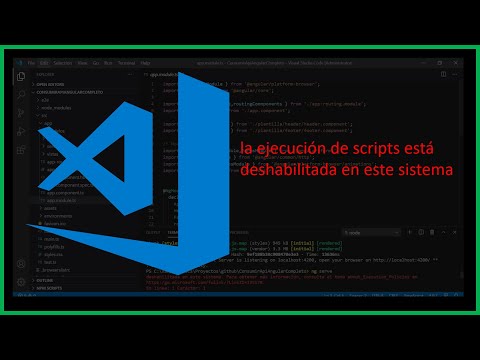
Oye, recuerdo la primera vez que me topé con este tema. Estaba tratando de automatizar tareas en mi computadora porque sí, soy de esos que prefieren no hacer las cosas a mano cuando se pueden programar (¡qué tiempos aquellos!). Pero cada vez que intentaba ejecutar un script, me encontraba con el mismo error. «La ejecución de scripts está deshabilitada en este sistema». ¡Qué frustrante! O sea, tenía el código perfecto, pero PowerShell no me dejaba ejecutarlo. Fue como intentar abrir una puerta con una llave incorrecta.
Entonces empecé a investigar sobre las políticas de ejecución en PowerShell y ahí fue donde encontré la solución a mi dilema. Resulta que hay varias configuraciones para esto. La más común es `RemoteSigned`, donde PowerShell permite la ejecución de scripts creados localmente sin firmar y solo permite los remotos si están firmados. Esto suena bien para casi todos los casos cotidianos.
Pero luego descubrí `Unrestricted`. Y aquí es donde uno tiene que tener cuidado porque permite ejecutar cualquier script sin ningún tipo de restricción… ¡cuidado con eso! Es como dejar abierta la puerta de tu casa cuando te vas. En fin, esta opción puede ser útil para pruebas rápidas, pero no es recomendable usarla a largo plazo o en entornos productivos.
Además, está la opción `AllSigned`, donde solo puedes ejecutar scripts firmados por un editor confiable; así proteges tu equipo contra posibles ataques maliciosos. Mientras tanto, si realmente deseas personalizar aún más las cosas o comprobar qué está pasando cuando ejecutas algún script y sientes curiosidad por estos detallitos técnicos, podrías considerar el uso del `Set-ExecutionPolicy`. Es como tener el control total sobre quién puede entrar y salir en tu sistema.
En definitiva, cada una de estas configuraciones tiene su propósito y contexto adecuado. Así que antes de lanzarte a cambiar cosas sin pensar -incluso aunque estés desesperado por hacer funcionar ese script-, asegúrate de conocer bien lo que haces porque podría traerte más problemas si decides arriesgarte con políticas demasiado permisivas. Al final del día, ¿quién quiere recibir sorpresas desagradables?
Espero haberte dado un panorama claro sobre cómo manejar la ejecución de scripts en PowerShell sin perderte en términos técnicos o complicaciones innecesarias. Así podrás estar listo para automatizar lo que necesites sin mayores líos. ¿Te suena familiar esa lucha?