¿Sabes esos días en los que quieres acceder a tu red de casa desde otro lugar, pero tu dirección IP cambia como si nada? Es un rollo, ¿verdad? Total que ahí es donde entra el DynDNS, que suena más complicado de lo que realmente es. Oye, no te preocupes, aquí estoy para desmenuzarlo y hacerlo fácil.
DynDNS te permite gestionar nombres de dominio dinámicos. Así puedes tener acceso a tus dispositivos sin importar cuántas veces cambie tu IP. Es como tener una dirección permanente en lugar de esa locura aleatoria que se mueve cada vez que reinicias el router.
En este artículo vamos a ver cómo configurar DynDNS paso a paso. No tienes que ser un genio de la tecnología para hacerlo. Así que relájate y acompáñame en este viaje por el maravilloso mundo de los nombres de dominio dinámicos. ¡Vamos allá!
Configuración de DDNS: Pasos para asegurar tu conexión remota
La configuración de DDNS (Dynamic Domain Name System) puede parecer un poco complicada, pero no te preocupes, aquí vamos a desglosarlo. Oye, ¿alguna vez te ha pasado que quieres acceder a tu casa inteligente y no puedes porque tu IP ha cambiado? Vaya lío, ¿verdad? Aquí es donde entra el DDNS. Vamos al grano con la configuración de **DynDNS**.
¿Qué es DynDNS?
DynDNS es un servicio que te permite asociar un nombre de dominio con una dirección IP dinámica. Así, cuando tu IP cambia—como suele pasar si tienes un proveedor de servicios que no te da una IP fija—tu nombre de dominio se actualiza automáticamente. Genial, ¿no?
Paso 1: Registrarte en DynDNS
Primero necesitas crear una cuenta en el sitio web de DynDNS. Busca «crear cuenta» o «registrarse». Completa todos los datos y verifica tu correo electrónico.
Paso 2: Elegir un nombre de dominio
Una vez que tienes la cuenta lista, elige un nombre para tu dominio dinámico. Se recomienda que sea algo fácil de recordar, como «mi-casa-inteligente.dyndns.org». Asegúrate de que esté disponible para registrarlo.
Paso 3: Configurar el dispositivo
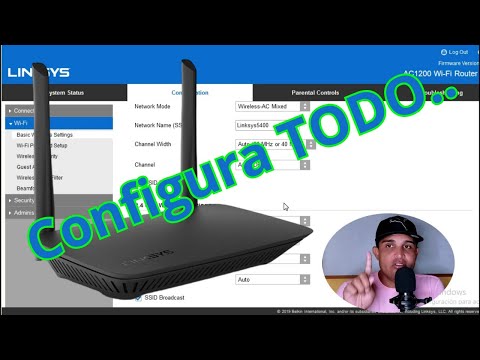
Aquí viene lo interesante. Necesitas configurar el router o el dispositivo que vas a usar para manejar DDNS.
- Accede a la configuración del router: Abre tu navegador y escribe la dirección IP del router (normalmente algo como 192.168.1.1). Usa tus credenciales para entrar.
- Busca la opción de DDNS: En la interfaz del router, busca una sección llamada “DDNS” o “Dynamic DNS”. Puede estar en “Configuración avanzada” o “Conexiones”.
- Completa los campos requeridos: Aquí tendrás que ingresar tus datos: selecciona DynDNS como servicio, introduce tu usuario/contraseña y también el nombre del dominio que elegiste.
- Activar DDNS: Marca la opción para activar DDNS y guarda los cambios.
Paso 4: Verifica la configuración
Después de guardar los cambios en el router, es momento de probar si funciona correctamente.
- Abrir cmd: Si usas Windows, abre la terminal (cmd). Puedes buscar “cmd” en el menú inicio.
- Ping al dominio: Escribe «ping [tu-dominio].dyndns.org» y presiona Enter. Si ves respuestas desde direcciones similares a las que muestra tu ISP, ¡todo está funcionando!
Paso 5: Mantener actualizado
Es importante saber que algunos routers tienen opciones para actualizar automáticamente las configuraciones cada vez que cambie tu IP pública. Oye, revisa esta función porque es súper útil.
Espero que esto te ayude a tener una conexión remota segura usando DynDNS sin complicaciones. Recuerda siempre mantener tus dispositivos actualizados y consulta con expertos si sientes que necesitas ayuda extra—no está mal pedir ayuda cuando se trata de tecnología.
En fin, ahora podrás acceder a tus dispositivos desde cualquier lugar sin preocuparte por esos cambios molestos en tu dirección IP… ¡Mucha suerte!
Cómo utilizar DynDNS Free para gestionar tu conexión de red sin complicaciones
¿Tienes problemas para acceder a tu red desde fuera de casa? Bueno, te cuento que hay una solución bastante sencilla y útil: DynDNS Free. Este servicio te ayuda a gestionar tu conexión de red mediante un nombre de dominio, incluso si tu dirección IP cambia. Así que, vamos a ver cómo puedes configurarlo sin complicaciones.
Primero, ¿qué es DynDNS? En pocas palabras, es un servicio que te permite asociar un nombre de dominio a una dirección IP dinámica. Esto significa que cada vez que cambias de red o se reinicia tu módem, no tienes que recordar la nueva dirección IP. ¡Solo usas el nombre de dominio! ¿Ves? Es súper práctico.
Aquí te dejo los pasos para configurar DynDNS Free:
- Crea una cuenta en DynDNS: Ve al sitio web de DynDNS y regístrate. Necesitarás una dirección de correo electrónico válida. Asegúrate de confirmar tu cuenta.
- Configura un hostname: Una vez dentro, crea un nuevo hostname. Este será el nombre que usarás para acceder a tu red. Por ejemplo, podrías llamarlo «mi-casa.dyndns.org».
- Configura tu router: Ahora viene la parte técnica pero no te asustes. Accede a la configuración de tu router (normalmente escribiendo 192.168.1.1 o 192.168.0.1 en el navegador). Busca la sección llamada «Dynamic DNS» o «DDNS». Aquí es donde introducirás los datos de DynDNS.
- Introduce tus datos: Llena los campos necesarios: selecciona DynDNS como proveedor, ingresa el hostname creado y tu usuario y contraseña del servicio.
- Guarda y aplica los cambios: No olvides guardar tus configuraciones después de introducir todo lo necesario, así se aplicarán correctamente.
Es posible que al principio todo esto suene algo complicado pero tranquilo, es cuestión de acostumbrarse. Recuerdo cuando lo hice por primera vez; estaba nervioso porque no quería romper nada en mi conexión. Pero después de seguir estos pasos sentí una gran satisfacción al poder acceder a mi red desde cualquier lugar.
A veces, puede pasar que necesites configurar algún firewall o ajustes adicionales dependiendo del tipo de router que tengas; si eso ocurre posiblemente tengas que consultar el manual específico del dispositivo.
Sírvete a gusto con esta herramienta pero recuerda: si algo no funciona correctamente o tienes problemas más específicos con la configuración, quizás sea mejor buscar ayuda profesional para evitar contratiempos mayores.
No dudes en preguntar si necesitas más información sobre esto; siempre hay alguien dispuesto a ayudar en estos temas tecnológicos tan apasionantes.
Cómo funciona DDNS en routers y su importancia para la conexión remota
Imagina que tienes un servidor en casa, pero tu proveedor de internet te da una dirección IP que cambia cada vez que reinicias el router. Es un rollo, ¿verdad? Aquí es donde entra en juego el DDNS, o DNS Dinámico. Te permite conectar de forma remota a ese servidor sin importar si la dirección IP cambia o no.
Primero, veamos qué es DDNS. En pocas palabras, es un servicio que actualiza automáticamente el DNS (Sistema de Nombres de Dominio) cada vez que tu dirección IP cambia. Así, puedes acceder a tu red local usando un nombre de dominio fijo en lugar de tener que estar pendiente del número que cambia siempre.
¿Cómo funciona esto en los routers? Bueno, cuando configuras DDNS en tu router:
- Registro: Te registras en un servicio como DynDNS.
- Configuración: Vas a la configuración del router y le dices al dispositivo cuál es tu usuario y contraseña del servicio DDNS.
- Actualización: Tu router se conecta al servicio y le comunica su dirección IP cada vez que esta cambia.
Pensémoslo como si tuvieras una dirección física. Si te mudas y no avisas a nadie, tus amigos seguirán buscándote en la antigua casa. Pero si les das la nueva dirección rápidamente, ¡genial! Así funciona DDNS.
Aparte de hacerte la vida más fácil para acceder a tus dispositivos, hay otros puntos importantes sobre **DDNS**:
- Ahorro de tiempo: Ya no tienes que revisar constantemente cuál es tu nueva IP al intentar conectarte desde fuera.
- Simplicidad: Puedes usar nombres fáciles de recordar como “mi-servidor.dyndns.org” en vez de números complicados.
- Acceso remoto seguro: Con DDNS también puedes implementar herramientas de seguridad adicionales como VPN para accesos remotos más seguros.
Aunque parece bastante sencillo, la verdad es que no todos los routers tienen esta funcionalidad integrada. Algunos modelos antiguos pueden dejarte tirado. Por eso siempre es bueno asegurarte de que tu equipo sea compatible con estos servicios antes de lanzarte a configurar todo.
Dicho esto, recuerda: aunque aquí te estoy contando todo esto para ayudarte a entenderlo mejor, si no te sientes seguro haciendo cambios en tu red o configuraciones avanzadas, lo mejor siempre será consultar con un experto. Así evitarás problemas innecesarios y podrás disfrutar sin estrés de todas las ventajas del acceso remoto con DDNS.
Total que tener DDNS configurado puede parecer una tarea técnica complicada, pero cuando lo ves desde una perspectiva práctica, realmente simplifica muchísimo las cosas y hace más accesible el acceso remoto a tus dispositivos. O sea, ¿quién no quiere poder acceder a sus archivos desde cualquier lugar sin complicarse?
Oye, ¿alguna vez te has sentido frustrado al querer acceder a tu casa desde el trabajo o mientras estás de viaje y no sabes cómo hacerlo porque tu IP cambia cada vez que reinicias el router? A mí me ha pasado, y es un verdadero dolor de cabeza. Pero ahí es donde entra en juego DynDNS, que es la solución para este lío de los nombres de dominio dinámicos.
La cosa es que cuando tienes una conexión a Internet doméstica, lo normal es que te asignen una dirección IP dinámica. O sea, cada vez que enciendes el router o pasa un tiempo sin usarlo, esa dirección puede cambiar. Esto puede ser un problemón si intentas acceder a servicios como cámaras de seguridad o servidores caseros.
Aquí es donde entra DynDNS. Este servicio permite asociar tu IP cambiante a un nombre de dominio fijo. Imagínate tener un nombre como “mi-casa.dyndns.org” en lugar de andar anotando números Largos y tediosos que probablemente ni recuerdes. Al final, DynDNS se encarga de actualizar la dirección automáticamente cada vez que cambie.
Configurar esto no es tan complicado como parece. Necesitas crear una cuenta en su sitio web y seguir algunos pasos sencillos para vincular tu dispositivo con su servicio. La mayoría de los routers también tienen soporte nativo para DynDNS, así que puedes integrar todo directamente desde la interfaz del router sin mayores complicaciones.
Recuerdo una vez cuando estaba en una reunión familiar y quería mostrarle a mi primo la cámara del patio trasero. Era verano y no queríamos movernos mucho. Entonces pensé: «¡Vamos a hacerlo!» Pero claro, no tenía idea de cuál era mi dirección IP actual… ¡Menuda lío! Así que deseé haber configurado lo de DynDNS antes; habría sido mucho más fácil.
En fin, la gestión de nombres dinámicos puede parecer algo técnico o complicado, pero vale realmente la pena si necesitas accesibilidad remota constante. Te ahorra muchos quebraderos de cabeza y te permite estar más conectado con lo que importa, ya sea tu hogar o tus proyectos personales. Así que si alguna vez te sientes abrumado por este tema… ¡dale una oportunidad a DynDNS!