Oye, ¿te has encontrado alguna vez con un montón de archivos en Google Drive y no tienes idea de cuáles son duplicados? A mí me ha pasado y, la verdad, es un caos. Imagínate eso: pasas horas organizando tus documentos y al final solo terminas confundido. No lo quiero ni pensar.
La buena noticia es que hay formas de identificar esos duplicados rápidamente. En este artículo, te voy a contar algunos trucos sencillos. Así podrás limpiar tu Drive sin volverte loco. ¡Total que vamos a despejar ese desorden digital!
¿Listo para hacerle un favor a tu espacio en la nube? ¡Vamos a ello!
Identificación de archivos duplicados en Excel desde Google Drive: Soluciones y métodos eficaces
Oye, ¿te ha pasado que abres un archivo de Excel en Google Drive y te encuentras con un montón de datos duplicados? Es algo común, pero no te preocupes, hay maneras de identificar esos archivos repetidos sin perder la cabeza. Aquí van algunas soluciones y métodos eficaces que puedes usar.
Primero, antes de comenzar a buscar duplicados, asegúrate de que tienes tu archivo abierto en Google Sheets. Una vez dentro, verifica que tienes acceso a las herramientas necesarias. Ahora sí, vamos al grano sobre cómo identificar esos duplicados.
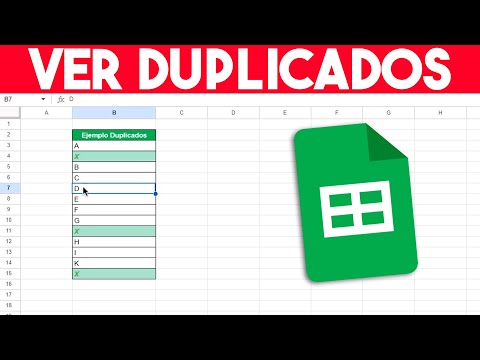
- Usar la función «Formato condicional»: Esta es una manera visual y rápida de encontrar duplicados. Ve a «Formato» en el menú superior y selecciona «Formato condicional». Aquí puedes establecer reglas para resaltar las celdas duplicadas. Por ejemplo:
- Selecciona el rango donde quieras buscar los duplicados.
- En la regla, elige «Personalizada» y usa la fórmula =contar.si(A:A; A1)>1.
- Cambia el formato para que las celdas resaltadas tengan un fondo rojo o algo llamativo.
¡Voilá! Ahora verás claramente cuáles son los datos repetidos. Es como magia, ¿verdad?
- Uso del Add-on «Remove Duplicates»: Si eres de los que prefiere herramientas específicas, puedes añadir una extensión. Busca “Remove Duplicates” en el menú de complementos y añádelo a tu Google Sheets. Una vez instalado:
- Navega hasta el menú de complementos y selecciona “Remove Duplicates”.
- Sigue las instrucciones para elegir el rango donde deseas buscar los duplicados.
This add-on te hará la vida más fácil al eliminar duplicados automáticamente o simplemente señalarlos para que puedas revisarlos tú mismo.
- Colección manual: Comparando columnas: A veces un enfoque más manual funciona mejor. Si tienes dos columnas diferentes y quieres ver qué se repite entre ellas:
- Utiliza la función “=SI(CONTAR.SI(B:B; A1)>0; “Duplicado”; “Único”)” para comparar cada celda con otra columna.
Aquí le estás diciendo a Excel que si encuentra un valor en la columna B igual al de la columna A, entonces márcalo como “Duplicado”. Es útil para comparar listas o datos similares.
No importa cuál método uses, siempre recuerda guardar una copia del archivo antes de empezar a hacer cambios masivos. ¡Nunca se sabe cuando podría ir mal!
A veces estuve tan concentrado buscando esos archivos duplicados que terminé borrando cosas importantes sin darme cuenta. O sea, es mejor prevenir que lamentarse después…
Pues bien, esos son algunos métodos eficaces para identificar archivos duplicados en Excel desde Google Drive. Recuerda que cada situación puede ser diferente; lo importante es encontrar lo que mejor funcione para ti. Y si esto te parece muy complicado o necesitas ayuda profesional con tus datos importantes… no dudes en pedir ayuda a alguien más experimentado. ¡Suerte!
Eliminación de archivos duplicados en Google Drive desde tu PC: pasos sencillos para mantener tu espacio organizado
Oye, ¿alguna vez te has encontrado en Google Drive con un batiburrillo de archivos repetidos? Es un lío común, pero no te preocupes, vamos a ver cómo podemos eliminar esos archivos duplicados de manera sencilla y rápida desde tu PC. Mantener tu espacio organizado es clave para que puedas trabajar de forma más eficiente.
Primero que nada, identificar los duplicados es fundamental. A veces es fácil, pero en otras ocasiones puede ser un poco más complicado. Fíjate: si tienes documentos con nombres muy similares o versiones de archivos que ves cada vez que entras a Drive, ya tienes una pista.
Ahora, aquí van algunos pasos sencillos:
- Accede a Google Drive: Inicia sesión en tu cuenta desde el navegador de tu PC.
- Usa la barra de búsqueda: Escribe el nombre del archivo o parte del mismo en la barra de búsqueda. Esto te ayudará a identificar rápidamente si hay versiones duplicadas.
- Mira las fechas: Verifica las fechas de modificación. Así puedes decidir cuál archivo realmente necesitas conservar y cuál puedes quitar.
- Aprovecha las vistas: Cambia entre la vista de lista y la vista en cuadrícula. A veces ver los iconos grandes ayuda a notar duplicados más rápido.
Aquí es donde muchos se atrapan: pensar que solo se pueden eliminar archivos manualmente uno por uno. ¡No! Hay atajos que pueden facilitarte el proceso:
- Selectores múltiples: Mantén presionada la tecla Ctrl (o Cmd en Mac) mientras haces clic en los documentos que quieras eliminar.
- Borrar varias cosas a la vez: Una vez seleccionados, haz clic derecho y selecciona ‘Eliminar’. ¡Es así de fácil!
Aunque eso suena bien y todo, también puedes querer considerar herramientas externas para hacer esto más ágil si manejas una gran cantidad de archivos. Algunas aplicaciones permiten escanear tu Google Drive automáticamente y encontrar duplicados. Claro, asegúrate de buscar opciones confiables; no querrás poner en riesgo tus datos personales por un software dudoso.
A veces, me acuerdo cuando una amiga intentó deshacerse de sus duplicados y terminó borrando algo importante por accidente… ¡fue un drama total! Así que ten cuidado y verifica antes de confirmar cualquier eliminación. Siempre es bueno hacer una copia extra si estás dudando.
Por último, un tip muy útil: establece una rutina mensual para revisar tus archivos en Google Drive. Hacer limpieza regularmente puede ahorrarte tiempo y esfuerzo a largo plazo.
Total que ya sabes cómo identificar y eliminar esos molestos duplicados en Google Drive desde tu PC. La organización importa, sobre todo cuando se trabaja o se estudia mucho online. ¿Tienes alguna otra pregunta sobre este tema? ¡Déjame saber!
Elimina las fotos duplicadas en Google Drive y libera espacio en tu almacenamiento.
Claro, vamos a hablar sobre cómo deshacerte de esas fotos duplicadas en Google Drive. Oye, todos hemos estado ahí, ¿no? Ese momento incómodo al navegar por tu almacenamiento y ver que tienes varias copias de la misma foto. Total que, además de enredar el espacio disponible, puede ser un verdadero dolor de cabeza. Así que aquí te dejo cómo encontrar y eliminar esos duplicados y así liberar un poco de espacio.
Identificando las fotos duplicadas
Primero que nada, deberías saber que Google Drive no tiene una opción específica para detectar duplicados automáticamente. Pero no te preocupes, hay maneras sencillas de hacerlo. La cosa es revisar tu unidad manualmente o usar algunos truquitos. Fíjate en:
- Nombres similares: Busca imágenes con nombres casi idénticos. A veces solo cambia un número al final o algo así.
- Tamaños similares: Si notas varias fotos con el mismo tamaño (por ejemplo, 2 MB), esto podría indicar duplicados.
- Fechas cercanas: Observa las fechas de subida; si subiste dos fotos en el mismo día y son muy parecidas, ya sabes lo que pasa.
Cómo eliminarlas
Una vez que hayas identificado los duplicados, es hora del siguiente paso: la eliminación. Aquí tienes lo que debes hacer:
- Selecciona la foto: Haz clic derecho sobre la imagen duplicada.
- Borrar: Escoge la opción «Eliminar». Recuerda que se moverá a la papelera.
- Papelera: Para liberar espacio realmente, ve a “Papelera” y selecciona “Eliminar permanente” para quitarla definitivamente.
Usar herramientas adicionales
Si tienes muchas fotos y esto parece un trabajo arduo (y lo es), hay aplicaciones externas que pueden ayudarte. Por ejemplo:
- Copymaster: Esta app escanea tu Google Drive en busca de archivos duplicados automáticamente.
- DupFinder: También puede hacer el trabajo e incluso te permite seleccionar qué quieres eliminar.
Recuerda siempre tener cuidado con estas herramientas; asegúrate de verificar antes de eliminar cualquier cosa.
Tips adicionales
En serio, antes de hacer limpieza profunda te recomiendo hacer una copia de seguridad. A veces podemos borrar algo por accidente y luego nos arrepentimos.
- Copia local: Descarga tus fotos más importantes a tu computadora o disco duro externo.
- Aprovecha otras nubes: Usa servicios alternativos como Dropbox o OneDrive si necesitas más espacio temporalmente.
Así que eso es todo. Identificar y eliminar fotos duplicadas no debería ser un gran problema si sigues estos pasos sencillos. Puede llevarte un poco su tiempo; sin embargo, al final tendrás más espacio libre para esas nuevas aventuras fotográficas. Oye tú, ¿sabías que liberar espacio puede hacer que tu Google Drive funcione más rápido? ¡Pruébalo!
Oye, ¿alguna vez has estado buscando un archivo en Google Drive y te has topado con un océano de documentos repetidos? ¡Es un caos, en serio! A mí me pasó una vez mientras preparaba una presentación. Tenía tantas versiones de la misma cosa que al final no sabía ni cuál era la correcta. Fue frustrante, la verdad. Al final, salí de ahí con más estrés que soluciones.
La cosa es que identificar duplicados en Google Drive no tiene por qué ser un dolor de cabeza. Si eres como yo y tienes un montón de archivos guardados, es vital organizarte un poco. Primero, puedes usar el propio buscador de Google Drive. Solo escribes el nombre del archivo o una parte y ya sabes, a veces salen varias versiones. Así puedes comparar y ver cuáles son realmente duplicados.
Otra opción es abrir la carpeta donde crees que están esos archivos repetidos. Es sencillo: ordena por nombre o por fecha y observa si hay varios con el mismo título o similar. A veces esos títulos tan parecidos se cuelan, ¿verdad?
Y si quieres ir a lo grande, hay herramientas externas que te pueden ayudar a escanear tu Google Drive en busca de duplicados. Hay algunas aplicaciones que hacen esto automáticamente y son bastante útiles si tienes muchísimos archivos acumulados.
En fin, tómate tu tiempo para revisar tus archivos; al final te sentirás mucho más relajado cuando veas todo en orden. Te lo digo por experiencia: ese momento «¡Por fin encontré lo que buscaba!» vale mucho la pena. Así que manos a la obra, a ponerle orden a ese caos digital.