¿Alguna vez te has quedado atascado porque tu PC no reconoce un dispositivo? Oye, yo también he estado ahí. Eso es lo que pasa cuando faltan los drivers, esos programas que hacen que tu hardware y software se entiendan.
Hoy vamos a hablar de los drivers de Foxconn, esos que son cruciales para que todo funcione como debe. Puede ser un dolor de cabeza cuando no están disponibles o por alguna razón dejan de funcionar. Pero no te preocupes, porque hay maneras efectivas de recuperarlos y ponerte en marcha.
Te voy a contar algunos métodos sencillos y prácticos para recuperarlos. No es nada del otro mundo, más bien como seguir un mapa del tesoro hacia la solución que necesitas. Así que si estás listo para volver a tener todo al 100%, ¡sigue leyendo!
“Cómo realizar una copia de seguridad de controladores en Windows 11 para evitar problemas futuros”
Claro, aquí te va un texto que responde a tu solicitud sobre cómo realizar una copia de seguridad de controladores en Windows 11, específicamente enfocado en la recuperación de los drivers de Foxconn. Espero que lo encuentres útil y fácil de seguir.
Hacer una copia de seguridad de tus controladores en Windows 11 es algo que deberías considerar seriamente. ¿Por qué? Pues porque a veces tu computadora puede volverse un poco traviesa. Imagínate que tienes un problema con el sonido o con algún dispositivo externo y no sabes qué hacer. Tener esos drivers respaldados puede ser un salvavidas.
Primero, vamos a cubir cómo puedes crear esas copias de seguridad. No te preocupes, es más fácil de lo que parece:
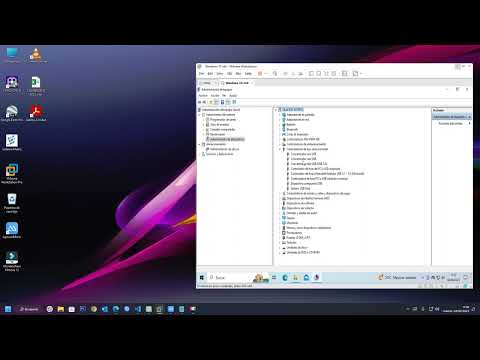
- Abrir el Administrador de dispositivos: Haz clic derecho en el botón de inicio y selecciona «Administrador de dispositivos».
- Seleccionar el dispositivo: Encuentra el dispositivo del cual quieres hacer la copia. Por ejemplo, si tienes problemas con tu tarjeta gráfica Foxconn, búscala en la lista.
- Clic derecho y exportar: Haz clic derecho sobre el dispositivo, luego selecciona “Propiedades”, ve a la pestaña «Controlador» y haz clic en «Detalles». Aquí verás información importante.
- Copia y guarda: Ahora bien, como no hay una opción directa para guardar los drivers desde este menú, tendrás que usar software adicional para exportarlos. Hay programas como “DriverBackup!” o “Double Driver” que hacen esto automáticamente.
Una vez que tengas uno de estos programas instalado, sigue estos pasos básicos:
- Abrir el programa: Enciende DriverBackup! o Double Driver.
- Análisis: El programa escaneará tu sistema buscando todos los controladores instalados.
- Copia de seguridad: Selecciona los controladores que deseas respaldar (quiere decir todos si quieres estar seguro) y sigue las instrucciones para crear una carpeta donde se guardarán esos archivos.
A veces puede ocurrirte como me pasó a mí una vez: después de actualizar mi PC, algunos dispositivos dejaron de funcionar porque los drivers no eran compatibles. En ese momento recordé que tenía una copia guardada gracias a DriverBackup!. La reinstalación fue pan comido.
No olvides verificar tus copias regularmente. Si haces actualizaciones grandes o cambias hardware frecuentemente, quizás quieras hacer esto cada cierto tiempo. Tener backups actualizados siempre es una buena idea.
Y por último, recuerda: aunque tener tus controladores respaldados puede ayudarte mucho ante problemas técnicos futuros, si te encuentras con algo grave o complicado siempre es mejor consultar con un profesional. ¡Ellos pueden dar una mano extra cuando las cosas se complican!
Total que ya lo sabes: realizar copias de seguridad regularmente te ahorrará muchos dolores de cabeza más adelante. Así podrás disfrutar plenamente tu computadora sin sorpresas inesperadas!
Resolviendo Problemas Comunes con Double Driver: Protección y Recuperación de Controladores
¿Te imaginas que un día prendes tu PC y algo no va bien? Ahí es donde entra Double Driver, una herramienta que te ayuda a respaldar y restaurar tus controladores. Puede ser clave para evitar esos momentos de pánico. Vamos a desmenuzar cómo resolver problemas comunes usando esta herramienta.
Primeramente, es bueno entender qué hace Double Driver: recupera drivers. Si alguna vez te has sentido frustrado buscando un controlador específico para tu hardware Foxconn, ¡tranquilo! Double Driver puede facilitarte la vida. Pero ojo, siempre es mejor tener un respaldo de tus drivers antes de hacer cambios grandes en tu sistema.
- Instalación de Double Driver: Es súper fácil. Solo tienes que descargar el programa desde su página oficial. Una vez instalas, abre la aplicación y verás una interfaz amigable.
- Copia de seguridad: Antes de hacer cualquier cosa, realiza una copia de seguridad de tus controladores actuales. Simplemente selecciona «Backup», elige los drivers que quieras guardar y elige la ubicación para guardarlos. Es como hacer un seguro por si acaso, ¿sabes?
- Restaurar drivers: En caso de que algo falle o hayas hecho un cambio que no salió como esperabas, puedes restaurar los drivers fácilmente desde la opción «Restore». Busca la ubicación donde guardaste esa copia y listo.
- Actualizar controladores: A veces necesitas controlar qué versión tienes instalada. Con Double Driver puedes ver versiones antiguas y decidir si quieres volver a ellas o actualizarse a la última versión disponible para tu hardware.
Recuerda: si no estás seguro, lo mejor es investigar en el sitio web del fabricante.
A veces he escuchado historias sobre personas que intentaron actualizar sus controladores sin respaldo y terminaron en un lío monumental. Imagínate perder todo el sonido porque cambiaron algo sin tener una copia… Vaya dolor de cabeza, ¿verdad? Por esta razón es clave mantener buenos hábitos con programas como Double Driver.
Aunque Double Driver es genial, hay situaciones en las que puede fallar o no encontrar algunos controladores específicos para modelos muy antiguos o raros. Si esto pasa, no dudes en buscar directamente en el sitio web del fabricante Foxconn o utilizar otras herramientas especializadas.
Recuerda: siempre hay una opción más y nunca te sientas mal por pedir ayuda profesional si lo necesitas.
Así que ahí lo tienes. Resolver problemas comunes con Double Driver no tiene por qué ser complicado si sigues estos pasos básicos. Tómate tu tiempo al hacerlo; al final del día, mejor prevenir que curar cuando se trata de tecnología.
Cómo Proteger y Recuperar tus Controladores de Dispositivo Eficazmente
Si alguna vez has tenido problemas con tu computadora, ya sabes lo frustrante que puede ser. Un día, estaba trabajando en el proyecto de la universidad y, de repente, mi impresora dejó de funcionar. Resulta que había un problema con los controladores. Así que hoy vamos a hablar sobre cómo proteger y recuperar tus controladores de dispositivo eficientemente, especialmente los de Foxconn.
¿Qué son los controladores? Son programas que permiten que tu sistema operativo se comunique con el hardware, como impresoras, tarjetas gráficas o placas madre. Sin ellos, tu hardware no funciona como debería. Por eso es vital mantenerlos al día y seguros.
Aquí van algunas maneras de proteger y recuperar tus controladores:
- Copia de seguridad regular: Siempre es bueno hacer una copia de seguridad de tus drivers antes de actualizar o cambiar algo en tu sistema. Puedes usar herramientas como Driver Genius o DUMo para crear esta copia.
- Mantente actualizado: Revisa regularmente las actualizaciones del fabricante para asegurarte de que tienes la última versión. La página oficial de Foxconn suele tener información fresca para sus productos.
- Puntos de restauración: Crea puntos de restauración en Windows antes de hacer cambios significativos. Así podrás volver atrás si algo sale mal.
- Usa software especializado: Existen aplicaciones que te ayudarán a gestionar y recuperar controladores fácilmente, como Driver Booster o Snappy Driver Installer. No olvides investigar bien antes usando uno para evitar sorpresas desagradables.
- Métodos manuales: A veces es necesario descargar e instalar drivers manualmente desde el sitio oficial del fabricante si no puedes recuperarlos automáticamente. Esto generalmente involucra buscar el modelo específico y descargar la versión correcta del controlador.
En caso de que necesites recuperar un controlador específico, digamos el controlador para una placa madre Foxconn, puedes seguir estos pasos:
- Identifica el modelo exacto: Puedes encontrar esta información directamente en la placa madre o utilizando software como CPU-Z.
- Visita la web oficial: Ve al sitio web donde están los controladores disponibles y busca tu modelo específico.
- Copia y pega enlaces importantes: Guarda enlaces directos a las descargas en un documento por si necesitas acceder rápido después.
Sé que puede sonar complicado todo esto, pero la realidad es que proteger tus drivers te ahorrará muchos dolores de cabeza en el futuro. Y siempre recuerda: esto no sustituye ayuda profesional cuando no estés seguro o si hay problemas más serios en juego.
¿Te ha pasado alguna vez algo así? Aquí entre nosotros, lo peor es quedarse atascado sin saber qué hacer. Pero con estos consejos ya tienes una buena base para mantener tus dispositivos funcionando sin problemas!
Oye, ¿te ha pasado que de repente tu computadora empieza a hacer cosas raras y te das cuenta de que le faltan drivers? A mí sí, y la verdad es que es un verdadero dolor de cabeza. Recuerdo una vez cuando estaba intentando jugar mi juego favorito y, de repente, ¡plaf! La pantalla se congeló. Me volví loco pensando que era un problema de hardware, pero al final resultó ser un driver que necesitaba una actualización.
La cosa es que Foxconn, como fabricante de componentes y productos electrónicos, tiene sus propios drivers para asegurarse de que todo funcione bien. Pero claro, a veces esos drivers son como encontrar a Wally en un mar de personas: complicados de localizar. Pero no te preocupes, no todo está perdido. Hay métodos bastante efectivos para recuperar esos drivers perdidos o dañados.
Primero está la opción más sencilla: el sitio web del fabricante. Eso sí, hay que tener cuidado al navegar por las opciones. A veces parecen más laberintos que otra cosa. Tómate tu tiempo para buscar el modelo exacto de tu componente o dispositivo. Eso es clave para descargar el driver correcto.
Luego tenemos las herramientas automáticas que pueden hacer el trabajo por ti; esas aplicaciones son como tener a un amigo informático en casa. Con solo unos clics, pueden escanear tu sistema y buscar drivers desactualizados o faltantes. Sin embargo, siempre asegúrate de usar programas confiables—no queremos acabar sumando problemas a la lista.
Por último, la opción más clásica: reinstalar desde cero si todo falla. O sea, como darle un nuevo aire a tu compu. Puede ser tedioso porque tienes que configurar todo nuevamente, pero a veces es lo más efectivo si sientes que nada funciona.
En fin, lo importante es mantener la calma y no desesperarse; los problemas con los drivers son comunes y tienen solución. Y si necesitas ayuda extra, siempre está esa comunidad online lista para echarte una mano—siempre puedes encontrar alguien más lidiando con lo mismo. Al final del día, recuerda: tú no estás solo en esta aventura tecnológica. ¿Sabes? Es casi una cuestión de orgullo solucionar estas cosas por ti mismo.