Oye, ¿tú también has estado lidiando con esos drivers de AMD Ryzen? La verdad es que a veces puede ser un lío instalarlos y configurarlos. Pero no te preocupes, aquí estoy para ayudarte.
En esta guía, vamos a desmenuzar todo lo que necesitas saber sobre los drivers de AMD Ryzen. Desde cómo instalarlos hasta cómo asegurarte de que estén actualizados. Te prometo que no es tan complicado como parece.
Además, vamos a ver algunos consejillos para configurarlos como pros. Así podrás sacarle el máximo provecho a tu equipo sin volverte loco en el proceso. ¿Listo para entrar al mundo de los drivers? ¡Vamos a ello!
Soluciones Comunes a Problemas con Drivers de AMD en Windows
Si tienes problemas con los drivers de AMD en Windows, no te preocupes, no estás solo. A todos nos ha pasado. Recuerdo una vez que mi amigo tuvo un lío monumental con su tarjeta gráfica y no podía ni jugar al juego que tanto esperaba. Así que aquí te traigo algunas soluciones comunes a esos problemillas que pueden surgir.
- Actualizar drivers: A veces, el problema más sencillo es el que se nos pasa por alto. Ve al sitio web de AMD y descárgate la última versión de los drivers. Instálalos y verás si eso arregla todo.
- Desinstalar y reinstalar: Si la actualización no funcionó, intenta desinstalar los drivers problemáticos. Ve a “Administrador de dispositivos”, busca tu dispositivo AMD, haz clic derecho y selecciona “Desinstalar”. Después reinicia tu computadora y Windows debería reinstalarlos automáticamente.
- Modo seguro: Si tienes problemas para iniciar Windows normalmente, intenta arrancar en modo seguro. Esto inicia el sistema con solo los drivers básicos. Desde allí puedes hacer cambios sin tantas distracciones.
- Herramienta de desinstalación de AMD: Para asegurarte de que has eliminado completamente los viejos drivers, puedes usar la herramienta oficial de desinstalación de AMD. Esto elimina cualquier rastro antiguo que pueda estar causando conflictos.
- Verificar actualizaciones de Windows: A veces las actualizaciones del sistema pueden incluir mejoras o correcciones necesarias para tus drivers. Así que siempre es buena idea tener tu sistema operativo al día.
- Cambiar configuraciones gráficas: En ocasiones el problema puede estar relacionado con configuraciones gráficas en juegos o aplicaciones específicas. Intenta cambiar la resolución o las opciones gráficas desde dentro del juego para evitar tirones o fallos.
- Compatibilidad: Asegúrate de que tus drivers son compatibles con tu versión de Windows. Un driver diseñado para una versión anterior podría generar conflictos con versiones más recientes del sistema operativo.
A veces esos pequeños detalles pueden ser un dolor, pero espero que estas ideas te sirvan para solucionar tus problemas con los drivers AMD. Eso sí, si a pesar de todo sigues atascado, quizás lo mejor sea acudir a un profesional. Siempre es bueno contar con expertos cuando el asunto se complica demasiado.
Cabe recordar también que tener un buen respaldo antes de realizar cambios importantes nunca viene mal—la prevención siempre ayuda a evitar quebraderos de cabeza innecesarios.
Cómo descargar los controladores de AMD y resolver problemas de rendimiento en tu sistema
Claro, aquí tienes un texto sobre cómo descargar los controladores de AMD y cómo resolver problemas de rendimiento en tu sistema. Espero que te sirva:
Si tienes un procesador AMD Ryzen o una tarjeta gráfica de AMD y sientes que tu PC se queda corto en cuanto a rendimiento, primero deberías revisar tus controladores. Sí, esos pequeños programas que permiten que tu hardware funcione correctamente con el sistema operativo. Voy a explicarte cómo descargarlos y algunas soluciones para mejorar el rendimiento.
Descargando los controladores de AMD
Lo primero es ir al sitio oficial de AMD. Es como buscar la tienda del barrio para comprar lo que necesitas; aquí encontrarás todo lo relacionado con tu hardware. Sigue estos pasos:
- Visita la página de soporte de AMD.
- Selecciona “Drivers & Support”. Asegúrate que estás en la sección adecuada.
- Elige tu tipo de producto. Por ejemplo, si tienes un procesador Ryzen, selecciona «Procesadores».
- Busca el modelo exacto, ya sabes, ese número raro que a veces parece más un código secreto (puedes verlo en las especificaciones del producto o en la caja).
- Una vez seleccionado el modelo, verás la opción para descargar los controladores. Descarga el último disponible; siempre es mejor tener la versión más reciente.
Instalación del controlador
Después de descargarlo, no te emociones demasiado; hay un par de pasos más por hacer. Vuelve al archivo descargado y haz doble clic en él. La instalación te llevará por diferentes pantallas; solo sigue las instrucciones hasta el final. ¡Fácil, ¿verdad? Pero aquí va algo importante!
No olvides reiniciar tu computadora después de instalar los controladores. Esto es crucial para aplicar los cambios correctamente.
Resolviendo problemas de rendimiento
A hora bien, digamos que has instalado todo y todavía sientes que tu computadora va lenta. Oye tú, puede ser frustrante. Aquí van algunos consejos prácticos:
- Mira la administración del sistema: Presiona Ctrl + Shift + Esc para abrir el Administrador de tareas. Verifica si hay aplicaciones consumiendo muchos recursos.
- Ajusta las configuraciones gráficas: Si juegas o usas gráficos pesados, prueba bajar la calidad gráfica en cada juego o software para mejorar el rendimiento.
- Limpia tu disco duro: Usa herramientas como «Liberador de espacio» desde Windows para eliminar archivos innecesarios.
- Dale cariño a tu PC: A veces una limpieza física ayuda mucho. Saca el polvo interno; una máquina limpia respira mejor.
A veces yo me encuentro con problemas similares: tengo una PC potente pero si no mantengo los drivers actualizados o no hago limpieza regularmente… Puf! Se vuelve molesto al usarla para tareas sencillas como ver videos o navegar por internet.
Cuidado con la solución profesional
No dudes en buscar ayuda profesional si sientes que las cosas se complican demasiado o si empieza a sonar raro algún componente (como ese ruido extraño e inquietante). En serio, a nadie le gusta ver humo saliendo del PC…
Totalmente recomendable mantener tus drivers actualizados y siempre estar pendiente del rendimiento general del equipo. Al final del día quieres disfrutarlo al máximo sin dolores de cabeza innecesarios.
Pues nada, espero que esta info te ayude a mantener tu sistema AMD al 100%. ¡Suerte!
Solución de Problemas Comunes con Controladores de AMD Ryzen: Paso a Paso
¡Vale, vamos al grano! Si tienes problemas con los controladores de tu AMD Ryzen, no te preocupes. Aquí te voy a dar unos pasos para que los resuelvas de manera sencilla. La idea es que puedas volver a disfrutar de tu máquina sin complicaciones.
1. Verifica la versión del controlador
Lo primero que tienes que hacer es asegurarte de que estás utilizando la última versión del controlador. Ve al sitio oficial de AMD y busca la sección de controladores. Ahí puedes encontrar el software más reciente para tu modelo específico de procesador Ryzen.
2. Desinstala los controladores antiguos
Si tienes versiones anteriores instaladas, pueden estar causando conflictos. Para desinstalarlos:
- Ve a “Panel de Control”.
- Selecciona “Programas y características”.
- Busca cualquier entrada relacionada con AMD y desinstálalas.
Y no te olvides de reiniciar el equipo después.
3. Instalación limpia del nuevo controlador
Después de desinstalar, es hora de instalar el nuevo controlador. Puedes descargarlo desde la página oficial y seguir las instrucciones en pantalla. Asegúrate de seleccionar la opción «Instalación limpia» si está disponible, ya que esto elimina cualquier rastro viejo.
4. Configuración del controlador
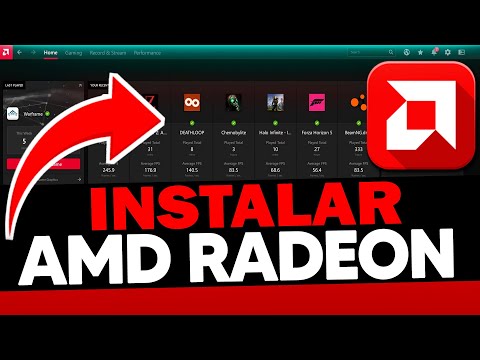
Ya instalado, abre el software AMD Radeon Adrenalin (o similar). Aquí puedes ajustar varias configuraciones según tus preferencias:
- Puedes modificar la resolución.
- Ajustar tasas de refresco.
- Activar o desactivar características como FreeSync.
5. Actualiza Windows
A veces, el problema no se encuentra solo en los controladores sino también en Windows mismo. Asegúrate de tener todas las actualizaciones instaladas:
- Ve a “Configuración” -> “Actualización y seguridad” -> “Buscar actualizaciones”.
Esto puede resolver incompatibilidades entre tu sistema y los controladores.
6. Verifica conflictos con otros dispositivos
Si usas hardware adicional (como tarjetas gráficas o periféricos), verifica si alguno está causando problemas con el controlador Ryzen:
- Asegúrate también que tengan sus propios controladores actualizados.
7. Utiliza herramientas de diagnóstico
Si nada funciona, hay herramientas como «AMD Driver Auto-Detect» que ayudan a identificar problemas automáticamente e incluso pueden ofrecerte soluciones adecuadas.
Siempre recuerda: si todo esto parece complicado o no resuelve tus problemas, lo mejor es consultar a un profesional en reparación informática para evitar daños mayores en tu equipo.
Así que ahí lo tienes: una guía rápida para solucionar problemas comunes relacionados con controladores AMD Ryzen. Espero que esto te ayude a volver a disfrutar de tu PC sin estrés. ¡Buena suerte!
Oye, hablar de drivers puede sonar un poco aburrido, ¿no? Pero te digo algo, tener tus drivers bien instalados es clave para que tu máquina funcione como un reloj. Así que vamos a charlar sobre los drivers de AMD Ryzen. Bueno, la cosa es que cuando armé mi primera PC con un procesador Ryzen, me encontré con un par de sorpresas en el camino.
Primero lo primero: ¿qué son los drivers? Imagina que son como los traductores entre tu hardware y el sistema operativo. Sin ellos, todo quedaría en un idioma raro que nadie entendería. Así que sí, son súper importantes. Ahora, cuando hablamos de AMD Ryzen, lo que buscamos son esos controladores específicos para asegurarnos de que el rendimiento sea óptimo.
La instalación no es tan complicada. Puedes ir directo al sitio web de AMD y buscar la sección de soporte. Ahí encontrarás una lista de drivers según tu modelo. O sea, fácil como hacer click y ya está. Pero aquí viene lo interesante: hay versiones beta y estables. Las beta pueden ofrecerte nuevas características antes que las estables, pero a veces tienen fallos ocultos. Es como si estuvieras probando una receta nueva; puedes acabar con un plato delicioso o una mezcla rara.
Una vez instalados los drivers, hay que configurar algunas cositas para sacarles el jugo a esas maravillas tecnológicas. Te recomiendo revisar la configuración del Radeon Software si estás usando una gráfica AMD también; puedes ajustar desde la calidad gráfica hasta la tasa de refresco sin complicaciones.
Y mira, si todo va bien y ves que todo corre fluido como en tus mejores sueños gamer… ¡perfecto! Pero si empiezas a notar problemas raros—como esos tirones inesperados en tus juegos favoritos—quizás sea hora de revisar los drivers otra vez o incluso probar reinstalarlos.
Recuerda también cada cierto tiempo mirar actualizaciones; cosas como mejoras en rendimiento o corrección de errores pueden marcar la diferencia total en tu experiencia diaria y también evitarte problemas más adelante.
Así que ya ves, hablar sobre los drivers no tiene por qué ser un tostón. En realidad es parte esencial del mantenimiento de nuestra preciosa máquina y saber hacerlo bien puede ahorrarte muchos dolores de cabeza más adelante. ¡Manos a la obra!