Oye, ¿te ha pasado que tu pantalla de Windows no se ve como esperabas? A veces, la culpa es de los drivers de video. Suena técnico, pero no te preocupes. Aquí vamos a hablar de cómo configurar esos drivers para sacarles el máximo partido.
Mira, entender cómo funcionan puede marcar la diferencia entre una experiencia fluida y un dolor de cabeza. Y no, no necesitas ser un genio de la informática para hacerlo. Con unas cuantas configuraciones sencillas y consejos prácticos, podrás mejorar el rendimiento gráfico y disfrutar de tus juegos o películas sin problemas.
Así que si estás listo para darle vida a tu pantalla con unos ajustes simples, sigue leyendo. Vamos a sumergirnos en este mundo y ver qué podemos hacer juntos para optimizar esos drivers. ¡Vamos por ello!
Actualización de controladores de tarjeta gráfica en Windows 11: pasos para solucionar problemas comunes
Oye, actualizar los controladores de tu tarjeta gráfica en Windows 11 puede ser un poco complicado, sobre todo si no estás muy familiarizado con el tema. Pero la verdad es que es crucial para que tu PC funcione bien, especialmente si te gusta jugar o usar programas pesados. Te voy a contar cómo hacerlo y cómo solucionar algunos problemas comunes que pueden surgir en el camino.
Primero que nada, ¿sabes qué son los controladores? Pues son programas que permiten que tu sistema operativo se comunique con el hardware de tu computadora, en este caso, la tarjeta gráfica. Así que mantenerlos actualizados es vital para sacar el máximo rendimiento.
Para actualizar tus controladores de tarjeta gráfica, sigue estos pasos:
- Accede al Administrador de dispositivos: Haz clic derecho sobre el botón de inicio y selecciona «Administrador de dispositivos». Esto te llevará a una lista de todos los componentes de tu PC.
- Localiza la tarjeta gráfica: Busca “Adaptadores de pantalla” y despliega esa sección. Ahí verás el nombre de tu tarjeta gráfica.
- Actualiza el controlador: Haz clic derecho sobre la tarjeta gráfica y selecciona «Actualizar controlador». Aparecerá una ventana preguntándote cómo deseas buscar el controlador. Puedes elegir “Buscar automáticamente software de controlador actualizado”.
- Reinicia tu computadora: Una vez completada la actualización, reinicia para asegurarte de que los cambios tomen efecto.
Pero a veces las cosas no salen como uno espera. Si ves un mensaje diciendo que ya tienes la mejor versión del controlador o si después de actualizar sientes que algo no va bien, hay algunas soluciones:
- Desinstala e instala nuevamente: Si hay algún problema después de la actualización, desinstalar el controlador anterior puede ayudar. Regresa al Administrador de dispositivos, haz clic derecho en tu tarjeta gráfica y selecciona «Desinstalar dispositivo». Luego reinicia y Windows debería reinstalarlo automáticamente.
- Usa programas del fabricante: Visitar la página web del fabricante (como NVIDIA o AMD) también puede ser útil. A menudo tienen herramientas específicas para descargar e instalar controladores nuevos.
- Restaurar sistema: Si todo falla y deseas volver a un estado anterior donde todo funcionaba bien, puedes usar la función «Restaurar sistema» en Windows 11. Esto revertirá cambios recientes sin afectar tus archivos personales.
A veces también puedes experimentar problemas como baja resolución o artefactos gráficos. Esto podría ser por compatibilidad entre hardware y software o quizás por configuraciones inadecuadas.
Recuerda siempre hacer un respaldo antes de realizar cambios grandes en tus controladores o sistema operativo. Nunca está demás estar prevenido.
Y bueno, ¿ves? No es tan complicado cuando lo desglosas paso a paso. Siempre ten presente que si no te sientes cómodo haciendo estos pasos o aún sigues enfrentando problemas después de intentar estas soluciones, es mejor consultar con un profesional que pueda echarte una mano.
Así que ya sabes: mantén esos controladores al día para disfrutar al máximo esa experiencia gamer o cualquier tarea pesada que tengas entre manos con tu compu. ¡Suerte!
Actualización del controlador de la tarjeta gráfica en Windows 10: pasos para solucionar problemas y mejorar el rendimiento
Actualizar el controlador de la tarjeta gráfica en Windows 10 puede marcar una gran diferencia en el rendimiento de tu PC. ¿Te has encontrado alguna vez con un juego que se ve pixelado o lento? Eso puede ser culpa de un driver desactualizado. Así que, vamos al grano: aquí tienes unos pasos que te ayudarán a solucionar problemas y a mejorar el rendimiento.
Paso 1: Accede al Administrador de dispositivos
Primero, haz clic derecho en el botón Inicio y selecciona Administrador de dispositivos. Ahí se listarán todos tus dispositivos. Busca la sección que dice Adaptadores de pantalla.
Paso 2: Identifica tu tarjeta gráfica
Aquí verás el nombre de tu tarjeta gráfica, por ejemplo, «NVIDIA GeForce» o «AMD Radeon». Si no sabes qué modelo tienes, puedes hacer clic derecho y seleccionar Propiedades. Esto te dará más información.
Paso 3: Actualización del controlador
- Clic derecho sobre tu tarjeta gráfica.
- Selecciona Actualizar controlador.
- Tendrás dos opciones: buscar automáticamente o buscar en tu PC. Te recomiendo la primera opción para que Windows busque las últimas actualizaciones.
Paso 4: Reinicia tu computadora
Una vez finalizada la actualización, es buena idea reiniciar tu computadora. Así aseguras que todos los cambios se apliquen correctamente.
Paso 5: Configuración avanzada del driver de video
A veces no basta solo con actualizar. Puedes ajustar las configuraciones avanzadas del driver para optimizar aún más el rendimiento:
- También puedes abrir la aplicación del fabricante (como NVIDIA Control Panel o AMD Radeon Settings).
- Ajusta la calidad visual según tus preferencias. Si juegas mucho, quizás quieras priorizar el rendimiento sobre lo visual.
- Cambia filtros y configuraciones como V-Sync si notas algún tipo de lag o retraso en los juegos.
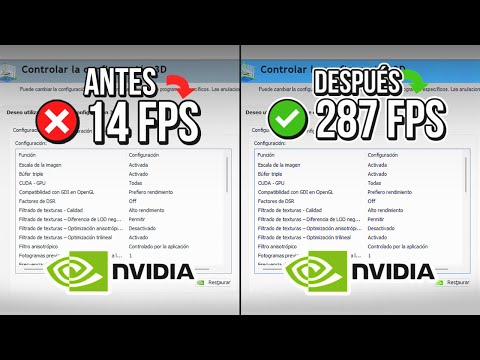
Mira, cuando estaba probando diferentes configuraciones en mi PC para jugar, me di cuenta de cuánto influía eso en mis juegos. Subí algunas opciones y ¡bam! La diferencia fue brutal; todo se veía mucho más fluido.
Paso 6: Solucionar problemas comunes
- Si después de la actualización sigues teniendo problemas, quizás deberías desinstalar el driver desde el mismo Administrador de dispositivos y luego volver a instalarlo manualmente desde la página web del fabricante.
- Asegúrate también que tu Windows esté actualizado; a veces un fallo puede venir por ahí.
- No olvides verificar la compatibilidad entre los drivers y tus juegos o aplicaciones; eso podría ahorrarte muchos dolores de cabeza.
No está mal acudir a foros o comunidades si sigues lidiando con algún problema después de haber intentado estos pasos. A veces otros usuarios pueden tener soluciones ingeniosas basadas en su experiencia. ¡Suena bien, ¿verdad?! Pero recuerda que estas son sugerencias generales; siempre es mejor consultar directamente con profesionales si tienes problemas muy específicos o complicados.
Instalación de controladores en Windows 11: Soluciones para problemas comunes
Bueno, hablemos de la instalación de controladores en Windows 11 y esos problemillas que pueden surgir, especialmente cuando se trata de la configuración avanzada del driver de video. Te prometo que no es tan complicado como parece, así que vamos a desglosar esto un poco.
Primero, ¿qué son los controladores? Básicamente, son como el traductor entre tu hardware (como tu tarjeta gráfica) y el sistema operativo. Si tu driver no está actualizado o está mal instalado, puede causar desde problemas de rendimiento hasta errores gráficos horribles. La cosa es que Windows 11 tiene su propio sistema para manejar estas instalaciones, pero a veces se complica un poco más de lo esperado.
Ahora bien, aquí van algunos problemas comunes con los drivers de video y cómo solucionarlos:
- Driver no compatible: A veces intentas instalar un controlador para tu tarjeta gráfica y te dice que no es compatible. En este caso, visita el sitio web del fabricante (como NVIDIA o AMD) y busca específicamente el modelo de tu tarjeta para obtener la versión correcta.
- Problemas después de una actualización: Es bastante común que tras actualizar Windows o el propio driver surjan inconvenientes. Puedes intentar volver a la versión anterior del controlador desde el Administrador de dispositivos. Haz clic derecho en tu dispositivo gráfico y selecciona «Propiedades». Luego ve a «Controlador» y busca «Revertir controlador».
- Pantalla negra al iniciar: Si al arrancar te encuentras con una pantalla negra o parpadeante, puede ser un problema con los drivers. Arranca en modo seguro (mantén presionada la tecla F8 mientras inicias) y desinstala el controlador problemático desde el Administrador de dispositivos.
- Configuración avanzada del driver: Si ya tienes el controlador instalado pero quieres ajustar algo específico, haz clic derecho sobre el escritorio y selecciona «Configuración de pantalla». Desde ahí puedes acceder a las opciones avanzadas para calibrar colores o ajustar resoluciones.
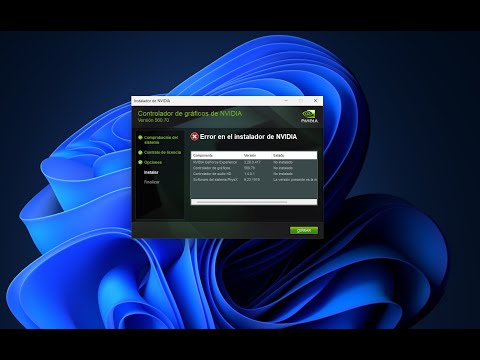
- Error en la instalación: Si al instalar un nuevo controlador te aparece algún error inesperado, asegúrate de tener suficiente espacio en disco e intenta ejecutar la instalación como administrador (clic derecho sobre el archivo > Ejecutar como administrador).
Un problema personal que recuerdo fue cuando traté de jugar un juego nuevo. La pantalla se volvió negra justo antes de cargarse. Me asusté un montón porque pensé que mi tarjeta gráfica había muerto. Después de investigar un poco y seguir esos pasos básicos: reinstalé los drivers desde cero siguiendo las recomendaciones del fabricante y ¡pum!, todo funcionó perfectamente.
Recuerda siempre respaldar tus datos antes de hacer cambios importantes en tus controladores e intentar reiniciar después de cada ajuste para ver si se resuelve lo que tienes entre manos.
Por último, si después de todos estos tips sigues teniendo problemas con tus drivers, puede ser buena idea buscar ayuda profesional. No está mal pedir una mano experta cuando las cosas se complican demasiado.
Así que ya sabes: ¡manos a la obra!
Oye, te cuento que la primera vez que intenté meterme en la configuración avanzada del driver de video en Windows, fue como sacarme el caramelo de la boca. Me sentía un poco perdido, ¿sabes? Vi tantas opciones y configuraciones que no sabía si estaba a punto de convertir mi PC en una supermáquina o de romperla por completo.
La configuración avanzada es como ese lugar misterioso en el que solo entran los valientes. Allí puedes ajustar un montón de cosas para mejorar el rendimiento visual. Por ejemplo, puedes cambiar la tasa de refresco o manejar parámetros como la resolución y el antialiasing. Esto último es clave si quieres que los bordes de los objetos se vean suaves y sin esos dientes de sierra molestos.
Pero mira, lo que pasa es que no siempre es necesario cambiar todo lo que se ve ahí. A veces uno tiende a pensar que más es mejor, pero no siempre resulta así. Por eso yo siempre digo: «antes de tocar algo, leete un poquitito». Hay tutoriales y foros llenos de gente lista para compartir experiencias. Al final del día, cada configuración puede afectar cómo se ve un juego o una película, así que vale la pena informarse.
Y ya sabes cómo son las cosas: hacer estos ajustes sin querer puede provocar algún glitch raro o hasta hacer que tu computadora funcione más lento. Eso me pasó una vez… Cambié algo y mi pantalla empezó a parpadear como si estuviera en una fiesta rave, ¡qué horror! Así que antes de hacer cambios drásticos, asegúrate de saber cuál va a ser la repercusión.
En fin, si decides meterte a fondo con los drivers, hazlo con calma y confianza. Tómate tu tiempo para experimentar con precaución; prueba y error van bien juntos aquí. ¿Te imaginas qué genial sería encontrar esa configuración perfecta? O sea, pasar del “meh” al “¡wow!” visualmente hablando… Eso merece un aplauso.