¡Hey, amigo! ¿Te está dando dolores de cabeza tu tarjeta gráfica GeForce 210? Pues no estás solo. A veces, esos drivers parecen tener vida propia y pueden volverte loco.
En este artículo, vamos a desmenuzar esos fallos que pueden estar interfiriendo con tu experiencia gaming o con lo que sea que hagas en tu PC. Pero no te preocupes, aquí no vamos a hablar en un idioma raro de ingenieros. Vamos a hacerlo fácil y claro, como si estuviéramos charlando en una tarde de café.
Vamos a ver desde cómo identificar los problemas más comunes hasta los pasos para solucionarlos. Oye, porque es frustrante tener una máquina que no rinde al 100%. Así que ponte cómodo y prepárate para volver a hacer que tu GeForce funcione como un campeón. ¡Empecemos!
Cómo resolver problemas comunes con los controladores de NVIDIA
Oye, ¿te has topado con problemas en los controladores de tu tarjeta gráfica NVIDIA? No te preocupes, es más común de lo que piensas. A veces, esos drivers pueden ser un verdadero dolor de cabeza, pero aquí estoy para echarte una mano con el GeForce 210. Vamos al grano.
Primero que nada, es esencial entender que los controladores son como el traductor entre tu sistema operativo y la tarjeta gráfica. Si hay algo mal, puede afectar el rendimiento de tus juegos y aplicaciones. Por eso, vamos a ver algunos errores comunes y cómo resolverlos.
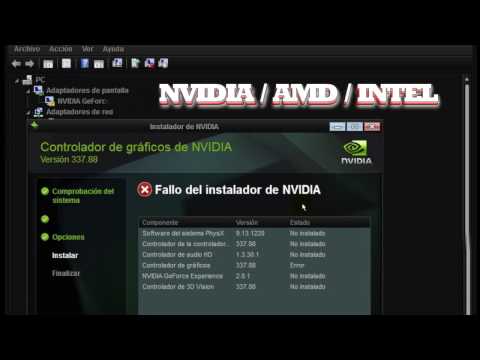
- Error en la instalación del driver: A veces, la instalación no se completa correctamente. Para solucionarlo, puedes intentar desinstalar el driver actual desde el Administrador de dispositivos, reinicias el computador y luego instalas la versión más reciente desde la página oficial de NVIDIA.
- Compatibilidad: Asegúrate de que estás utilizando un driver compatible con tu sistema operativo. Puede que estés usando una versión demasiado nueva o antigua para tu GeForce 210. Verifica eso en la página de soporte de NVIDIA.
- Pantalla negra o parpadeos: Si al iniciar tu PC ves una pantalla negra o empieza a parpadear después de actualizar drivers, prueba a iniciar en modo seguro. Desinstala el driver problemático y reinstala uno anterior que funcione bien.
- Error “Código 43”: Si ves ese error en el Administrador de dispositivos, significa que Windows ha detenido tu dispositivo por algún problema. Para solucionarlo intenta reinstalarlo o probarlo en otro puerto si es posible.
- Aceleración gráfica desactivada: Esto puede suceder si los controladores no se están cargando correctamente. Asegúrate de haber instalado todos los componentes necesarios desde el sitio web oficial para evitar conflictos.
A veces me acuerdo cuando un amigo mío tenía su vieja PC con una GeForce 210 y se volvió loco tratando de jugar un juego nuevo; resulta que los drivers estaban desactualizados. Después de una actualización rápida, ¡voilà!, todo funcionó como debería. Es increíble cómo algo tan pequeño puede hacer tanta diferencia.
No olvides mantener siempre tus controladores actualizados pero tampoco le metas un driver beta si no estás seguro; puede complicar las cosas aún más. Y recuerda: cada vez que hagas cambios importantes en tu hardware o software, es buena idea crear un punto de restauración justo por si las moscas.
En caso que todos estos pasos no funcionen y sigas lidiando con problemas serios relacionados con esa GeForce 210, sería ideal buscar ayuda profesional para evitar empeorar la situación.
Totalmente entiendo lo frustrante que puede ser lidiar con estos temas técnicos; al final son más comunes y solucionables de lo que pensamos. ¡Suerte y a darle caña a esos juegos!
Solución a problemas comunes en GeForce Experience: errores de rendimiento y configuración.
Si tienes una GeForce Experience, es probable que en algún momento te hayas topado con errores de rendimiento o configuración. Esto puede ser frustrante, sobre todo cuando estás a punto de jugar tu título favorito y todo se va al traste. ¿Sabes? Yo recuerdo esa vez en que intentaba jugar un juego en línea y, de repente, el software me dijo que había un problema con los drivers. Así que aquí estoy para ayudarte a resolver estos inconvenientes comunes.
Primero, hay que entender qué es GeForce Experience: es una herramienta genial de NVIDIA para optimizar tus juegos, actualizar tus drivers y grabar tu gameplay. Pero, a veces, puede dar problemas. Vamos a ver algunas soluciones a los problemas más comunes:
- Error al iniciar GeForce Experience: Si el programa no se abre, prueba desinstalándolo y volviéndolo a instalar. Puede sonar básico, pero muchas veces una instalación limpia soluciona muchos problemas.
- Problemas de rendimiento: Si notas que tus juegos van lentos o tienen tirones, asegúrate de tener la última versión del driver. Puedes hacer esto desde la pestaña «Drivers» en GeForce Experience.
- Configuración incorrecta: A veces los ajustes automáticos no son los ideales para tu PC. Puedes entrar en «Ajustes» y revisar la configuración de «Juego». Ahí puedes cambiar manualmente las opciones gráficas si ves que algo no va bien.
- Error al optimizar juegos: Si cuando intentas optimizar un juego te da error, verifica la ubicación del archivo del juego. A veces GeForce Experience no lo localiza correctamente porque está en una carpeta diferente.
- No se graba el gameplay: Si has intentado grabar tu partida y no se guarda nada, revisa los permisos del software y asegúrate de que está configurado para acceder al disco donde guardas tus grabaciones.
- Error con la superposición (overlay): Este problema aparece cuando la superposición no funciona bien mientras juegas. Puedes desactivarla y volver a activarla desde las configuraciones de GeForce Experience si algo falla.
A veces también puede ayudar reiniciar el equipo después de hacer cualquier cambio; parece simple pero puede marcar la diferencia. En mi experiencia he visto jugadores resolver fallos solo por dar un reinicio rápido.
Asegúrate siempre de estar al tanto de las actualizaciones tanto del sistema operativo como del propio software GeForce Experience porque eso también influye mucho en el rendimiento general. Y recuerda: si después de probar estas soluciones sigues con problemas persistentes o raros errores específicos en tu NVIDIA GeForce 210, podría ser buena idea contactar directamente con soporte técnico o consultar foros especializados donde otros usuarios hayan tenido experiencias similares.
Totalmente espero que este resumen te ayude a lidiar con esos errores molestos y puedas disfrutar sin interrupciones tus sesiones gaming. ¡Mucha suerte! Y ya sabes: si ves algo raro en tu PC, mejor revisarlo antes de quedar atrapado en medio de una partida épica.
Cómo obtener e instalar los controladores de NVIDIA para solucionar problemas de rendimiento gráfico
Claro, aquí tienes un texto sobre cómo obtener e instalar los controladores de NVIDIA para solucionar problemas de rendimiento gráfico, enfocado en el driver GeForce 210.
¿Te has encontrado con que tu gráfica GeForce 210 no rinde como debería? Oye, eso puede ser un verdadero dolor de cabeza. A veces, el problema está en los controladores, esos programitas que permiten que tu hardware y software se hablen entre sí. Así que vamos a ver cómo puedes obtener e instalar los controladores correctos para solucionar esos problemas.
Paso 1: Verifica tu modelo
Antes de lanzarte a descargar drivers, asegúrate de saber qué modelo exacto tienes. Si no estás seguro, puedes hacer lo siguiente:
- Haz clic derecho en «Este PC» o «Mi PC» y selecciona «Propiedades».
- Ve a la sección “Administrador de dispositivos” y busca “Tarjetas gráficas”. Ahí deberías ver tu modelo.
Paso 2: Accede al sitio web de NVIDIA
Ahora que conoces tu modelo, dirígete al sitio oficial de NVIDIA. Allí podrás buscar fácilmente tus controladores:
- Selecciona el tipo de producto (en este caso, «GeForce»).
- Luego elige la serie (nuestra GeForce 210 pertenece a la serie 200).
- No olvides seleccionar tu sistema operativo para asegurarte de que todo funcione bien.
- Pulsa en «Buscar» y deberías ver la lista de drivers disponibles.
Paso 3: Descarga el controlador adecuado
Aquí viene la parte fácil. Una vez que ingreses a la página del driver específico:
- Pulsas en «Descargar».
- Asegúrate de leer las notas de versión; ahí puede haber información útil sobre mejoras o correcciones.
- También es importante comprobar si tienes alguna versión anterior instalada; si es así, desinstálala primero desde “Agregar o quitar programas” en Configuración.
Paso 4: Instala el controlador
Una vez descargado el archivo (que suele estar en formato .exe), haz doble clic sobre él y sigue las instrucciones. Generalmente tendrás dos opciones:
- Instalación rápida: Esta opción es más sencilla y rápida.
- Instalación personalizada: Ideal si quieres elegir qué componentes instalar o realizar una instalación limpia (recomendable si has tenido problemas antes).
Paso 5: Reinicia tu PC
Dale un reinicio rápido después de terminar con la instalación. Esto ayuda a asegurar que todos los cambios se apliquen correctamente. Si has hecho todo bien pero sigues experimentando problemas, ¡no te desesperes! A veces el problema puede estar relacionado con otros factores.
Paso 6: Solución continua
Sigue probando tus juegos o aplicaciones gráficas después del reinicio. Si todavía notas tartamudeos o ralentización, revisa otras configuraciones como la resolución gráfica o incluso considera ajustar algunos parámetros dentro del propio juego.
No olvides también consultar foros o comunidades online donde otros usuarios pueden tener consejos útiles específicos para la GeForce 210. Y recuerda, aunque esta guía te ayudará con muchos problemas comunes, siempre es mejor acudir a un profesional si las cosas se complican. ¡Suerte! Y espero que disfrutes tus gráficos mejorados pronto!
Oye, ¿alguna vez has tenido esa sensación de frustración cuando tu computadora no responde como debería? Es como cuando estás a punto de llegar a la última etapa de un videojuego y tu consola decide que es un buen momento para hacer glitch… ¡horror! Pues bien, una de las cosas que muchas veces pasan desapercibidas son los drivers. Te cuento esto porque, en el caso del GeForce 210, he visto a varios amigos lidiar con fallos que parecen sacados de una película de terror.
La GeForce 210 es una tarjeta gráfica que ha estado dando vueltas por ahí desde hace un tiempo. Puede que no sea la más potente del mercado, pero aún tiene su encanto para quienes les gusta lo básico. Sin embargo, si tienes problemas, lo primero en lo que pensar es en el driver. A veces los drivers están actualizados y otras veces ni siquiera sabemos si están instalados correctamente.
Fíjate, mi amigo José tuvo un parón monumental en su juego favorito debido a su GeForce 210. Él nunca pensó en revisar el driver; simplemente asumió que era algo relacionado con su PC o el juego mismo. Pero total que después de conversar un rato decidimos darle una vuelta al asunto y… bingo: teníamos un driver desactualizado dando vueltas por ahí. Actualizarlo fue como encontrar la luz al final del túnel.
Cuando diagnostiques fallos en este tipo de drivers, hay algunos pasos básicos pero claves que puedes seguir:
- Verifica la versión del driver actual: Muchas veces está más atrasada que tus amigos contándote sus vacaciones.
- Reinstala el controlador: A veces hay conflictos raros entre versiones anteriores y nuevas.
- Checa la compatibilidad del sistema operativo: Puede ser un problema sutil pero matador.
- Y no olvides mirar foros o comunidades online: Seguro alguien ya pasó por lo mismo.
En fin, no subestimes el poder de un buen driver bien instalado y actualizado; puede cambiar completamente tu experiencia con juegos o cualquier tarea gráfica. Así que ya sabes, si algún día te encuentras peleando contra esos fallos geniales en tu GeForce 210, recuerda observar primero esos drivers antes de empezar a desesperarte ¡Te puede ahorrar mucho tiempo y dolores de cabeza!