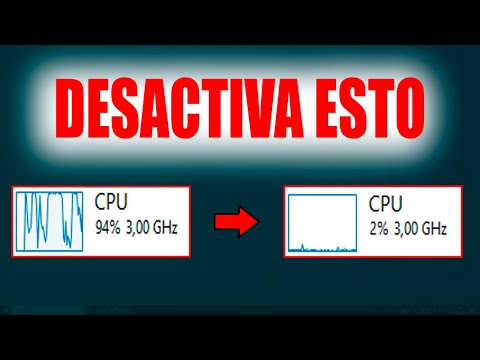
Oye, tú. ¿Has tenido alguna vez problemas con los drivers de tu PC? Es un rollo, ¿verdad? A veces parece que no hay manera de hacer que todo funcione bien. Es ahí donde entra Driver Easy.
Este programa puede ser tu mejor amigo para mantener esos controladores al día. Pero, claro, también puede volverse un poco lento o ineficiente si no sabemos cómo ajustarlo bien. Entonces, ¿qué tal si exploramos juntos algunas formas de optimizar su rendimiento en Windows?
Te prometo que no es nada complicado y te va a ayudar un montón. Así que, relájate y vamos a descubrir cómo hacer que Driver Easy trabaje como un campeón en tu máquina. ¡Vamos al lío!
Soluciones para problemas de drivers en PC con Driver Easy
Claro, aquí tienes un texto sobre soluciones para problemas de drivers en PC con Driver Easy. Recuerda que intentaré mantanerte al tanto de todo sin sonar muy técnico o aburrido.
Si alguna vez has tenido problemas con los drivers en tu PC, sabes que pueden ser un verdadero dolor de cabeza. A veces, tu computadora se comporta raro, algo no funciona como debería y lo primero que piensas es: “¿será por los drivers?”. Aquí es donde entra Driver Easy. Este programa puede ayudarte a encontrar y actualizar esos drivers problemáticos, pero también necesitas saber cómo optimizar su rendimiento. ¡Vamos al lío!
Primero que nada, asegúrate de tener la última versión de Driver Easy. De verdad, a veces son cosas tan simples que se nos pasan por la cabeza. Puedes ir a la página oficial y descargarlo justo desde ahí. Una vez lo tengas instalado, sigue estos pasos:
- Ejecuta un escaneo completo: Abre Driver Easy y haz clic en «Buscar ahora». Esto hará un barrido por tu sistema buscando drivers desactualizados o dañados. No te preocupes si ves una lista larga; es normal.
- Actualiza tus drivers: Cuando tengas esa lista, verás opciones para actualizar cada driver. Haz clic en «Actualizar» al lado de cada uno para asegurarte de tener la versión más reciente.
- Ajusta la configuración: Si buscas optimizar el rendimiento del programa, ve a la sección de configuraciones y ajusta las opciones según tus necesidades. Tal vez desees activar o desactivar ciertas funciones según lo que más uses.
- Crea puntos de restauración: Antes de hacer cambios drásticos con los drivers, es buena idea crear un punto de restauración del sistema. Así podrás volver atrás si algo sale mal.
- Limpia tu PC regularmente: Con el tiempo, los archivos innecesarios pueden acumularse y afectar el rendimiento general del programa. Usar una herramienta para limpiar esos archivos temporales puede hacer maravillas.
A veces verás mensajes extraños o errores durante el escaneo o actualización; no te estreses. Puede ser porque algunos drivers son incompatibles entre sí o simplemente porque hay errores en el sistema operativo (cosa que nos ha pasado a todos). Recuerda siempre reiniciar tu computadora después de hacer cambios importantes; esto ayuda a asentar esos nuevos drivers y evita conflictos.
No sé si alguna vez te ha pasado que instalas un driver nuevo y luego todo explota (bueno, no literalmente). A mí me pasó cuando intenté actualizar el driver de mi tarjeta gráfica y terminó fallando todo el sistema. Fue un momento tenso pero aprendí una lección valiosa: siempre guardar mis configuraciones anteriores antes de hacer actualizaciones grandes.
Aún así, recuerda que Driver Easy facilita mucho este proceso pero no reemplaza el ojo atento de un profesional si las cosas se complican demasiado. Si sientes que ya probaste todo y nada funciona como debe, buscar ayuda adicional nunca está demás.
Total que optimizar Driver Easy en Windows es más fácil de lo que parece; solo hay que seguir algunos pasitos básicos e ir chequeando tus actualizaciones regularmente. Así dejarás atrás esos momentos incómodos en medio del trabajo o juego por culpa de unos simples controladores olvidados.
Espero estas recomendaciones te sirvan mucho para mantener tu equipo funcionando sin problemas. ¡Suerte!
Soluciones Efectivas para Mantener tus Controladores Actualizados con Driver Easy Pro
Claro, aquí tienes un texto sobre cómo mantener tus controladores actualizados usando Driver Easy Pro. Recuerda que siempre es bueno tener cuidado y, si algo no va bien, es recomendable buscar ayuda profesional.
Cuando se trata de optimizar el rendimiento de tu PC, mantener los controladores actualizados es clave. Los controladores son esos pequeños programas que permiten que tu sistema operativo y el hardware se comuniquen sin problemas. Si no están al día, podrías estar perdiendo rendimiento o incluso sufrir errores en tu dispositivo.
Driver Easy Pro es una herramienta que puede ayudarte a gestionar esta tarea sin complicaciones. A continuación te dejo unos pasos efectivos para aprovechar al máximo esta aplicación.
- Instalación y configuración: Primero lo primero, descarga e instala Driver Easy Pro desde su sitio web oficial. Asegúrate de seguir los pasos del asistente de instalación. Cuando lo abras por primera vez, elige el modo de escaneo completo para que revise todos los controladores de tu sistema.
- Ejecución del escaneo: Una vez configurado, haz clic en “Escanear ahora”. Driver Easy buscará los controladores obsoletos o faltantes en pocos minutos. Esto te dará una lista clara de todo lo que necesita atención.
- Actualización a través del programa: La magia sucede cuando seleccionas los controladores que quieres actualizar. Simplemente marcas la casilla correspondiente a cada uno y haces clic en “Actualizar”. De esta forma, Driver Easy descargará e instalará automáticamente las versiones más recientes.
- Copia de seguridad: No olvides hacer copias de seguridad antes de hacer actualizaciones importantes. Driver Easy tiene una opción para crear puntos de restauración y respaldos dentro del programa. Así podrás deshacer cualquier cambio si notas algo raro después de actualizar.
- Mantenimiento periódico: Para evitar sorpresas desagradables, establece un recordatorio para usar Driver Easy Pro al menos una vez al mes. Hacerlo regularmente garantiza que siempre tengas drivers actualizados y reduces problemas futuros.
A veces me acuerdo cuando mi primo me pidió ayuda porque su PC iba lentísimo; la razón era un controlador gráfico desactualizado. Después de pasar por estos pasos con él, su computadora volvió a funcionar como nueva. Es increíble cómo un driver puede afectar tanto la experiencia general.
Sí ten en cuenta que aunque Driver Easy Pro es bastante efectivo, no sustituye la ayuda profesional. Si encuentras algún problema serio o algo no se soluciona con esta herramienta, lo mejor es acudir a un técnico especializado para evitar daños mayores.
Mantener todo en orden puede llevar tiempo pero vale la pena; así tendrás una máquina funcionando correctamente y lista para lo que le eches encima: juegos, trabajo o simplemente navegar por internet sin contratiempos.
Cómo obtener Driver Easy para resolver problemas de controladores en tu PC
Bueno, vamos al grano. Si tienes problemas con los controladores de tu PC, Driver Easy puede ser una herramienta útil para ti. A continuación, te explico cómo obtenerlo y un par de tips sobre cómo optimizar su rendimiento en Windows.
¿Qué es Driver Easy? Es un programa diseñado para detectar y actualizar automáticamente los controladores que necesita tu computadora. ¿Te imaginas no tener que buscar cada controlador por tu cuenta? Suena bien, ¿verdad?
¿Cómo obtenerlo? Es sencillo. Solo sigue estos pasos:
- Ve al sitio web oficial de Driver Easy.
- Descarga la versión gratuita o la versión pro, según lo que necesites.
- Sigue las instrucciones de instalación. Generalmente es cuestión de hacer clic en “Siguiente” unas cuantas veces.
- Una vez instalado, abre el programa y deja que escanee tu PC.
Oye, yo me acuerdo cuando instalé Driver Easy por primera vez. Tenía problemas con mi impresora tras una actualización y fue un alivio encontrar el controlador adecuado sin complicaciones.
Optimización del rendimiento
Para sacarle el máximo provecho a Driver Easy en Windows, ten en cuenta lo siguiente:
- Mantén todo actualizado: Asegúrate de que no solo los controladores estén al día; también asegúrate de que tu sistema operativo reciba todas las actualizaciones. Muchas veces, las optimizaciones del sistema mejoran la compatibilidad con los controladores.
- Cierra aplicaciones innecesarias: Antes de ejecutar un análisis con Driver Easy, cierra programas que no estés usando. Así le das más recursos y tiempo a la herramienta para realizar su trabajo.
- Revisa antes de actualizar: Aunque Driver Easy hace un buen trabajo encontrando controladores, es recomendable verificar manualmente qué estás instalando si usas la opción avanzada en lugar de simplemente aceptar todo lo que te dice.
- No te olvides del reinicio: Después de cualquier actualización importante, siempre reinicia tu PC. Esto ayuda a completar el proceso e instalar correctamente los nuevos controladores. A mí me pasó alguna vez que no reinicié y pensé que algo fallaba cuando simplemente necesitaba ese paso.
- Limpieza ocasional: El tiempo también pasa para programas como este. Si ves que empieza a ir lento o no encuentra drivers como antes, considera desinstalarlo y volverlo a instalar para refrescarlo.
Y ahí lo tienes, amigo. Con estos pasos puedes obtener Driver Easy y optimizar su rendimiento en Windows sin complicaciones excesivas. Recuerda: tener buenas herramientas está genial pero siempre está bien contar con apoyo profesional si algo se complica más allá de lo esperado.
Si necesitas ayuda adicional o simplemente quieres compartir alguna experiencia sobre tus aventuras con controladores, ¡déjamelo saber!
Oye, ¿alguna vez te has sentido frustrado porque tu PC no rinde como debería? A mí me pasó una vez. Estaba en medio de una maratón de juegos y mi computadora empezó a hacer cosas raras. Se congelaba, y el sonido sonaba como una canción distorsionada. En ese momento, supe que tenía que hacer algo al respecto.
El caso es que, cuando se trata de mantener el rendimiento de tu sistema, Driver Easy puede ser un buen aliado. Pero, como en todo, hay formas de sacar el jugo a su potencial. Primero lo primero, asegúrate de tener siempre la última versión del programa. No sé si te ha pasado, pero a veces usas un software viejo y te encuentras con que le falta esa chispa extra para funcionar bien.
Otra cosita importante es cómo manejas las actualizaciones. Al final del día, no querrás estar actualizando tus drivers cada cinco minutos. Es mejor establecer un horario—puedes hacer esto semanalmente o mensualmente—porque así tampoco saturas tu sistema con cambios constantes.
Además, fíjate en las configuraciones del programa. Hay opciones que permiten personalizar cómo se escanean los drivers; puedes elegir entre escanear todo o solo los aspectos críticos. En serio, esto puede hacer la diferencia entre una máquina funcionando a tope o arrastrándose como tortuga.
Y ojo también con lo que instalas junto con Driver Easy; asegúrate de revisarlo bien antes de dar clic en “siguiente”, porque a veces hay programas adicionales u opciones no deseadas que se cuelan por ahí.
En fin, al final del día se trata de encontrar ese equilibrio perfecto: dejar que Driver Easy haga su magia sin volverte loco por cada actualización. Así tendrás más tiempo para disfrutar tus juegos o cualquier cosa que quieras hacer sin problemas técnicos en el medio. ¡Y eso es lo más valioso!