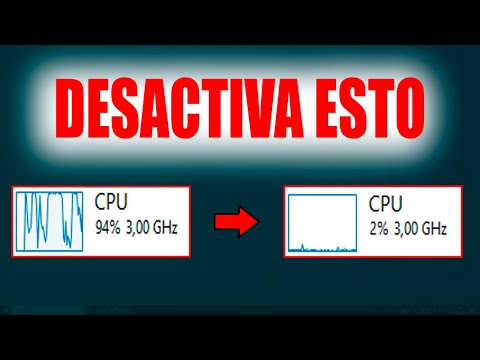
¿Te ha pasado que tu computadora empieza a sonar como un ventilador a tope y se vuelve más lenta que un caracol? Total, eso significa que tu CPU está trabajando a su máxima capacidad. Y eso, amigo, no es nada bueno.
Hoy vamos a charlar sobre cómo evitar que eso ocurra. O sea, no queremos que nuestra máquina se vuelva loca. Así que agarra un café y acomódate, porque aquí van unas prácticas super útiles para mantener ese 100% de uso bien lejos de tu vida. ¿Listo? ¡Vamos a ello!
¿Por qué mi CPU está al 100% sin ejecutar aplicaciones? Causas y soluciones comunes
Oye, es un rollo cuando te das cuenta de que tu CPU está al 100% y tú ni siquiera tienes abiertas aplicaciones pesadas. Te sientes como si hubieras metido tu computadora en una carrera de Fórmula 1 sin haberla preparado. Vamos a ver algunas causas comunes y soluciones para que puedas respirar tranquilo.
Causas Comunes:
- Procesos en segundo plano: A veces, hay programas o procesos que corren sin que te des cuenta. Por ejemplo, actualizaciones automáticas de Windows o algún antivirus haciendo su escaneo.
- Malware: Si un virus se cuela en tu máquina, puede hacer trabajar a la CPU más de lo esperado. Imagínate una plaga de hormigas: no ves la mayoría, pero están ahí causando caos.
- Pérdida de control térmico: Si tu CPU se calienta demasiado, puede entrar en modo seguro y trabajar al máximo para enfriarse. Es como si tu compu estuviera haciendo ejercicio extremo.
- Software obsoleto: Un sistema operativo o controladores desactualizados pueden causar conflictos y aumentar la carga sobre la CPU.
Soluciones Comunes:
- Cerrar procesos innecesarios: Abre el Administrador de tareas (Ctrl+Shift+Esc) y revisa qué está usando recursos. Puedes cerrar los que no necesites, ¡pero ten cuidado! No cierres procesos del sistema.
- Realizar análisis de malware: Usa un buen programa antivirus para hacer un escaneo completo. No querrás tener ningún invitado no deseado hogando tu máquina.
- Limpieza interna del equipo: Una buena limpieza física puede ayudar si el problema es el calor. Saca el polvo del interior con aire comprimido (siempre con cuidado) para mejorar la circulación del aire.
- Mantener todo actualizado: Actualiza tus controladores y sistemas operativos regularmente; esto ayuda a evitar incompatibilidades que pueden aumentar la carga en tu CPU.
Total que, si tu CPU sigue al 100% después de aplicar estos consejos, podría ser buena idea consultar a un profesional. No todos los problemas son fáciles de solucionar desde casa; a veces necesitas una mano experta para evitar complicaciones futuras. ¿Te ha pasado alguna vez algo así? Cuéntame en los comentarios tus experiencias con la temida carga del CPU al máximo, estaré encantado de leerlo!
Cómo Solucionar el Uso del 100% de CPU en Windows 10 sin Complicaciones
Oye, ¿alguna vez te has encontrado con que tu computadora va más lenta que tus ganas de levantarte un lunes? Te juro que es súper frustrante. Y una de las razones más comunes de eso es el famoso uso del 100% de CPU. Vamos a ver cómo solucionarlo y algunos truquitos para evitarlo en el futuro.
Primero, vamos a entender qué significa esto. Cuando tu CPU está al 100%, está trabajando a tope y no le queda nada para las demás tareas. Esto puede deberse a varios factores, así que no te preocupes, aquí van algunas ideas para solucionarlo:
- Reiniciar el equipo: A veces, lo más simple es lo más efectivo. Reinicia la computadora y observa si el problema persiste.
- Task Manager: Presiona Ctrl + Shift + Esc. Este truco abrirá el Administrador de Tareas y podrás ver qué programas están usando más CPU. Si ves algo sospechoso, puedes finalizar ese proceso.
- Actualizar controladores: Mantener los controladores actualizados es esencial. Ve al sitio web del fabricante o usa Windows Update para verificar si hay actualizaciones pendientes.
- Desactivar programas en segundo plano: Algunos programas se inician con Windows sin que te des cuenta. Puedes desactivarlos desde la pestaña «Inicio» en el Administrador de Tareas.
- Análisis de virus: Un virus puede hacer que tu CPU trabaje como loco. Usa un buen antivirus para escanear y eliminar cualquier amenaza.
Aparte de estas soluciones inmediatas, hay cosas que puedes hacer para evitar alcanzar ese 100% en primer lugar:
- Mantén tu sistema operativo al día: Las actualizaciones no solo traen nuevas funciones, sino también correcciones importantes que optimizan el rendimiento.
- Limpieza del disco duro: Usa la herramienta «Liberador de espacio en disco» para eliminar archivos temporales e innecesarios. Así le das un respiro a tu computadora.
- No sobrecargues el inicio automático: Menos programas iniciando juntos hace menos trabajo para tu CPU desde el arranque.
Total que, si bien estos trucos pueden ayudarte a solucionar problemas temporales y mejorar la eficiencia general de tu máquina, si sigues teniendo problemas o no te sientes cómodo haciendo cambios tú mismo, siempre es bueno buscar ayuda profesional. Nunca está demás tener un experto revisando por ti.
No olvides respirar hondo mientras intentas arreglarlo todo; después de todo, la tecnología puede ser un campo minado algunas veces. Pero ya sabes cómo lidiar con eso; ¡tú puedes!
Cómo aliviar la carga del CPU en Windows 10 para un rendimiento más fluido
Oye, vamos a hablar de un tema que seguro te ha sacado de quicio en más de una ocasión: el uso del CPU al 100%. Cuando tu ordenador empieza a hacer cosas raras, como volverse más lento que un caracol, es un claro aviso de que necesitas aliviar esa carga. Así que aquí van algunas mejores prácticas para conseguir un rendimiento más fluido en Windows 10.
Primero, es esencial entender qué está pasando. A veces, se cuelan programas y procesos que consumen recursos sin que te des cuenta. La forma más fácil de ver esto es abriendo el Administrador de tareas. Puedes hacerlo pulsando Ctrl + Shift + Esc o haciendo clic derecho en la barra de tareas y seleccionando “Administrador de tareas”. Allí podrás ver qué aplicaciones están utilizando más CPU.
- Cierra programas innecesarios: Si ves aplicaciones en ejecución que no estás usando, ciérralas. Menos programas abiertos significa menos carga para tu CPU.
- Desactiva el inicio automático: Algunos programas se inician automáticamente cuando arrancas Windows. Para desactivar esto, ve a la pestaña “Inicio” en el Administrador de tareas y desactiva los que no necesites al inicio.
- Ajusta la configuración visual: Windows tiene algunos efectos visuales bonitos pero pesados. Ve a “Configuración del sistema” y ajusta los efectos visuales para priorizar el rendimiento sobre la apariencia.
- Mantén tus drivers actualizados: A veces, los problemas con el CPU se deben a drivers antiguos o incompatibles. Verifica si hay actualizaciones disponibles para tus controladores.
- Pasa por antivirus y antimalware: Un virus puede estar consumiendo tus recursos sin que lo notes. Asegúrate de hacer un escaneo completo regularmente para mantener tu sistema limpio.
- Limpia archivos temporales: Utiliza herramientas como “Liberador de espacio en disco” para borrar archivos temporales y otros datos innecesarios que pueden estar ralentizando tu PC.
- Sigue una rutina de mantenimiento: Haz limpieza periódica e incluso considera la posibilidad de restaurar tu sistema si todo falla y sigue lento.
Mira, yo recuerdo una vez cuando mi viejo ordenador parecía estar sufriendo cada vez que abría más de dos pestañas del navegador. Me volví loco cerrando todo hasta darme cuenta que tenía demasiadas extensiones activas. Entonces las desactivé y voilà—¡un respiro! A veces las soluciones son más simples de lo que pensamos.
No olvides también considerar alguna actualización física: aumentar la RAM o cambiar a un disco SSD puede hacer maravillas por el rendimiento general sin necesidad de cambiar todo el equipo.
En fin, recuerda siempre hacer copias de seguridad antes de intentar algo drástico y si sientes que las cosas se complican o no estás seguro con algún paso, ¡busca ayuda profesional! Así garantizas tener a tu PC feliz y funcionando mejor.
Oye, ¿te has encontrado alguna vez con esa situación en la que tu computadora empieza a hacer ruidos raros y se siente más lenta que un caracol? A mí me pasó una vez mientras jugaba mi juego favorito. De repente, la pantalla se congeló y el ventilador sonaba como si estuviera despegando. Ahí fue cuando me di cuenta de que algo no marchaba bien: ¡el 100% de uso de CPU! Era como si le estuviera pidiendo a mi PC que hiciera malabares con cinco pelotas al mismo tiempo. Te cuento esto porque es un problema común, pero hay maneras de evitarlo.
Primero, es clave no sobrecargar tu máquina con demasiadas tareas a la vez. Cuando intentas hacer streaming, jugar y tener diez pestañas abiertas del navegador, estás pidiendo demasiado. Así que, tal vez prueba a cerrar esas pestañas innecesarias o a pausar el video mientras juegas.
Otra cosa importante es mantener tus programas actualizados. A veces esos parches o actualizaciones parecen una molestia, pero en el fondo pueden ayudar mucho a optimizar el rendimiento.
También está el tema del software malicioso. Nunca falta esa aplicación sospechosa que se cuela y empieza a chupar todos los recursos de tu CPU. Así que asegúrate de tener un buen antivirus y pasa un escáner de vez en cuando para mantener las malas vibras alejadas.
Y hablando de vibras, no olvides cuidar el hardware. El polvo puede ser un enemigo oculto; respirar aire limpio es genial para nosotros y también lo es para nuestras computadoras. Limpiar los ventiladores y las rejillas puede hacer maravillas.
Por último, la gestión de energía también juega un papel importante. Si estás en una laptop y siempre está en modo alto rendimiento, eso puede llevarte al 100%. Cambiarlo a un modo más equilibrado suele ayudar mucho.
En fin, cada pequeño detalle cuenta para mantener tu CPU feliz y funcionando sin problemas. Recuerda esos momentos frustrantes que te he contado; evita llegar allí y cuida tu máquina como se merece. ¡Tu computadora (y tú) lo agradecerán!