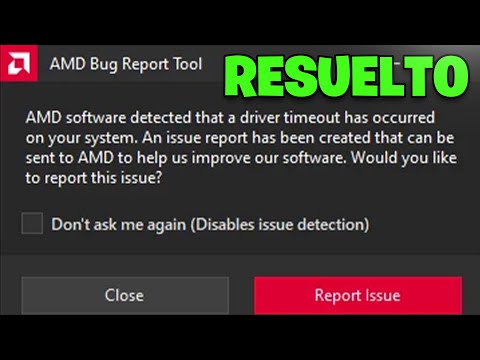
Oye, ¿alguna vez has tenido problemas con tu tarjeta de video? Es frustrante, ¿verdad? Imagínate que estás a punto de jugar tu juego favorito y, de repente, la pantalla se queda en blanco. ¡Qué locura! La cosa es que muchas veces esos dramas vienen por culpa de los drivers.
En este artículo quiero charlar contigo sobre cómo evitar esos errores molestos. Vamos a hablar de las mejores prácticas para mantener tus drivers al día y funcionando como debe ser. Te prometo que no será un rollo técnico; simplemente te daré unos tips sencillos que pueden hacer una gran diferencia.
Así que, prepárate para tomar notas porque al final de esto, vas a saber exactamente cómo cuidar ese pedazo de tecnología que tanto amas. ¡Vamos allá!
Soluciones Comunes a Problemas con Controladores NVIDIA
Claro, vamos al grano con soluciones comunes a problemas con los controladores NVIDIA. Es un tema que puede ser un poco complicado, pero aquí estoy para desmenuzarlo contigo. Así que, sin más dilación, ¡empezamos!
1. Mantén tus controladores actualizados. Esto suena a cliché, pero la verdad es que tener la versión más reciente de los drivers de NVIDIA es crucial. Las actualizaciones suelen corregir errores y mejorar el rendimiento. Puedes hacerlo accediendo a la página oficial de NVIDIA o usando el programa GeForce Experience.
2. Reinstalación limpia del controlador. Si tienes problemas persistentes, una reinstalación limpia puede hacer maravillas. Para esto:
- Desinstala el controlador actual desde el Panel de Control.
- Descarga la última versión desde el sitio oficial.
- Al instalar, selecciona «instalación personalizada» y marca «realizar una instalación limpia».
3. Desactivar Controladores Automáticos de Windows. A veces, Windows se lanza a instalar controladores automáticamente y eso puede causar conflictos. Si quieres evitarlo:
- Abrir el Panel de Control.
- Ir a «Sistema» > «Configuración avanzada del sistema».
- Bajo «Hardware», selecciona «InstConfiguraciones de la instalación». Desactívalo.
Un amigo mío se agobió porque su PC no podía correr sus juegos favoritos correctamente; era por estos controladores automáticos.
4. Verificar compatibilidad del sistema. Asegúrate de que tu tarjeta gráfica sea compatible con tu sistema operativo y también con otros componentes. No dudes en revisar las especificaciones en la página web de NVIDIA.
5. Comprobar posibles conflictos con software. A veces ciertas aplicaciones pueden entrar en conflicto con los drivers gráficos. Intenta cerrarlas o deshabilitarlas temporalmente para ver si eso mejora las cosas.
6. Usar herramientas de diagnóstico . Se siente raro hablar de herramientas como estas, pero son muy útiles. Puedes usar programas como DDU (Display Driver Uninstaller) para eliminar drivers viejos y problematicos antes de instalar uno nuevo.
7. Aumentar los recursos gráficos . Algunos problemas pueden surgir si tu computadora no está ajustada para manejar cargas gráficas altas. Ajusta configuraciones gráficas dentro del juego o en el panel de control de NVIDIA para optimizar rendimiento.
Recuerda que este texto no sustituye ayuda profesional, siempre es mejor contar con un experto si sientes que las cosas se complican más allá de lo esperado, ¿sabes? Pero bueno, espero que estas soluciones te ayuden a resolver esos pequeños inconvenientes con tus controladores NVIDIA y puedas volver a disfrutar tus juegos o tareas sin problemas técnicos. ¡Ánimo!
Soluciones Efectivas para Errores Relacionados con DDU en Sistemas y Aplicaciones
A veces, cuando lidiamos con **drivers de video**, nos encontramos con errores que pueden ser bastante molestos. Uno de los programas que puede ayudar a solucionar esos problemas es **Display Driver Uninstaller** (DDU). Este software se utiliza para desinstalar controladores gráficos de manera efectiva. Pero, ¿qué pasa si encuentras errores mientras usas DDU? Vamos a repasarlo.
Primero, es importante saber que DDU está diseñado para eliminar todos los vestigios de drivers antiguos. Pero hay ciertas cosas que puedes hacer antes y después de usarlo para minimizar errores.
- Ejecutar DDU en Modo Seguro: Asegúrate de arrancar tu computadora en modo seguro. Esto ayuda a evitar conflictos mientras desinstalas el driver.
- Desconectar Internet: Desconecta tu conexión a internet antes de ejecutar DDU. Esto previene que Windows reinstale automáticamente el controlador al instante.
- Copia de Seguridad: Siempre es buena idea tener un punto de restauración del sistema antes de hacer cambios significativos. Así puedes regresar al estado anterior si algo sale mal.
Ahora, después de usar DDU, podrías necesitar reinstalar el driver adecuado. Para hacerlo bien:
- Descargar desde la Fuente Oficial: Asegúrate siempre de descargar drivers desde el sitio oficial del fabricante. Esto minimiza las posibilidades de errores posteriores.
- Instalación Limpia: Durante la instalación del nuevo driver, selecciona la opción “Instalación Limpia” si está disponible. Así te aseguras que no se queden residuos del anterior.
Una experiencia personal: una vez, un amigo intento actualizar sus drivers gráficos y terminó con conflictos horribles porque no había usado DDU correctamente. Al final tuvo que volver a formatear su máquina y todo por no seguir pasos simples como los anteriores.
Si después de realizar estos pasos sigues teniendo problemas, podrías estar enfrentando issues más graves como incompatibilidades o hardware dañado. Ahí ya lo mejor sería buscar ayuda profesional porque algunos problemas requieren un ojo experto.
Recuerda: prevenir errores en tus drivers puede ahorrarte muchos quebraderos de cabeza más tarde. Usa herramientas como DDU con precaución y sigue buenas prácticas para tener una experiencia más fluida con tu sistema.
Oye, ¿alguna vez has tenido ese momento en que prendes la computadora y tu pantalla parece un cuadro abstracto? Digo, esos momentos son como una bofetada de realidad, ¿verdad? Te piensas que todo está bien, y de repente, ¡pum! Problemas con los drivers de video. Eso puede llegar a ser una pesadilla. Así que hoy quiero hablarte sobre cómo prevenir esos errores que nos hacen querer tirar la computadora por la ventana.
Lo primero es mantener tus drivers actualizados. A veces, nos olvidamos de esa parte, pero no es solo un “ya lo haré mañana”. Los fabricantes sacan actualizaciones para solucionar bugs y mejorar el rendimiento. Imagina que tu tarjeta gráfica es como un coche: si no le haces mantenimiento, al final te quedas tirado en medio de la carretera. Entonces, ponle atención a esas notificaciones de actualización.
Otra cosa que me parece super importante es instalar solo desde fuentes confiables. No sé si te ha pasado que te descargas algo pensando que será genial y terminas con más problemas de los que empezaste. Es como pedir una pizza y recibir un zapato. Asegúrate siempre de ir al sitio del fabricante o a plataformas reconocidas.
Y hablando de instalaciones, asegúrate de desinstalar cualquier driver antiguo antes de instalar uno nuevo. Esto suena sencillo, pero muchas veces es fácil pasar por alto ese paso. Como cuando decides limpiar tu habitación; si solo pones todo en el armario sin sacar nada viejo, al final tendrás un desmadre ahí adentro.
Además, ten cuidado con el software adicional que se instala junto con los drivers. Algunas veces trae cosas innecesarias o incluso peligrosas para tu sistema. Yo recuerdo una vez en la universidad cuando instalé una herramienta «genial» para mejorar el rendimiento del video y terminé con más problemas que soluciones. Aprendí la lección a las malas.
Finalmente, no olvides hacer copias de seguridad antes de hacer cambios grandes en tu sistema. Siempre hay ese pequeño riesgo, ¿sabes? Un buen respaldo puede salvarte esa tarde donde intentabas abrir el juego más esperado del mes y ves solo pantallas negras.
Así que ya sabes: mantén tus drivers al día, descarga desde sitios seguros y haz limpieza cuando sea necesario. Es como cuidar una planta; necesita atención regular para crecer sana y fuerte. Y quién sabe: tal vez así evites esos momentos incómodos donde te sientes como si estuvieras en un museo moderno cada vez que prendes tu compu.