¿Alguna vez has tenido problemas con los drivers de tu computadora? Oye, eso puede ser un verdadero dolor de cabeza. A veces, se acumulan más de los que deberíamos tener y, la verdad, eso puede hacer que tu máquina funcione como un caracol.
Aquí es donde entra en juego el famoso Driver Cleaner. Pero antes de ponerte a usarlo a lo loco, hay unas cuantas cosas que deberías saber para hacerlo bien. ¿Tú me entiendes? La idea es limpiar esos drivers viejos sin liarla parda.
En este artículo vamos a charlar sobre las mejores prácticas para usar Driver Cleaner. Te contaré cómo evitar errores comunes y asegurarte de que todo quede en orden. Así podrás disfrutar de una PC más rápida y sin problemas raros. ¡Vamos al lío!
Cómo solucionar problemas de desinstalación de controladores con DDU
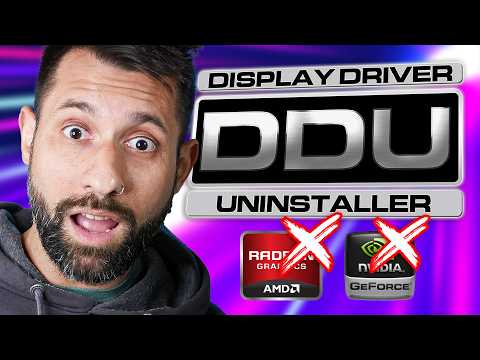
Oye, ¿te ha pasado que intentas desinstalar un controlador y parece que es más complicado que armar un mueble de IKEA? Bueno, hoy vamos a hablar de DDU, que es una herramienta bastante útil para solucionar problemas de desinstalación de controladores. Imagina que DDU es como ese amigo que siempre te ayuda a hacer limpieza en casa. Así que, ¡vamos al grano!
¿Qué es DDU?
DDU, o Display Driver Uninstaller, es un programa diseñado para eliminar completamente los controladores gráficos de tu ordenador sin dejar rastro. A veces, cuando desinstalas controladores desde el panel de control, algunas partes pueden quedarse, lo que puede causar problemas al instalar nuevos controladores. Es como si intentaras poner un mueble nuevo en una habitación llena de cosas viejas; no va a encajar bien.
Pasos para usar DDU correctamente:
- Descarga DDU: Ve a la página oficial y baja la última versión. Asegúrate de bajarlo desde el sitio correcto; no quieres sorpresas indeseadas.
- Pon tu PC en Modo Seguro: Esto reduce las posibilidades de interferencias durante el proceso. Reinicia tu ordenador y presiona F8 antes de cargar Windows para entrar al Modo Seguro.
- Ejecución del programa: Abre DDU. Te saldrá una pantalla donde puedes elegir lo que quieres hacer: “Limpiar y reiniciar” o “Limpiar sin reiniciar”. Elige según lo necesites.
- Selecciona el tipo de controlador: Ya sea NVIDIA, AMD o Intel, selecciona el correspondiente en el menú desplegable. Es como si eligieras qué habitación limpiar primero.
- Limpieza: Dale al botón “Limpiar y reiniciar”. Acepta cualquier advertencia porque así garantizas una limpieza efectiva.
Básicamente, esto va a eliminar todos los archivos relacionados con ese controlador específico. La próxima vez que quieras instalarlo nuevo, será como empezar desde cero, sin nada raro en medio del camino.
Cosas a tener en cuenta:
- No uses DDU cada vez: Es mejor hacerlo solo cuando realmente tienes problemas con los controladores o cuando estás cambiando entre diferentes marcas (como pasar de NVIDIA a AMD).
- Copia tus datos importantes: Antes de hacer limpiezas masivas, asegúrate siempre de respaldar tus archivos importantes; nunca se sabe si algo puede salir mal.
- No olvides reinstalar los nuevos drivers después: Una vez hecho todo esto, baja e instala la versión más reciente del controlador deseado desde la página oficial del fabricante.
Total que usar DDU puede parecer un poco técnico, pero no te asustes. Con paciencia y siguiendo estos pasos básicos puedes evitar muchos dolores de cabeza. Y recuerda: Si después de todo esto sigues teniendo problemas o dudas serias sobre tu hardware o software, lo mejor es buscar ayuda profesional. Como siempre digo: ¡mejor prevenir que lamentar!
Así que ya sabes cómo darle una buena limpieza a esos controladores rebeldes con DDU. ¿Te animas a probarlo? ¡Cuéntame cómo te va!
Soluciones para Problemas de Controladores Gráficos con Display Driver Uninstaller
¡Oye! Si te encuentras lidiando con problemas de controladores gráficos, no estás solo. A veces, esos controladores se vuelven locos y pueden hacer que tu PC se comporte de formas raras, como congelarse o mostrar pantallas negras. Una herramienta que puede salvarte el día es **Display Driver Uninstaller** (DDU). Vamos a ver cómo usarlo para limpiar esos controladores problemáticos y dejar tu sistema operativo listo para rodar.
¿Qué es Display Driver Uninstaller?
Es un programa súper útil que elimina completamente los drivers de gráfica de tu computadora. ¿Por qué es importante? Porque a veces, cuando desinstalas un controlador normal, quedan restos que pueden causar conflictos. Usar DDU te ayuda a limpiar eso.
Mejores prácticas para una limpieza segura:
- Descarga DDU desde fuentes oficiales. Siempre asegúrate de bajarlo del sitio web del desarrollador para evitar malware o virus.
- Modo seguro. Lo mejor es ejecutar DDU en Modo Seguro. Esto evita que los controladores problemáticos se carguen durante el inicio de Windows.
- Copia de seguridad previa. Antes de hacer nada, haz una copia de seguridad de tus datos importantes y, si puedes, crea un punto de restauración del sistema. Así podrás volver atrás si algo sale mal.
- Cierra aplicaciones en segundo plano. Asegúrate de cerrar cualquier programa o juego que esté abierto para evitar conflictos durante la limpieza.
Paso a paso: Limpiar los controladores gráficos
1. **Inicia en Modo Seguro:** Reinicia tu PC y presiona F8 (o Shift + F8) antes de que arranque Windows.
2. **Abre DDU:** Una vez en Modo Seguro, ejecuta el programa.
3. **Selecciona la opción adecuada:** En la interfaz principal, elige «Limpiar y reiniciar». Esto quitará todos los drivers instalados.
4. **Reinicia tu PC:** Después de la eliminación, DDU te dará la opción para reiniciar el equipo automáticamente.
Nueva instalación del controlador
Una vez que tu PC se haya reiniciado normalmente, necesitarás reinstalar tus controladores gráficos.
- Visita el sitio web del fabricante: Ya sea NVIDIA o AMD (o Intel), ve directo a su página oficial y busca el driver más reciente para tu tarjeta gráfica.
- Sigue las instrucciones: Descarga e instala siguiendo los pasos proporcionados por el fabricante.
Recuerda revisar siempre la compatibilidad con tu sistema operativo antes de instalar cualquier driver nuevo.
No olvides! Usar herramientas como DDU no es un sustituto del soporte técnico profesional. Si tras seguir todos estos pasos sigues teniendo problemas con tus drivers gráficos, tal vez sea momento de buscar ayuda especializada.
Así que ya sabes: si sientes que tus controladores te están volviendo loco, prueba esta herramienta. ¡Puede ser justo lo que necesitas para devolverle la vida a tu equipo!
Soluciones comunes a problemas con controladores de NVIDIA
Si tienes problemas con los controladores de NVIDIA, no te preocupes. Hay varias soluciones comunes que pueden ayudarte a resolver esos inconvenientes. Te voy a contar un poco sobre esto y te daré algunas mejores prácticas para limpiar tus controladores con un Driver Cleaner, porque es crucial que lo hagas de forma segura.
Primero, hablemos de por qué pueden surgir problemas. A veces, instalar una nueva versión del controlador puede provocar conflictos con versiones anteriores o incluso con otros programas. También puede ser que un controlador se haya corrompido por alguna razón. La solución suele estar en reinstalar correctamente ese controlador.
Aquí van algunas soluciones comunes:
- Reinstalación del controlador: Desinstala el controlador actual desde el “Administrador de dispositivos”. Haz clic derecho en la GPU NVIDIA y selecciona «Desinstalar dispositivo». Reinicia tu PC y deja que Windows busque automáticamente el nuevo controlador.
- Actualización manual: A veces, Windows Update no tiene la versión más reciente. Visita la página oficial de NVIDIA, busca tu modelo de tarjeta gráfica y descarga la última versión del controlador manualmente.
- Limpieza con Driver Cleaner: Aquí es donde entra el Driver Cleaner. Antes de instalar un nuevo controlador, debes eliminar los restos del anterior. Esto asegura que no haya nada que interfiera con la nueva instalación.
- Cambio a Modo Seguro: Si el problema es persistente, inicia tu PC en Modo Seguro antes de usar el Driver Cleaner. Esto desactiva cualquier programa innecesario y permite una limpieza más efectiva.
- Ajustes en las configuraciones gráficas: Si después de reinstalar sigues teniendo problemas, verifica las configuraciones gráficas desde el Panel de Control NVIDIA. A veces cambiar ciertos ajustes puede hacer maravillas.
No quiero dejarte solo en este camino: debes tener cuidado al usar un Driver Cleaner. Siempre usa uno confiable para evitar eliminar archivos importantes o afectar otros controladores en tu sistema. Recuerda realizar copias de seguridad antes de hacer cambios drásticos; eso nunca está demás.
Total que si sigues estos pasos y tomas precauciones, deberías ver una mejora en el funcionamiento de tu tarjeta gráfica NVIDIA. Y si algo sigue sin funcionar como debería, siempre es mejor acudir a un profesional para evitar mayores complicaciones, ¿verdad?
Espero que esto te ayude a lidiar con esos molestos problemas que pueden surgir con los controladores. Mantén tu sistema limpio y actualizado ¡y a disfrutar del juego!
Oye, ¿alguna vez te has encontrado con esos problemas raros en tu computadora que no sabes ni por dónde empezar a solucionar? A mí me ha pasado, y recuerdo una vez en particular. Estaba tratando de jugar a mi juego favorito y, ¡bam!, la pantalla se congeló. Resulta que mis drivers estaban dando guerra. Después de ese susto, empecé a investigar más sobre cómo mantener todo en orden, sobre todo los drivers.
Ahora, hablemos de Driver Cleaner. Imagínate que es como el escoba del mantenimiento de tu PC. A veces, al instalar o desinstalar drivers, se quedan residuos por ahí que pueden causar conflictos. Es como cuando limpias tu habitación y te encuentras un calcetín escondido detrás del armario… no está bien.
Entonces, ¿cuáles son algunas mejores prácticas para usar Driver Cleaner sin arriesgarte demasiado? Primero que nada, siempre haz una copia de seguridad de tus drivers actuales antes de hacer cualquier cosa. Así te aseguras de que si algo sale mal—como un mal día—puedes volver al punto anterior sin sentir que el mundo se te viene encima.
Además, procura usar Driver Cleaner solo cuando realmente lo necesites. No es necesario limpiar cada vez que quieras actualizar un driver (porque eso podría ser excesivo). Por ejemplo, si cambiaste tu tarjeta gráfica o hiciste cambios significativos en hardware, ahí sí vale la pena hacer limpieza.
Y otra cosa importante: asegúrate de descargar herramientas fiables. Hay muchas opciones por ahí y algunas pueden no ser tan buenas como aparentan. Investiga antes y prueba opciones recomendadas por otros usuarios; siempre es mejor tener una segunda opinión.
Recuerda también seguir las instrucciones del programa al pie de la letra. Aunque parece sencillo limpiarlo todo con un clic y ¡pum!, ya está; a veces puede dejar cosas sueltas si no seguimos los pasos correctos.
En fin, la limpieza segura con Driver Cleaner puede marcar la diferencia entre tener una máquina suave como mantequilla o una que sigue atascándose cuando menos lo esperas. Así que date el tiempo para cuidar a tu compañero digital y disfruta del rendimiento al máximo—sin sorpresas desagradables por el camino. ¡Ya sabes!