¿Has tenido problemas con tu Arduino en Windows? A mí me ha pasado, y es de esos momentos que te hacen gritar al vacío. Es como si algo tan simple se volviera un drama de telenovela.
La verdad es que los drivers son esa parte del rompecabezas que a veces no encajan bien. Pero no te preocupes, aquí vamos a hablar sobre cómo prevenir esos dolores de cabeza. O sea, la idea es que puedas conectar tu dispositivo y trabajar sin estrés.
Imagina poder concentrarte en tus proyectos geniales sin estar peleándote con el ordenador. Suena bien, ¿no? Pues quédate conmigo, que vamos a desmenuzar todo esto juntos. ¡Vamos allá!
Soluciones a Problemas Comunes con el Driver CH340: Errores y Reinstalación
Oye, hablemos un poco sobre esos momentos frustrantes en los que tu Arduino no se comunica con tu computadora. En muchos casos, el problema puede estar relacionado con el driver CH340, que es fundamental para conectar tu placa a Windows. Así que, si te has encontrado con errores de conexión o problemas de instalación, aquí van unas cuantas soluciones para que puedas volver a hacer magia con tus proyectos.
Primero, echemos un vistazo a algunos de los errores comunes que puedes encontrar al trabajar con el driver CH340:
- Error de conexión: Tu Arduino no se reconoce como un dispositivo USB.
- Pantalla azul o bloqueos: Podría ser causado por un conflicto de drivers.
- Error al cargar sketches: Mensajes como «no se encuentra la placa» pueden aparecer.
Ahora bien, ¿qué puedes hacer para solucionarlo? Te dejo unos pasos sencillos y claros:
- Descargar e instalar el driver CH340: Si no lo tienes instalado, dirígete a la página oficial del fabricante. Asegúrate de descargar la versión adecuada para tu sistema operativo. La verdad es que me ha pasado un par de veces intentar usar drivers antiguos y me he encontrado con sorpresas desagradables.
- Reinstalar el driver: Si ya lo tienes pero aún hay problemas, desinstálalo desde el administrador de dispositivos. Haz clic derecho sobre él y selecciona «Desinstalar». Luego reinicia tu computadora y vuelve a instalarlo. A veces, este truco resuelve conflictos raros que aparecen sin razón aparente.
- Cambiar puertos USB: Intenta conectar tu Arduino en otro puerto USB. A veces los puertos pueden fallar o estar en conflicto con otros dispositivos conectados.
- Ajustar configuraciones del IDE de Arduino: Verifica las preferencias del IDE asegurándote que seleccionaste la placa correcta y el puerto de comunicación correspondiente. No olvides que si no seleccionas el puerto correcto, vas a seguir sin poder cargar tus programas.
A veces, uno piensa que solo es cuestión de enchufar y listo, pero nada más alejado de la realidad. Recuerdo una vez que pasé horas tratando de cargar un código porque simplemente había olvidado seleccionar el puerto correcto en el IDE. Te hace pensar en cómo las pequeñas cosas pueden arruinar grandes ideas.
No obstante, si después de intentar todo esto sigues teniendo problemas, podría ser útil buscar ayuda en foros especializados o comunidades online donde otros usuarios comparten sus experiencias. En algunos casos raros puedes necesitar asistencia técnica más profesional si el hardware tiene algún defecto físico también.
Totalmente normal tener estas dificultades al principio; todos hemos estado ahí alguna vez. Lo importante es no desesperarse y seguir intentando hasta hallar la solución correcta. ¿Ves? ¡La tecnología puede ser complicada pero también muy gratificante cuando por fin funciona como debe!
Recuerda: siempre asegúrate de tener un backup antes de realizar cambios importantes en tus sistemas o drivers. ¡Suerte! Y feliz programación con tu Arduino!
Solucionando Problemas Comunes de Controladores con Driver Booster
Claro, aquí tienes un texto que se ajusta a lo que necesitas:
Cuando hablamos de controladores, especialmente en un entorno como Windows, a veces las cosas no salen como esperamos. Ya sea que estés intentando conectar tu Arduino o simplemente quieras asegurarte de que tu equipo funcione al 100%, los problemas con los drivers pueden ser un verdadero dolor de cabeza. Y ahí es donde entra Driver Booster, una herramienta bastante útil para mantener tus controladores actualizados y en buen estado.
Primero, hablemos de por qué son importantes los controladores. Imagina que son como traductores entre tu hardware y el sistema operativo. Sin ellos, tu computadora no entendería cómo comunicarse con dispositivos como impresoras, cámaras o placas Arduino. Si tienes un driver dañado o desactualizado, podrías enfrentarte a errores raros o incluso a que algunos dispositivos sencillamente no funcionen.
- Mantener Drivers Actualizados: Driver Booster revisa automáticamente la lista de tus controladores y te sugiere actualizaciones. Esto es clave porque puedes evitar problemas antes de que ocurran. Por ejemplo, si instalas una nueva versión del IDE de Arduino y tus controladores están desactualizados, puede haber incompatibilidades.
- Facilita el Proceso: En lugar de buscar manualmente cada controlador en internet, puedes usar Driver Booster para hacerlo en un solo clic. Así ahorras tiempo y reduces la probabilidad de descargar el driver incorrecto.
- Copia de Seguridad: La herramienta te permite crear copias de seguridad antes de realizar cambios. Esto significa que si algo sale mal después de actualizar un driver, puedes restaurar fácilmente la versión anterior.
- Error en la Conexión: Si ves mensajes como “dispositivo no reconocido” al conectar tu Arduino, puede ser porque faltan drivers específicos. Driver Booster puede ayudarte a encontrar esos drivers faltantes rápidamente.
A veces, incluso después de actualizar los controladores con herramientas como Driver Booster, aún pueden surgir problemas. Aquí van algunas sugerencias adicionales:
- Borrar el Caché del Sistema: Asegúrate de limpiar cualquier caché o archivos temporales relacionados con el dispositivo. Esto ayuda a evitar conflictos innecesarios.
- Reinstalar Controladores Manualmente: Si sigues teniendo problemas, considera desinstalar el driver problemático y luego reinstalarlo desde cero. A veces esto soluciona errores persistentes.
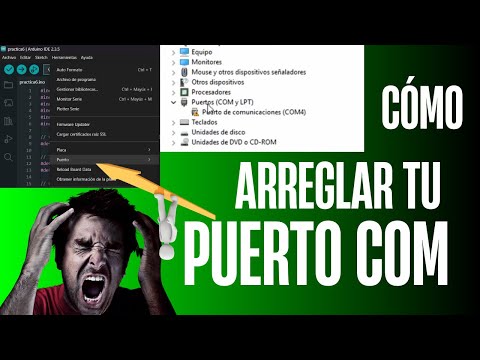
- Echa un Vistazo al Administrador de Dispositivos: Aquí puedes ver si hay algún dispositivo con una señal de advertencia amarilla; eso indica un problema claro con ese driver específico.
No olvides que aunque herramientas como Driver Booster son geniales para simplificar las cosas, no sustituyen el consejo profesional cuando se trata de problemas más complejos ni garantizan resultados perfectos al 100%. Siempre vale la pena tener en mente la opción del soporte técnico más especializado si las cosas se complican demasiado.
Aquí la cosa es mantener tu sistema bien cuidado y siempre estar atento a cualquier irregularidad en tus dispositivos; así evitas dolores mayores más adelante.
¡Suerte! ¿Te ha pasado alguna vez tener problemas con drivers? Siempre hay algo nuevo por aprender cuando se trata del mundo tecnológico.
Solucionando Problemas Comunes en Arduino IDE: Errores y Arreglos Efectivos
¡Oye! Si has estado trasteando con Arduino y te has encontrado con problemas en el IDE, no te preocupes. Eso le pasa hasta al más experimentado. Hoy, vamos a desmenuzar algunos de esos errores comunes que suelen surgir, sobre todo cuando hablamos de drivers en Windows. ¡Vamos a ello!
Primero que nada, es fundamental tener los drivers adecuados instalados. Sin ellos, tu ordenador no podrá comunicarse correctamente con tu placa Arduino. Aquí algunos problemas frecuentes relacionados con esto:
- Error de puerto desconocido: Esto puede pasar si los drivers no están instalados o están corruptos. Asegúrate de ir al Administrador de dispositivos y revisar si tu placa aparece allí. Si ves un símbolo amarillo, ¡alerta! Hay un problema con el driver.
- Problemas de detección: A veces, Windows no reconoce tu Arduino cuando lo conectas. Desconéctalo y vuelve a conectarlo. Si aún así nada sucede, prueba un puerto USB diferente o reinicia el IDE.
- Error «upload failed»: Este error puede ser frustrante porque puedes pensar que la programación está mal. Pero a menudo se relaciona más con la conexión del driver o el puerto incorrecto seleccionado en el IDE.
- Comunicaciones interrumpidas: Si mientras subes un programa se corta la comunicación, asegúrate de que no haya ningún otro software usando el mismo puerto COM.
Una vez que identificas estos problemas, aquí van algunas soluciones efectivas:
- Instalar drivers correctamente: Visita la página oficial de Arduino y descarga los drivers específicos para tu modelo y sistema operativo. Instálalos como administrador para evitar permisos molestos.
- Actualizar drivers: En el Administrador de dispositivos, haz clic derecho sobre tu dispositivo Arduino y selecciona «Actualizar controlador». A veces una simple actualización soluciona todo.
- Cambiar cable USB: Puede sonar raro, pero muchas veces es tan sencillo como usar otro cable USB. Algunos cables son solo para cargar y no permiten transferencia de datos.
- Ajustar configuración del IDE: Asegúrate de seleccionar el tipo correcto de placa (Arduino Uno, Mega, etc.) y el puerto correcto en “Herramientas” del IDE antes de cargar cualquier sketch.
Recuerda siempre que si lo intentas todo y sigue sin funcionar, lo mejor es buscar ayuda profesional o consultar foros donde otros usuarios comparten sus experiencias.
Así que ya sabes, ¡los problemas son parte del juego! Mantén la calma y sigue haciendo esos increíbles proyectos que nos encantan a todos los amantes del DIY tecnológico. ¿Te he contado alguna vez cómo tuve una pelea épica con mi primer Arduino? Un día te lo cuento… ¡Suerte!
Oye, el otro día me acordé de cuando monté mi primer proyecto con Arduino. Era un sueño hecho realidad tener esa pequeña placa y ver cómo cobraba vida. Pero, ¿sabes qué? Lo que no contaba era con los problemas de drivers en Windows. ¡Qué pesadilla, la verdad! Me pasé horas buscando soluciones, y al final era algo tan simple como una instalación mal hecha.
Cuando hablamos de los drivers, la cosa es que son como los traductores entre tu PC y el hardware que usas. En el caso de Arduino, si no tienes el driver correcto, es como si estuvieras tratando de hablar en otro idioma: no te entiende y tú te frustras.
Una vez intenté cargar un programa y nada funcionaba. Pensé que la placa estaba rota o algo así; ¡la angustia me invadió! Después de revisar un par de veces las conexiones y mirar tutoriales por Internet, comprendí que solo necesitaba actualizar el driver. Un par de clicks después y voilà, todo funcionó perfecto.
La verdad es que prevenir estos problemas desde el principio puede ahorrarte mucho tiempo y estrés. Primero, asegúrate de descargar siempre los drivers del sitio oficial o desde una fuente confiable; nunca se sabe si puedes caer en alguna trampa en esos sitios raros por ahí. Además, checa las actualizaciones de Windows porque a veces trae mejoras para compatibilidad sin que nos demos cuenta.
Incluso sería bueno tener un plan B: cuando estés instalando todo para tu Arduino, ten siempre a mano un USB con los drivers ya bajados; así evitarás estar buscando mientras se te pasa la chispa creativa.
Así que tú mismo puedes prevenir esos tropiezos iniciales e ir directo a crear cosas increíbles sin perderte en pantallas azules o mensajes raros del tipo “Driver no encontrado”. Total que recuerda: ¡un poco de prevención va un largo camino!