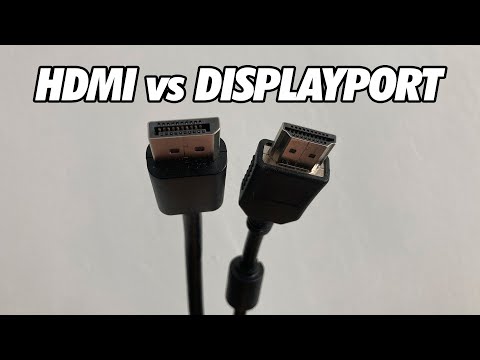
Oye, ¿alguna vez te has preguntado qué hay detrás de esas conexiones DP a HDMI? Bueno, pues déjame decirte que hay más de lo que parece. Te estarás preguntando, “¿qué riesgos pueden tener unos cables y conectores?” Pues, la verdad es que pueden ser una trampa si no tienes cuidado.
Mira, las conexiones son esenciales en nuestro día a día. Desde ver películas hasta jugar esos videojuegos que nos encantan. Pero también son una puerta abierta para cosas no tan bonitas, como fallos de seguridad o problemas en la calidad de la imagen. Sí, lo sé, suena un poco alarmante.
Por eso hoy vamos a charlar sobre los riesgos que puedes encontrar al usar DP y HDMI juntos. Y aún mejor, te daré algunas soluciones para mantener tu equipo a salvo. Total que no hay tiempo para asustarse; mejor aprender y protegerse. ¿Listo? ¡Vamos!
Solución a Problemas Comunes con Adaptadores DP a HDMI: Qué Hacer Cuando No Funciona
Adaptar conexiones puede ser un verdadero quebradero de cabeza, ¿verdad? Los adaptadores de DP a HDMI son bastante comunes, pero a veces no funcionan como deberían. Aquí te dejo algunas soluciones a problemas comunes que podrías enfrentar y también algunos riesgos de seguridad que deberías considerar.
1. Verifica las conexiones: Esto parece obvio, pero muchas veces se nos escapan detalles. Asegúrate de que el adaptador esté bien conectado al puerto del dispositivo y la pantalla. Si tienes más de un puerto HDMI o DisplayPort, prueba cambiando entre ellos.
2. Revisa la configuración del monitor: A veces el problema está en la configuración del propio monitor o televisor. Asegúrate de que esté en la entrada correcta (HDMI), ya que algunos dispositivos tienen múltiples entradas y puede que estés viendo algo sin señal.
3. Comprueba los drivers: La falta de drivers actualizados puede causar conflictos en la conexión. Ve al sitio web del fabricante de tu tarjeta gráfica y asegúrate de tener la última versión instalada.
- A veces, desinstalar y reinstalar el driver ayuda a resolver problemas persistentes.
- No olvides reiniciar el sistema después de cualquier cambio para asegurar que todo funcione correctamente.
4. Prueba con otro adaptador o cable: No todos los adaptadores son iguales. Si puedes, prueba con otro adaptador DP a HDMI para descartar que el problema esté en el propio dispositivo.
5. Ajustes en la resolución: Configurar una resolución demasiado alta puede causar problemas de conexión. Intenta establecer una resolución más baja desde la configuración gráfica antes de conectar el adaptador. Esto podría ayudarte a establecer una conexión estable antes de aumentarla nuevamente.
6. Riesgos de seguridad: El uso inadecuado o los cables defectuosos pueden no solo provocar fallos en la conexión, sino también riesgos eléctricos o daños en tus dispositivos.
- Cuidado con cables desgastados: Un cable dañado puede causar cortocircuitos o fallas eléctricas peligrosas.
- Asegúrate siempre de utilizar productos certificados para evitar problemas mayores.
Si después de probar todo esto sigue sin funcionar, tal vez sea hora de buscar ayuda profesional porque hay un límite para lo que podemos hacer nosotros mismos, ¿sabes?
Mira, la tecnología es complicada a veces; lo único importante es no desesperarse y abordar cada problema paso a paso. Estas soluciones son un buen punto partida para resolver muchos inconvenientes típicos sobre adaptadores DP a HDMI.
Soluciones para problemas al usar HDMI a DisplayPort bidireccional en tus dispositivos.
Claro, vamos a hablar sobre esos problemas que pueden surgir al usar conexiones HDMI a DisplayPort bidireccionales en tus dispositivos. A veces, la tecnología nos puede dar más de un dolor de cabeza, y aquí estoy para ayudarte a solucionarlo.
Primero, es esencial entender que las conexiones HDMI y DisplayPort no son exactamente lo mismo. Mientras que ambos son estándares para transmitir audio y video, las compatibilidades pueden variar dependiendo del dispositivo. Por eso, es posible que encuentres problemas al conectar un monitor o proyector con entrada DisplayPort a una fuente HDMI.
Uno de los problemas comunes es la ausencia de señal. Esto puede pasar por varias razones:
- Cable incorrecto: Asegúrate de usar un cable activo si estás intentando convertir de HDMI a DisplayPort. Los cables pasivos no siempre funcionan bien.
- Configuración incorrecta: Revisa las configuraciones de visualización en tu computadora o dispositivo. Puede ser que debas seleccionar manualmente la salida correcta.
- Firmware desactualizado: Mantén actualizados los controladores de tus dispositivos. A veces, una actualización puede resolver problemas de compatibilidad.
Un amigo mío se volvió loco tratando de conectar su laptop a un proyector antiguo. Al final resultó ser un simple problema: el cable que estaba usando no era activo y por eso no había señal. Así que siempre verifica ese detalle.
Otro problema frecuente es el escala inadecuada o la resolución errónea. Si tu monitor está mostrando una imagen distorsionada o les falta parte del contenido:
- Ajusta la resolución: Ve a la configuración de pantalla y ajusta la resolución a lo que el monitor o proyector soportan.
- Cambia las opciones de escala: Algunas configuraciones permiten ajustar cómo se muestra la imagen; por ejemplo, «Ajustar pantalla completa» o «Mantener relación de aspecto».
A veces también puedes experimentar problemas con el audio. Puede pasar que tengas imagen, pero sin sonido:
- Seleccionar dispositivo correcto:b> En tu configuración de sonido, asegúrate de seleccionar el dispositivo correcto como salida principal.
- Cable dañado:: Verifica si el cable HDMI o DisplayPort tiene daños físicos.
El tema también es crítico desde el punto vista safety. Transmitir señal entre diferentes estándares puede implicar ciertos riesgos si no se hace correctamente:
- Pueden surgir sabotajes electrónicos, así que usa cables certificados y evita comprar cosas muy baratas.
- Asegúrate siempre de tener protección contra sobre voltajes para evitar daños en tus dispositivos.»
Recuerda que aunque aquí tienes algunos tips prácticos, si después de todo esto sigues con problemas o sientes que hay algo raro en tu equipo (como ruidos extraños), lo mejor es contactar con un profesional—¡no te arriesgues!
Entonces ya sabes: prueba estas soluciones la próxima vez que te topes con problemas al usar HDMI a DisplayPort bidireccional. Y si aún así nada funciona… bueno, ¡esa llamada al técnico podría ser tu mejor opción! ¿Te ha pasado alguna vez algo similar?
Resolviendo Problemas Comunes con Cables DisplayPort y su Conexión
Oye, hablemos de los cables DisplayPort y esos momentos frustrantes en los que simplemente no funcionan como deberían. La cuestión es que muchas veces conectamos un cable DP a una pantalla o a un adaptador HDMI y, ¡pum!, no hay señal. Aquí te dejo algunos problemas comunes que podrías encontrar y cómo resolverlos.
Primero, es importante saber que no todos los cables DisplayPort son iguales. Hay versiones diferentes: 1.2, 1.4 y 2.0, cada una con sus características. Si tienes un cable antiguo, puede que no soporte la resolución o la frecuencia de actualización de tu monitor nuevo. Así que si de pronto notas que la pantalla parpadea o se pixela, chequea el tipo de cable que tienes.
- Verifica las conexiones: Asegúrate de que el cable esté bien conectado tanto al dispositivo fuente como al monitor; a veces solo hace falta ajustar un poco.
- Cambia el cable: Si puedes, prueba otro cable DisplayPort o utiliza un adaptador diferente para ver si el problema está en el propio cable.
- Actualiza drivers: Asegúrate de tener los controladores más recientes para tu tarjeta gráfica; esto puede solucionar problemas de compatibilidad.
Mira, hace poco un amigo mío intentó conectar su laptop a un proyector usando un adaptador DP a HDMI y le surgieron mil problemas. Al final resultó ser que el adaptador no era compatible con la resolución del proyector. Después de varios intentos y frustraciones, lo solucionamos cambiando el adaptador por uno más actualizado.
Ahora hablemos del tema crucial: la seguridad en las conexiones DP a HDMI. Muchas personas no saben esto, pero hay riesgos asociados con usar adaptadores mal diseñados. Un mal adaptador puede provocar sobrecalentamiento o incluso dañar tus dispositivos.
- Cuidado con las marcas desconocidas: Siempre es mejor usar productos reconocidos o recomendados por otros usuarios; ahorra dolores de cabeza a futuro.
- No fuerces las conexiones: Si sientes resistencia al conectar algo, revisa antes; forzar puede causar daños permanentes.
- Mantén actualizados tus dispositivos: Los firmwares también cuentan; muchas veces se corrigen fallos relacionados con conexiones.
Total que si tras revisar todo sigues sin solución, te recomendaría buscar ayuda profesional porque algunas cosas son más complicadas y requieren herramientas especializadas. A veces solo se necesita una mirada experta para descubrir lo obvio.
Aguanta la calma cuando enfrentes estos problemas; con paciencia se pueden resolver casi todos. ¡Suerte con esas conexiones!
Oye, tú, ¿te ha pasado alguna vez que estás viendo una película en tu tele, y de repente sientes que hay algo raro? Bueno, no solo es el maldito zumbido del altavoz; a veces, nuestros dispositivos y conexiones dan más miedo que una película de terror. Hablemos un poco sobre las conexiones DP a HDMI y la seguridad que solemos pasar por alto.
Cuando hablamos de convertir DisplayPort (DP) a HDMI, es un movimiento bastante común. Lo usamos para conectar laptops a pantallas grandes o proyectores. Pero aquí está el truco: esas conexiones pueden ser vulnerables. ¿Sabías que hay un riesgo de que se pueda interceptar información? Sí, así como lo lees. Si alguien tiene acceso físico a tus cables o dispositivos, podría potencialmente acceder a los datos que viajan por ahí.
Total que esto me recuerda cuando intenté hacer una presentación en la universidad. La proyector tenía una conexión DP y yo llevaba mi laptop antigua con HDMI. Aquel día estaba tan nervioso porque no podía permitir que nadie interrumpiera o espiara lo que estaba proyectando—era mi proyecto final. Entonces, claro, me preocupé por la seguridad de esa conexión.
Por eso, si te preocupa que alguien pueda meterse donde no le llaman mientras estás usando estas conexiones, hay un par de cosas sencillas que puedes hacer para protegerte:
- Usa cables de buena calidad para evitar interferencias.
- Cierra las puertas mientras proyectas contenido sensible.
- Si vas a usar DP y HDMI en espacios públicos o oficinas compartidas, considera el uso de adaptadores con protección contra copia.
Ahora bien, aunque no podemos controlar todo lo que pasa a nuestro alrededor, siempre hay formas de minimizar los riesgos. Es mejor prevenir que lamentar… y esto aplica tanto en tecnología como en la vida real ¡Así es la cosa! En fin… solo asegúrate de tener claro cómo proteges tus conexiones—y si ves algo raro en tu pantalla… ¡desempolva esa curiosidad e investiga!