¿Alguna vez te has preguntado por qué tu computadora se comporta de forma rara a veces? Oye, eso pasa más de lo que crees. Muchas veces, los culpables son los controladores. Sí, esos programitas pequeños que hacen que todo funcione bien. Pero, ¿qué sucede cuando se rompen o se vuelven locos?
Aquí es donde entra Double Driver. Es una herramienta bastante chula que te ayuda a hacer un chequeo rápido y te dice si tus controladores están en forma o no. ¿Sabes? Una vez me pasó que mi teclado dejó de funcionar de la nada y pensé: “¿Qué demonios está pasando?” Después de unos cuantos días de estrés, Double Driver fue mi salvación.
Así que en este artículo vamos a explorar cómo usarlo para diagnosticar problemas con tus controladores. Ya sea que tu PC esté dando guerra o simplemente quieras asegurarte de que todo está al día, aquí te contaré cómo puedes hacerlo sin volverte loco. ¡Vamos a ello!
Cómo gestionar los controladores de dispositivos con Double Driver en español
Claro, aquí tienes un texto que responde a cómo gestionar los controladores de dispositivos usando Double Driver:
Si alguna vez te has topado con problemas de controladores en tu PC, seguro sabes lo frustrante que puede ser. A veces, un controlador no actualizado o corrupto puede causarte más dolores de cabeza que un lunes por la mañana. Pero no te preocupes, hoy vamos a charlar sobre cómo gestionar esos controladores con una herramienta llamada Double Driver.
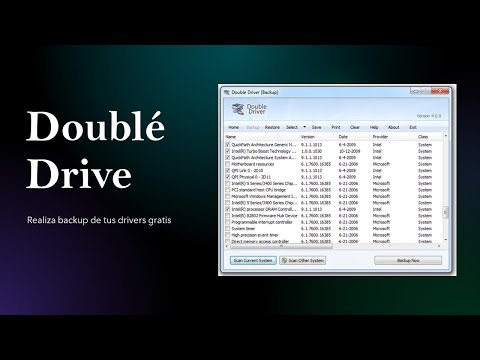
Double Driver es una aplicación gratuita que te permite hacer copias de seguridad y restaurar controladores de dispositivos en Windows. Vamos a ver cómo usarla, paso a paso.
Paso 1: Descarga e instalación
Primero, necesitas descargar el programa. Ve al sitio oficial y descarga la versión más reciente. La instalación es bastante sencilla; solo sigue las instrucciones en pantalla. Una vez instalado, abre el programa.
Paso 2: Crear una copia de seguridad de tus controladores
- En la interfaz principal, haz clic en «Backup» para iniciar el proceso.
- Aparecerá una lista con todos los drivers instalados en tu sistema.
- Selecciona los que quieras respaldar (puedes elegir todos si deseas) y haz clic en «Backup now».
Paso 3: Restaurar controladores
Si después de un problema necesitas restaurar un controlador:
- Sigue igual abriendo Double Driver y dirígete a la sección «Restore».
- Aquí verás todos los drivers que has respaldado anteriormente.
- Selecciona el controlador que quieras restaurar y presiona «Restore now». Es así de fácil.
Paso 4: Diagnosticar problemas con los controladores
A veces, los problemas vienen por drivers dañados o incompatibles. Double Driver te permite chequear el estado:
- Bajo la pestaña “Driver Status”, podrás ver si hay algún problema con tus controladores actuales.
- Cualquier driver marcado como “Missing” o “Corrupted” significa que necesitas actualizarlo o reinstalarlo.
No te olvides que manejar drivers también requiere algo de cuidado. Hacer cambios sin saber puede llevarte a un mal funcionamiento del sistema. Así que siempre asegúrate de tener una copia de seguridad antes de hacer cualquier modificación importante.
Total que, usar Double Driver para gestionar tus controladores es bastante práctico y puede ahorrarte muchos dolores de cabeza. Ahora ya sabes cómo hacer copias de seguridad y restaurarlas si es necesario. Y recuerda: aunque esta herramienta es genial para la gestión básica, si te encuentras con problemas complejos, lo mejor siempre es consultar a un profesional.
Aquí estamos siempre dispuestos a ayudarte si surge otra duda sobre tecnología. ¡Suerte con tus drivers!
Cómo descargar Double Driver para gestionar controladores de tu sistema
¿Tienes problemas con los controladores de tu sistema y no sabes qué hacer? No te preocupes, hoy te voy a contar cómo descargar Double Driver, una herramienta que te ayudará a gestionar los controladores de tu PC. Es super útil para diagnosticar problemas y hacer copias de seguridad.
Primero, hablemos de qué es Double Driver. Es un programa que permite ver, respaldar e incluso restaurar los controladores de tu computadora. Así, si algo sale mal en el sistema o si reinstalas Windows, puedes recuperar tus controladores sin perder tiempo buscando cada uno por separado.
Ahora, vamos al grano: cómo descargarlo.
- Abre tu navegador web favorito. Puede ser Chrome, Firefox o el que tú prefieras.
- Ve a la página oficial del desarrollador. Simplemente busca «Double Driver» en Google y asegúrate de entrar en el sitio legítimo. Oye la seguridad es importante, ¿sabes?
- Una vez estés en la página, ubica la sección de descargas. Busca un botón o enlace que diga «Descargar». Generalmente está bien visible.
- Clica en el enlace y espera a que se descargue el archivo ZIP. Esto puede tardar unos segundos dependiendo de tu conexión. Total que más vale ser paciente.
- Cuando haya terminado la descarga, ve a la carpeta donde se guardó el archivo ZIP (suele estar en «Descargas»). Ahí deberías ver el archivo llamado algo así como «DoubleDriver.zip».
- Extrae el contenido del ZIP haciendo clic derecho sobre él y seleccionando «Extraer aquí» o usando algún programa como WinRAR o 7-Zip si lo tienes instalado.
- Por último, abre la carpeta extraída y busca el ejecutable (normalmente se llama «Double Driver.exe»). Haz doble clic para iniciar el programa.
Cuidado con los permisos: Es posible que necesites derechos de administrador para ejecutar Double Driver correctamente. Si te pide permiso, dale ok; no pasa nada raro por ahí.
A continuación:
- Puedes empezar a analizar tus controladores haciendo clic en “Backup”. Así vas creando una copia por si acaso algo falla después.
- Asegúrate de revisar qué controladores están actualizados y cuáles necesitan atención; esto puede solucionar muchos problemas antes que sucedan.
No olvides que aunque Double Driver es genial para gestionar tus controladores, no reemplaza ayuda profesional si tienes un problema serio con tu sistema operativo o hardware. A veces es mejor llamar a un experto si ves cosas raras más allá de lo normal—ya sabes cómo son estas cosas.
En fin, ¿te ha servido esta info? Espero que sí porque gestionar esos drivers a veces puede dar mucha lata pero con herramientas como este programa se hace mucho más fácil. ¡Ánimo con eso!
Soluciones comunes con Double Driver Portable 64 Bit: Manejo eficaz de controladores en sistemas de 64 bits
Muchas veces, lidiar con problemas de controladores es un verdadero dolor de cabeza, ¿no? Recuerdo una vez cuando mi computadora decidió dejar de reconocer mi impresora justo cuando tenía que entregar un trabajo importante. En fin, aquí te traigo algunas soluciones comunes usando Double Driver Portable 64 Bit, una herramienta bastante útil para manejar controladores en sistemas de 64 bits.
¿Qué es Double Driver?
Double Driver es una aplicación que permite hacer copias de seguridad y restaurar controladores fácilmente. Es portátil, lo que significa que no necesitas instalarla y puedes usarla en cualquier computadora.
Pasos para manejar controladores con Double Driver
- Ejecutar la herramienta: Simplemente descarga el archivo .zip desde su site y descomprímelo. Al abrir el ejecutable, ya estás listo para empezar.
- Copia de seguridad: Para crear una copia de seguridad de tus controladores, selecciona ‘Backup’ y marca los que quieres guardar. Esto es útil si tienes un controlador problemático y quieres mantener la versión estable.
- Restauración: Cuando necesites restaurar un controlador, simplemente ve a ‘Restore’, selecciona la copia que hiciste anteriormente y voilà, ¡tu driver vuelve a estar como nuevo!
- Verificación: Puedes chequear qué controladores están instalados haciendo clic en ‘Print’. Esto te dará un informe detallado sobre qué drivers tienes en tu sistema.
- Detección de conflictos: A veces los problemas pueden surgir por conflictos entre drivers. Si experimentas fallos o el famoso “pantallazo azul”, utiliza Double Driver para identificar posibles culpables.
Dificultades comunes y cómo solucionarlas
El uso de este tipo de herramientas no está exento de problemas. Aquí hay algunos inconvenientes habituales:
- No se detectan todos los controladores: Si ves que algunos drivers faltan o no están listados, quizás necesites actualizarlos manualmente desde el sitio web del fabricante.
- Error en la restauración: Si al intentar restaurar un controlador obtienes errores, asegúrate primero que estás usando la versión correcta del sistema operativo (en este caso, 64 bits).
- Copia equivocada: Asegúrate siempre de seleccionar los drivers correctos al hacer copias. No querrás sobreescribir nada por error.
No olvides tener cuidado: siempre es mejor hacer una copia general del sistema antes de realizar cambios drásticos con los drivers. Y recuerda: aunque esta herramienta es genial para el manejo diario, si ves algo raro sucediendo en tu máquina o si tus problemas persisten, lo mejor será buscar ayuda profesional.
Al final del día, Double Driver puede ser tu aliado perfecto para mantener tus controladores bajo control en sistemas 64 bits. Espero que esto te ayude a navegar esos mares turbulentos llenos de actualizaciones y glitches inesperados. ¡Suerte!
Oye, ¿alguna vez te ha pasado que tu computadora empieza a hacer cosas raras y no sabes por qué? Bueno, yo tengo una anécdota que te puede sonar familiar. Una vez, mi laptop dejó de reconocer mi impresora justo cuando tenía que enviar un trabajo importante. Fue un momento de pánico total, ya sabes, pero luego recordé que a veces los problemas vienen por los controladores. A veces, es cuestión de un simple driver.
Ahora bien, hablemos del Double Driver. Este programa es como un superhéroe para esos momentos oscuros en que piensas “¡¿por qué no funciona esto?!”. Es una herramienta gratuita que permite hacer copias de seguridad de tus controladores o drivers, y también restaurarlos si algo sale mal. O sea, es como tener una red de seguridad en el mundo tecnológico.
Cuando diagnosticas problemas con los controladores usando Double Driver, lo primero es abrir el programa y dejar que escanee tu sistema. En serio, es sencillo; solo haz clic en “Examinar” y listo. Una vez que termina su trabajo de investigacion detectivesca—que la verdad no lleva mucho tiempo—te muestra todos los drivers instalados en tu PC. Aquí es donde empieza la magia: puedes ver cuál controlador está causando el problema o simplemente hacer una copia de seguridad por si acaso.
Pero no todo son flores en el camino; hay momentos en los que te encuentras con ese famoso “controlador no encontrado” o “no está actualizado”. Eso puede ser frustrante porque buscas información y parece como si entraras a un laberinto sin salida. Lo bueno del Double Driver es que también puedes restaurar versiones anteriores del controlador. Es como echarle gasolina a un coche antes de salir a la carretera; asegúrate siempre de llevar lo mejor contigo.
En fin, si sientes que tu computadora está más lenta que un caracol o si tienes problemas con algún dispositivo conectado, vale la pena revisar esos controladores. Total que tener herramientas como Double Driver a mano puede ahorrarte tiempo y estrés—y ya sabemos lo importante que es eso cuando estamos lidiando con tecnología caprichosa.
Así que ya sabes: la próxima vez que enfrentes uno de esos problemillas raros, recuerda este programita. Puede ser tu mejor aliado para volver todo a la normalidad sin perder la cabeza ni quedar atrapado entre líneas de código incomprensibles. ¡Y eso siempre se agradece!