Oye, ¿te ha pasado que tienes que reinstalar Windows y te da una pereza monumental? Eso me ocurrió la última vez. Fue entonces cuando me topé con Double Driver. Un programa que, la verdad, salvó mi vida.
En este artículo, vamos a hablar de cómo configurar este software para que puedas respaldar y restaurar tus controladores como un pro. No quiero que andes sufriendo buscándolos uno por uno, porque eso es un rollo.
Te voy a contar cómo hacerlo de forma sencilla y rápida. La cosa es que no necesitas ser un genio de la informática. Simplemente, con un par de clics puedes tener todo bajo control. Así que prepárate para dejar de preocuparte por esos drivers perdidos y pon en marcha tu PC sin complicaciones. ¿Listo? ¡Vamos!
Resolviendo Problemas Comunes con Double Driver en Español
Oye, vamos a hablar de Double Driver y cómo resolver problemas comunes con este programa. Si no lo conoces, es una herramienta genial para gestionar y respaldar los controladores de tu PC. A veces, puede que te encuentres con algún que otro problemita al usarlo. Así que, aquí te dejo algunos tips para configurarlo de manera efectiva.
Primero, asegúrate de descargar la versión correcta de Double Driver. Hay versiones que son específicas para diferentes sistemas operativos y es bueno asegurarse de elegir la que corresponde a tu Windows. A veces, eso ya puede hacer una gran diferencia.
Antes de empezar, es crucial que hagas un respaldo completo de tus datos importantes. Aunque el programa está diseñado para funcionar sin problemas, siempre hay un pequeño riesgo al manipular controladores. Y vaya que nadie quiere perder información importante o tener una “pantalla azul” en medio del trabajo.
- Ejecuta Double Driver como administrador: Esto le da más permisos al programa y evita problemas de acceso a ciertos archivos.
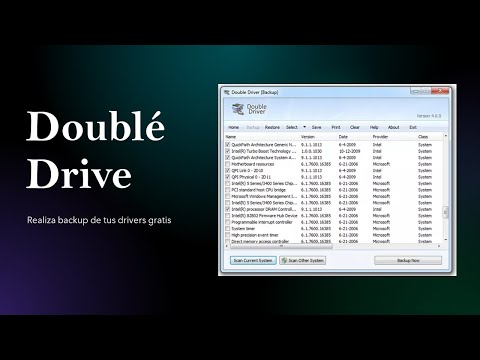
- Puedes escanear los controladores: En la pestaña «Backup», selecciona “Scan current system” para encontrar los controladores instalados en tu computadora.
- No olvides exportar el respaldo: Una vez hecho esto, puedes exportar los controladores a una ubicación segura. Solo haz clic en “Backup now” y selecciona la carpeta donde quieres guardarlo.
- Sigue las instrucciones: Si notas algún mensaje o advertencia durante el proceso, léelo bien. A veces pueden ofrecer soluciones rápidas a cualquier inconveniente.
- Asegúrate de actualizar regularmente: Después de utilizar el programa, revisa cada cierto tiempo si hay actualizaciones disponibles para tus controladores; esto ayudará a mantener tu sistema funcionando suavemente.
A veces me acuerdo cuando intenté agregar un nuevo driver en mi laptop y todo falló porque tenía una versión no compatible instalada previamente. Fue algo frustrante, pero tras seguir algunas indicaciones encontré mi camino: reinstalé el driver desde cero usando Double Driver y todo se solucionó. Así que ya ves cómo puede ser útil si lo usas correctamente.
Si alguna vez te aparece un error con el mensaje «No se puede encontrar el controlador», vuelve a escanear e intenta identificar qué controlador está causando conflicto. Puede ser que necesites desinstalarlo manualmente desde el administrador de dispositivos antes de volver a instalarlo.
No olvides también verificar las rutas donde guardaste tus respaldos; si cambiaste la ubicación después del primer uso del programa, podrías encontrarte buscando en lugares equivocados ¿sabes? Y claro, si después de todo esto sigues teniendo líos con tus drivers, considera llevar tu PC a un profesional—siempre está bien pedir ayuda cuando la situación se complica demasiado.
Total que Double Driver es una herramienta muy útil si sabes utilizarla bien ¡Así que adelante! Esperemos que estos tips te ayuden a sacarle el máximo provecho sin demasiados inconvenientes!
Cómo Descargar Double Driver para Respaldar y Restaurar Controladores de Dispositivos
Si estás buscando una manera de respaldar y restaurar controladores de dispositivos, no te preocupes, hay una herramienta bastante útil llamada Double Driver. Te voy a contar cómo puedes descargarla y configurarla sin complicarte la vida.
Primero lo primero. ¿Qué es Double Driver? Es un programa que permite hacer copias de seguridad de los controladores instalados en tu PC. Además, también te ayuda a restaurarlos si tienes algún problema más adelante. Así que es bastante práctico, ¿no crees?
Paso 1: Descargar Double Driver
- Ve al sitio web oficial del programa. Busca «Double Driver descargar» en tu navegador.
- Asegúrate de elegir la versión adecuada para tu sistema operativo (32 o 64 bits).
- Una vez que lo encuentres, haz clic en el enlace de descarga y sigue las instrucciones que aparecen.
Paso 2: Instalar el programa
- Cuando la descarga termine, localiza el archivo en tu carpeta de descargas.
- Dale doble clic al archivo ejecutable para iniciar la instalación.
- Sigue las instrucciones del asistente y acepta los términos y condiciones.
Paso 3: Respaldar tus controladores
- Abre Double Driver. Verás una interfaz bastante amigable y sencilla.
- Pulsa en “Backup” o “Respaldar”. Esto te permitirá seleccionar los controladores que deseas respaldar.
- Marca las casillas junto a los controladores que quieras guardar (puedes seleccionar todos si lo prefieres).
- Dale clic a “Backup Now” o “Respaldar ahora” y elige la ubicación donde quieres guardar esos archivos. Podrías crear una carpeta llamada «Respaldo Controladores». ¡Así será más fácil encontrarlos después!
Paso 4: Restaurar controladores cuando sea necesario
- Si alguna vez necesitas restaurar los controladores, abre Double Driver nuevamente.
- Esta vez selecciona la opción “Restore” o “Restaurar”.
- Navega hasta la ubicación donde guardaste el respaldo anteriormente y selecciona los archivos necesarios para restaurarlos.
No olvides que aunque usar Double Driver es muy sencillo, siempre es bueno tener cuidado al manipular controladores. Si algo sale mal, podría afectar el rendimiento de tu PC. En caso de duda, consulta con un profesional antes de hacer cambios importantes.
Total que Double Driver puede ser un verdadero salvavidas si tienes problemas con tus dispositivos. Así que ya sabes cómo descargarlo y configurarlo por ti mismo sin estrés ni complicaciones. ¡Éxito con eso!
Soluciones para la gestión de drivers en sistemas de 64 bits con Double Driver Portable
Cuando hablamos de gestionar drivers en sistemas de 64 bits, uno de los programas más útiles que podemos encontrar es Double Driver Portable. Este software facilita la tarea de hacer copias de seguridad y restaurar los controladores necesarios para que nuestro sistema funcione a la perfección. Pero, ¿cómo configurar Double Driver para que haga su trabajo correctamente? Vamos a verlo.
Primero, para aquellos que no lo saben, los drivers son como traductores entre el hardware y el software. Sin ellos, tu impresora o tu tarjeta gráfica no sabrían cómo comunicarse con tu ordenador. Imagínate intentar hablar un idioma sin conocer las palabras. ¡Un caos total!
Instalación del programa
Total que lo primero es descargar Double Driver Portable desde una fuente confiable. No necesitas instalarlo, simplemente lo descomprimes en una carpeta y listo. Recuerda siempre tener cuidado con donde descargas software, ya sabes cómo son algunas páginas.
Configurando Double Driver
Una vez que lo tienes listo, sigue estos pasos:
- Abrir el programa: Haz doble clic sobre el archivo ejecutable y verás una ventana sencilla.
- Análisis de drivers: Selecciona «Backup» (respaldar) y luego «Scan current system» (analizar sistema actual). Esto hará un escaneo para encontrar todos los drivers instalados.
- Seleccionar drivers: Una vez escaneados, vas a ver una lista con todos tus controladores. Aquí puedes marcar aquellos que deseas respaldar.
- Respaldar: Después de seleccionar los controladores necesarios, haz clic en «Backup». Elegirás la ubicación donde quieres guardar la copia. Te recomiendo hacerlo en un USB o disco duro externo por si acaso.
Restaurando drivers
A veces toca restaurar esos drivers porque has cambiado algo o después de reinstalar Windows. Para esto:
- Abrir el programa nuevamente:
- Pulsar ‘Restore’: Selecciona “Restore” (restaurar) dentro del programa.
- Seleccionar ubicación del backup: Aquí le indicas dónde guardaste tus copias previamente.
- Aceptar y esperar: El proceso tomará unos minutos y al final tendrás todo como estaba antes.
Tener un buen manejo de tus drivers es clave para evitar problemas en tu sistema operativo de 64 bits. No olvides revisar regularmente tus copias, especialmente si haces cambios significativos en tu hardware o cambias sistemas operativos.
Pues eso es todo sobre cómo gestionar tus drivers con Double Driver Portable. Es super útil y puede ayudarte a mantener tu PC funcionando fluidamente sin complicaciones innecesarias. Recuerda que aunque estas herramientas son bastante efectivas, siempre puedes necesitar asistencia profesional si te encuentras con algo más complejo o fuera de lo común.
No dudes en probarlo y mantener tus controladores bajo control; ¡te va a sorprender lo fácil que puede ser! ¿Te ha pasado alguna vez tener problemas por culpa de un driver? Cuéntame esa anécdota si te animas. ¡Aquí estamos para aprender juntos!
Oye, ¿alguna vez te has visto en la situación de tener que reinstalar Windows o simplemente migrar a otro equipo y, claro, acordarte de todos esos controladores que tenías bien configurados? Es un lío, ¿no? Me pasó hace poco cuando cambié mi viejo laptop por uno nuevo. La verdad es que no quería perder el tiempo buscando drivers en internet, así que decidí usar Double Driver.
Te cuento: este programa es como ese amigo que siempre tiene todo bajo control. Primero, lo instalé y lo ejecuté. Desde ahí, me di cuenta de que la interfaz es súper sencilla, casi como si estuvieras jugando con una app. Tienes la opción de hacer una copia de seguridad de todos los drivers instalados o restaurarlos en caso de perderlos. Y eso fue lo que hice.
Lo mejor fue cuando seleccioné los controladores que quería exportar. O sea, te da la chance de elegir solo los importantes y dejar de lado aquellos que tal vez no necesites tanto. Por decirlo así, como si organizaras tu armario: no todo lo viejo debe quedar ahí.
Después elegí un destino donde guardar todo (un USB siempre es buena idea) y voilà, ¡listo! La copia se hizo tan rápido que ni me di cuenta. Al final del camino de instalación en mi nuevo equipo, abrí Double Driver nuevamente para restaurar la copia y ¡pum! Todos mis drivers estaban ahí como si nunca hubiera pasado nada.
La cosa es que con este programa no solo ahorré tiempo sino también estrés. Y claro, aunque parece sencillo, me encanta pensar en cómo cuidamos nuestras máquinas y les damos la vida correcta a través de estos pequeños detalles técnicos. Así que nada, si alguna vez tienes que hacer algo similar ¡dale una oportunidad a Double Driver! Oye tú, eso puede hacer tu vida un poco más fácil sin duda.