Oye, ¿te has dado cuenta de lo molesto que puede ser tu ordenador cuando se pone lento de la nada? Es como si tuviera un día malo, ¿verdad? Bueno, a veces la culpa de eso no es solo el hardware o el software, sino esos documentos dañados que llevas guardando sin querer.
Total que esos archivos pueden hacer que tu sistema empiece a arrastrarse como si estuviera en una maratón sin haber entrenado. Y ya sabes cómo es la vida: un “simple” documento roto puede afectar todo lo demás. Así que hoy vamos a charlar sobre cómo esos archivos problemáticos impactan el rendimiento de tu sistema y qué puedes hacer al respecto.
Espero que estés preparado para descubrir cómo un pequeño bache en tus documentos puede convertirse en un gran dolor de cabeza para tu PC. ¡Vamos al lío!
Cómo utilizar un comprobador de archivos de sistema para solucionar errores en tu PC
¿Alguna vez te ha pasado que tu PC empieza a volverse más lenta y, de repente, te aparece un mensajito que dice que hay archivos dañados? Es un verdadero dolor de cabeza, ¿verdad? Bueno, aquí es donde entra el **comprobador de archivos de sistema**. Te cuento un poco sobre cómo usarlo y cómo puede ayudarte a recuperar el rendimiento que tu equipo solía tener.
Primero, ¿sabes qué es eso del comprobador de archivos de sistema? En pocas palabras, es una herramienta integrada en Windows que analiza los archivos del sistema operativo. Si encuentra alguno dañado o faltante, lo repara automáticamente. Es como tener un pequeño mecánico dentro de tu computadora.
Para usarlo, **solo necesitas seguir estos pasos**:
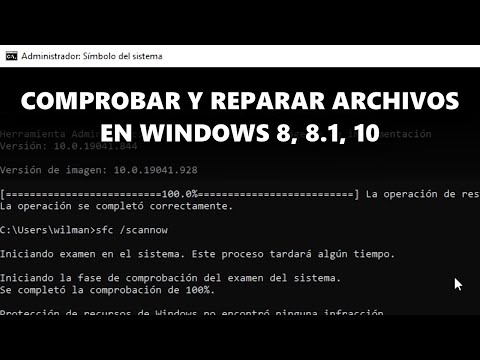
- Abre el símbolo del sistema como administrador: Ve al menú de inicio y escribe «cmd». Haz clic derecho sobre «Símbolo del sistema» y selecciona «Ejecutar como administrador».
- Ejecuta el comando: En la ventana negra que se abrirá, escribe sfc /scannow y presiona Enter. Esto le dirá a tu PC que busque esos archivos dañados.
- Espera: El proceso puede tardar un rato. Ve a hacer algo mientras tanto… ¡te lo agradecerás!
- Revisa los resultados: Cuando termine, el programa te dirá si encontró errores y si los pudo reparar. Si no pudo con algunos archivos, podría ser buena idea investigar más.
La efectividad de esta herramienta radica en el impacto negativo que tienen los documentos dañados en el rendimiento del sistema. Imagina tener una calle llena de baches; cada vez que pasas por allí, tu coche se hace más lento y incómodo. Así pasa con tu PC: todos esos documentos corruptos pueden afectar la velocidad general del dispositivo.
Recuerdo una vez cuando me enfrenté a este problema con mi laptop; estaba más lenta que nunca y decidí ponerme manos a la obra. Usé el comprobador de archivos de sistema y después de unos minutos, ¡vaya sorpresa! Restableció varios archivos cruciales que estaban dañados. Después eso todo volvió a fluir como antes.
En fin, si notas que tu computadora está actuando extraña o simplemente va muy lento sin razón aparente, no dudes en intentar esta herramienta. Pero ojo: si ves que sigue igual tras usarla o aparecen más errores raros, puede ser buena idea consultar con un experto porque podrías estar lidiando con problemas más serios.
Recuerda siempre hacer copias de seguridad regularmente, porque nunca se sabe cuándo pueden aparecer fallos en lo sistemas o hardware. ¡Así que ya sabes! A veces un simple comando puede hacer maravillas por tu PC.
Cómo restaurar archivos dañados en Windows 10 de manera efectiva
Claro, aquí va un texto que podría ajustarse a lo que solicitas:
¡Oye! ¿Te ha pasado que abres un archivo y te das cuenta de que está dañado? Vaya, qué frustración. Cuando los archivos se corrompen, pueden afectar no solo tu trabajo, sino también el rendimiento de tu sistema operativo. Vamos a ver cómo restaurar archivos dañados en Windows 10 de manera efectiva. Pero antes, hablemos un poco del impacto que esto puede tener.
Cuando tienes documentos dañados en tu PC, no solo te quedas sin acceso a ellos. También pueden causar lentitud o problemas en otras aplicaciones. Esto es porque el sistema intenta acceder a esos archivos corruptos o bien puede estar afectando la memoria disponible. Si el rendimiento de tu Windows 10 se ha visto afectado últimamente, quizás sea hora de investigar si hay archivos dañados por ahí.
Aquí te dejo algunas formas para intentar recuperar esos malditos archivos:
- Utiliza la Restauración del Sistema: Windows tiene una herramienta bastante útil llamada Restauración del Sistema. Esta opción te permite volver a un estado anterior donde todo funcionaba bien.
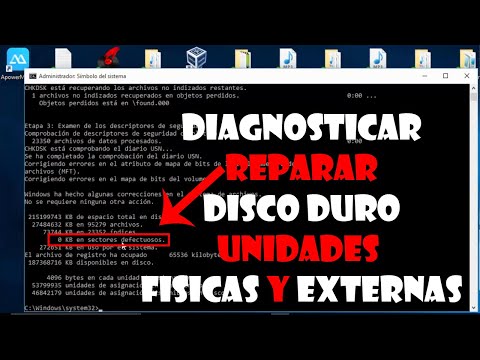
- Ejecuta Scandisk: A veces una simple revisión puede hacer maravillas. Abre el símbolo del sistema como administrador y escribe ‘chkdsk /f’. Esto revisará tus discos en busca de errores y puede reparar problemas menores.
- Recuperación con software: Hay programas especializados que pueden ayudarte a recuperar archivos dañados. Algunos gratuitos como PhotoRec o Recuva son opciones viables si necesitas sacar algo urgente.
- Copia de seguridad: Siempre es bueno tener una copia de seguridad actualizada. Así cuando ocurra un desastre (porque siempre pasa), no pierdes todo. Usa herramientas como OneDrive o Google Drive para mantener tus documentos seguros en la nube.
A veces intentar abrir un archivo dañado puede llevarte a “pantallas azules” o hacer que las aplicaciones se cierren inesperadamente. Total que es mejor solucionar esto pronto, sobre todo si trabajas con datos importantes.
No olvides que estos métodos pueden no funcionar al 100%. Si los datos son críticos y nada de esto funciona, sería mejor consultar con un profesional. Ellos tienen herramientas más avanzadas para ayudar con esos casos difíciles.
Asegúrate siempre de guardar tus trabajos frecuentemente y realiza copias de seguridad regulares para evitar dramas tecnológicos en el futuro. ¡Suerte recuperando tus archivos!
Soluciones para Restaurar Archivos Dañados en Windows 11
Cuando un documento se daña en Windows 11, no solo puede causar frustración, sino que también puede tener un impacto en el rendimiento del sistema. Los archivos corruptos pueden hacer que el programa asociado se cierre inesperadamente o incluso que tu PC se vuelva más lenta. Y la verdad, nadie quiere lidiar con eso, ¿verdad? Así que, vamos a ver algunas soluciones para restaurar esos archivos dañados y mejorar la situación.
- Uso de herramientas integradas: Windows 11 tiene algunas herramientas que pueden ayudarte. Por ejemplo, puedes utilizar el Comprobador de archivos de sistema (SFC). Este escanea y repara archivos del sistema dañados. Para usarlo, abre el símbolo del sistema como administrador y escribe sfc /scannow.
- Recuperación de versiones anteriores: Si usas la función de Historial de archivos en Windows, puedes intentar restaurar una versión anterior del archivo. Solo haz clic derecho sobre el archivo, selecciona Propiedades, luego busca la pestaña Versiones Anteriores. Ahí podrás ver si hay versiones guardadas.
- Uso de software especializado: A veces las herramientas integradas no son suficientes. Existen programas como Recuva o Disk Drill que están diseñados para recuperar archivos dañados o eliminados. Recuerda leer reseñas para elegir uno confiable.
- Reparación manual: A veces lo simple funciona. Intenta abrir el archivo en otro programa compatible. Por ejemplo, si tienes un documento de Word dañado, ábrelo con OpenOffice o Google Docs. Puede que te sorprendas con los resultados.
- Copia de seguridad regular: La mejor prevención es tener copias de seguridad programadas. Esto no solo te ahorrará dolores de cabeza en el futuro sino que también mejorará el rendimiento general ya que reduces la carga en tu disco duro al evitar mantener archivos corruptos.
No importa cuál opción escojas; lo importante es actuar rápido antes de que los daños sean irreversibles y tengan un efecto negativo en tu equipo. Y recuerda: aunque estas soluciones funcionan bien en muchos casos, siempre hay situaciones donde lo mejor es acudir a un profesional para evitar perder datos importantes.
A veces se nos olvidan las pequeñas cosas hasta que renacen como problemas grandes y molestos. Yo recuerdo una vez cuando mi propio ordenador empezó a darme problemas por culpa de un documento dañado; ¡vaya estrés! Lo bueno es aprender y aplicar lo aprendido para evitar líos similares en el futuro. Así que ve probando estos pasos y cuídate esos documentos importantes.
¿Sabes? A veces, no nos damos cuenta de lo importante que es mantener en buen estado nuestros archivos hasta que algo sale mal. Recuerdo una vez, cuando estaba trabajando en un proyecto escolar—era un trabajo final y tenía todo el semestre en un solo documento. Total que, mientras revisaba todo para enviarlo, ¡pum!, el archivo se corrompió. Te puedo asegurar que fue como sentir que me caía el mundo encima.
Cuando un documento se daña, no solo pierdes información valiosa, sino que también puede afectar el rendimiento de todo tu sistema. O sea, imagina estar en medio de una presentación y ver cómo tu computadora empieza a ralentizarse porque hay archivos dañados ocupando espacio y haciendo lío. Es frustrante, ¿verdad? Mientras intentas abrir o guardar algo, tu máquina lucha con esos errores y eso puede hacer que sientas que estás utilizando un ordenador de la prehistoria.
Además, esos documentos problemáticos pueden generar conflictos con otros programas. La verdad es que los sistemas operativos son más sensibles a los errores de lo que pensamos. Un archivo estropeado podría provocar bloqueos o cuelgues inesperados en el software con el cual trabajas. ¿Y quién tiene tiempo para lidiar con eso?
En fin, la lección aquí es cuidar nuestros archivos como si fueran oro. Hacer copias de seguridad y usar programas para verificar la integridad puede parecer aburrido—pero créeme, vale la pena evitar ese estrés innecesario al final del día. ¡Cuida tus documentos y tu sistema te lo agradecerá!