Oye, amigo, ¿alguna vez te has topado con un problemón de conexión a internet y no sabes ni por dónde empezar? Pues, si tienes un adaptador de red Realtek, no estás solo en esto.
La verdad es que estos bichitos son bastante comunes en nuestras PCs y portátiles, y aunque suelen funcionar bien, a veces nos ponen los pelos de punta. Total que hoy vamos a hablar sobre cómo prevenir esos momentos frustrantes.
Te voy a contar algunos truquitos para que tu conexión vaya sobre ruedas. Así que si quieres evitar caídas inesperadas o problemas raros que te vuelven loco, sigue leyendo. ¡Te prometo que no será un rollo!
Problemas comunes con el adaptador Realtek: Soluciones para errores de controlador y hardware
Si tienes problemas con tu adaptador Realtek, no estás solo. Muchos usuarios se encuentran lidiando con errores de controlador y también con fallas de hardware. Así que, vamos a desglosar algunos de los problemas más comunes y cómo puedes intentar solucionarlos.
Primero que nada, una anécdota: hace poco un amigo me llamó diciendo que su internet no funcionaba. Tras revisar un poco, resultó que el problema era el controlador de su adaptador Realtek. Así que, aquí va lo que descubrí.
Errores de controlador: Muchas veces los controladores están desactualizados o dañados. Para solucionarlo, prueba lo siguiente:
- Actualizar el controlador: Ve al Administrador de dispositivos, busca tu adaptador Realtek, haz clic derecho y selecciona Actualizar controlador. Esto puede salvarte la vida.
- Reinstalar el controlador: Si actualizar no funciona, intenta desinstalarlo y luego reiniciar la computadora. Windows debería reinstalarlo automáticamente.
- Controladores desde la página oficial: A veces los controladores que viene por defecto en Windows no son suficientes. Visita la página oficial de Realtek para descargar la última versión.
A veces, el sistema operativo puede complicar las cosas. No es raro ver conflictos entre versiones de Windows y controladores antiguos. Por eso es útil asegurarte de estar siempre al día con las actualizaciones del sistema también.
Problemas de hardware: Si has revisado los controladores y todo parece en orden pero sigues sin conectar a internet, podría ser un problema físico. Aquí hay algunas cosas que puedes verificar:
- Cableado correcto: Si usas conexión por cable, asegúrate de que el cable esté bien conectado y no tenga daños visibles.
- Pantalla LED del adaptador: Algunos adaptadores tienen luces indicadoras; si está apagada o en rojo, podría indicar un fallo.
- Cambiar el puerto USB o slot PCIe: Si usas un adaptador USB o PCIe externo, prueba cambiarlo a otro puerto para ver si eso mejora las cosas.
A veces es cuestión del ambiente en donde estés usando tu equipo… por ejemplo, interferencias por otros dispositivos electrónicos pueden afectar tu señal Wi-Fi si estás conectado inalámbricamente. ¿Sabías eso?
Otras cositas a chequear:
- Ajustes del sistema operativo: Puede ser útil entrar en las propiedades del adaptador a través del Panel de control para asegurarte que todo esté como debería.
- Prueba con otro dispositivo: Si tienes otro dispositivo disponible (como otro ordenador o teléfono), prueba conectarte a la misma red para descartar problemas con el router o módem.
- Firewall y antivirus: En ocasiones estos programas pueden bloquear la conexión del adaptador; dale una revisada rápida si están causando líos.
Total que hay varias cosas que puedes hacer antes de tener que buscar ayuda profesional. Pero recuerda: si tras todo esto el problema persiste y parece algo más serio (como daño físico al hardware), lo mejor es acudir a un técnico especializado para evitar complicaciones mayores.
No dudes en compartir tus experiencias o dudas sobre este tema; ¡aquí estamos para ayudar!
Soluciones para problemas de conexión del adaptador de red: controlador y hardware en conflicto
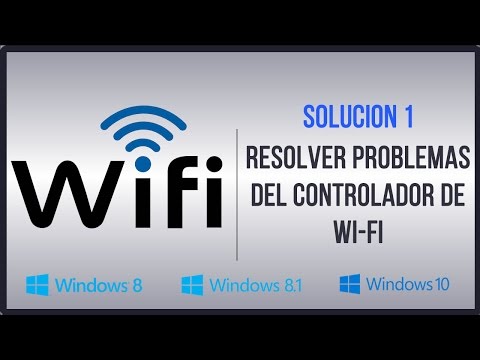
Si estás lidiando con problemas de conexión en tu adaptador de red, especialmente si es un Realtek, puede ser frustrante, ¿verdad? A veces, es cuestión de que el controlador está desactualizado o hay un conflicto entre hardware. Vamos a ver cómo puedes solucionarlo.
Primero que nada, tienes que asegurarte de que el controlador del adaptador esté al día. Suena simple, pero muchas veces olvidamos eso. Para actualizarlo:
- Accede al Administrador de dispositivos: Haz clic derecho en el botón de inicio y selecciona «Administrador de dispositivos».
- Busca el adaptador de red: Despliega la sección «Adaptadores de red» y localiza tu dispositivo Realtek.
- Actualiza el controlador: Haz clic derecho sobre él y escoge «Actualizar controlador».
A veces Windows no encuentra automáticamente la versión más reciente. En ese caso, puedes ir directamente a la web oficial de Realtek para descargar la última versión del controlador. Es un poco rollo, pero vale la pena.
Aunque actualizar controladores suele funcionar, algunas veces hay conflictos entre hardware. Esto puede suceder si tienes varios adaptadores instalados o si algún software está causando malentendidos entre ellos. Para resolverlo:
- Desactiva otros adaptadores: Si tienes un adaptador Ethernet y otro Wi-Fi, intenta desactivar uno mientras usas el otro.
- Revisa los ajustes del BIOS: Puede sonar complicado, pero asegúrate que tu adaptador Realtek esté habilitado en la configuración del BIOS.
- Cambia puertos USB (si es necesario): Si utilizas un adaptador USB, prueba conectar en otro puerto; a veces hay interferencias.
No te olvides tampoco de revisar las configuraciones de red. Si has cambiado algo recientemente (como una nueva instalación o configuración del router), vuelve a verificar esos ajustes:
- Asegúrate que tu red sea visible: Comprueba si puedes ver y conectar a otras redes disponibles.
- Cambia los ajustes IP y DNS: Si lo haces manualmente, asegúrate que no haya conflictos con las direcciones IP.
No sé si te ha pasado alguna vez tener problemas técnicos justo cuando estás a punto de hacer algo importante—me acuerdo una vez que tenía una reunión vital por videollamada y mi conexión se quedó frita porque había un conflicto con el HDMI del proyector… ¡vaya desastre!
Sigue estos pasos y deberías ver mejoras en tu conexión con el adaptador Realtek. Pero recuerda: esto no sustituye la ayuda profesional. Si nada funciona y sigues teniendo problemas, contacta a un técnico para evitar complicaciones mayores.
Soluciones comunes para problemas con el adaptador Realtek 8821AE Wireless LAN 802.11 AC PCIe NIC
La cosa es que, si tienes un adaptador Realtek 8821AE Wireless LAN 802.11 AC PCIe NIC y has tenido problemas, no estás solo. Estos adaptadores pueden ser un poco traicioneros a veces. No te preocupes, porque aquí van algunas soluciones comunes que podrían ayudarte a solucionarlo.
1. Verifica la conexión física
Primero que nada, asegúrate de que el adaptador esté bien conectado en su ranura PCIe. A veces, un pequeño golpe puede hacer que se deslogue o afloje un poco. Si te animas a abrir tu PC, revisa que todo esté en su lugar.
2. Actualiza los drivers
Aquí está la clave: los drivers son como el traductor entre tu sistema y el hardware. Si están desactualizados o dañados, vas a tener problemas de conexión o rendimiento. Ve al sitio web de Realtek y busca los drivers específicos para tu modelo. ¡Instálalos y reinicia!
3. Desactivación y reactivación del dispositivo
Otra táctica efectiva es desactivar y luego reactivar el adaptador desde el administrador de dispositivos. Busca “Administrador de dispositivos” en Windows, encuentra tu adaptador bajo “Adaptadores de red”, haz clic derecho sobre él y selecciona «Desactivar». Espera unos segundos y haz lo mismo para activarlo nuevamente.
4. Configuración del canal Wi-Fi
Si sientes que la señal es débil o inestable, considera cambiar el canal en el router Wi-Fi. A veces hay interferencias con otros dispositivos o redes cercanas en el mismo canal.
5. Ajuste de la configuración energética
Las configuraciones energéticas pueden afectar cómo funciona tu adaptador inalámbrico. Puedes ir a las propiedades del adaptador desde el administrador de dispositivos, luego a “Administración de energía” y desmarcar la opción que dice “Permitir que este dispositivo ahorre energía”. Esto podría ayudar a mejorar la estabilidad.
6. Reconfigura parámetros del protocolo TCP/IP
Otra jugada maestra es reiniciar la configuración del protocolo TCP/IP en Windows. Abre una consola de comandos (cmd) como administrador y escribe: netsh int ip reset. Después reinicia tu PC.
7. Prueba con otro router
Si todo sigue fallando, intenta conectar tu dispositivo a otro router si tienes uno disponible en casa o prueba una red pública cercana como una biblioteca o café local para ver si el problema está relacionado con tu red específica.
Recuerda que estas soluciones son sugerencias típicas basadas en experiencias previas con muchos usuarios pero no sustituyen ayuda profesional si las cosas se complican más allá de lo esperado – ¡no dudes en pedir ayuda! De hecho, siempre es bueno tener un amigo técnico cerca por si acaso algo se complica más adelante.
Así que ya lo sabes: prueba estos pasos uno por uno y espero que logres resolver ese problemita con tu Realtek 8821AE Wireless LAN 802.11 AC PCIe NIC pronto!
Oye, ¿te ha pasado alguna vez que estás a punto de disfrutar de una película o una partida online y, de repente, el Internet se va al traste? Yo lo he vivido, y te juro que es frustrante. Uno de los culpables más comunes de estos problemas son los adaptadores de red, sobre todo los de la marca Realtek. La cosa es que son bastante populares y, a veces, pueden dar guerra.
Para prevenir líos con estos adaptadores, hay algunos truquillos que aprendí por las malas. Por ejemplo, mantener actualizados los drivers es clave. ¿Sabes? Es como cuando te das cuenta de que tu coche necesita una revisión. Si no le haces un check-up a tiempo, el rendimiento baja y pueden llegar problemas más serios. Lo mismo pasa con tu adaptador.
Además, me he dado cuenta que la configuración del adaptador también puede jugar un papel importante. A veces es cuestión de ajustar algunas opciones en el panel de control o en las propiedades del adaptador para optimizar el rendimiento. No está demás echar un vistazo a esas configuraciones cada cierto tiempo.
Y no olvidemos la importancia del entorno físico: asegurarte de que tu router esté en un buen lugar y libre de obstáculos puede marcar la diferencia. Recuerdo una vez que mi señal cortaba porque estaba detrás del sofá… ¡increíble! Cambié el router a otro sitio y mejoró notablemente.
Así que ya sabes: actualizar drivers, revisar configuraciones y cuidar el entorno pueden ser tus mejores aliados en la lucha contra esos molestos problemas con los adaptadores Realtek. Al final del día, prevenir siempre será mejor que lamentar perder ese momento épico frente al monitor. ¿Te ha pasado algo similar?