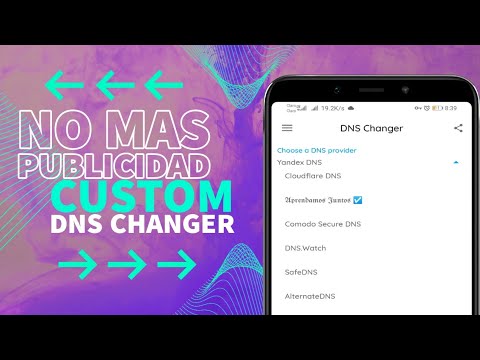
Oye, ¿alguna vez has escuchado hablar de DNS Changer? Es una herramienta que puede hacer que tu navegación por internet sea más rápida y segura. Pero, como todo en la vida, no está exenta de sus problemillas.
Te cuento que muchas personas, incluso las más experimentadas, cometen errores al usarlo. A veces es porque se confunden con la configuración o simplemente no saben qué esperar. Y bueno, eso puede llevar a situaciones frustrantes…
En este artículo, vamos a ver esos errores comunes que todos podemos cometer y, lo mejor de todo, cómo solucionarlos. Así que si te sientes un poco perdido o te han surgido dudas al usar DNS Changer, ¡estás en el lugar correcto! Vamos a ponerle fin a esos enredos y a navegar sin problemas. ¿Listo? ¡Vamos a ello!
Resolviendo el problema de servidor DNS que no responde en Windows 10
Oye, vamos al grano. Si estás lidiando con el problema de servidor DNS que no responde en Windows 10, es bastante frustrante pero no te preocupes, que aquí te voy a contar cómo solucionarlo. Este error puede aparecer por varias razones y, a menudo, está relacionado con el uso de DNS Changer. Así que, ¡manos a la obra!
Primero que nada, asegúrate de que tu conexión a Internet esté activa. Puede sonar obvio, pero a veces estamos tan concentrados en los problemas de DNS que olvidamos lo básico. Bueno, asumiendo que la conexión está bien y sigues sin poder acceder a tu navegador, aquí van unos pasos para resolverlo:
- Reinicia tu router: A veces un simple reinicio puede hacer magia. Desconecta el router de la corriente durante unos 10 segundos y vuelve a enchufarlo.
- Cambia los DNS manualmente: Ve a Configuración, luego Red e Internet, selecciona tu conexión (Wi-Fi o Ethernet), haz clic en Cambiar opciones del adaptador. Haz clic derecho en tu red y ve a Propiedades.
- Selecciona Protocolo de Internet versión 4 (TCP/IPv4): En las propiedades de la red, dale doble clic. Aquí seleccionas «Usar las siguientes direcciones de servidor DNS» y puedes poner estas:
- Preferido: 8.8.8.8 (que es Google)
- Alternativo: 8.8.4.4 (también Google)
- No olvides hacer clic en Aceptar. Muchas veces se nos pasa este paso y todo queda igual.
- Limpia la caché del DNS: Abre el símbolo del sistema como administrador (busca cmd en el menú de inicio), y escribe:
ipconfig /flushdns. Esto borra registros antiguos que pueden estar causando conflictos. - Desactiva IPv6 si no lo usas: Algunas veces desactivar IPv6 soluciona el problema. Ve nuevamente a las propiedades de tu red y desmarca «Protocolo de Internet versión 6 (TCP/IPv6)». Luego prueba si eso ayuda.
- Asegúrate de que no hay conflictos con software antivirus o firewall: A veces estos programas bloquean conexiones sin quererlo. Intenta desactivarlos momentáneamente para ver si hay mejora.
- Restablece la configuración TCP/IP: Haz lo mismo en el símbolo del sistema y escribe:
. Reinicia el equipo después para aplicar los cambios.
Todas estas acciones pueden ser efectivas para solucionar ese molesto error DNS. Sin embargo, si después de todo esto sigues atascado, podría ser un buen momento para contactar con un profesional o tu proveedor de servicio para obtener ayuda específica sobre tu caso.
A veces estos problemas pueden ser más complicados de lo que parecen al principio; así que mejor no arriesgarse si no tienes experiencia previa ajustando configuraciones avanzadas. ¿Ves? No es tan complicado; solo requiere algo paciencia y un poco de orden en los pasos. ¡Suerte!
Soluciones para el Problema de Servidor DNS que No Responde en Conexiones WiFi
Oye, ¿te ha pasado que de repente tu conexión a internet se vuelve un dolor de cabeza y aparece ese mensaje que dice “Servidor DNS que no responde”? Es más común de lo que piensas, sobre todo cuando juegas con configuraciones como DNS Changer. Así que, déjame hablarte de algunas soluciones para este problemón mientras tomas un café.
Primero, vamos al grano. Aquí hay unos puntos que puedes revisar:
- Reinicia tu Router: A veces, lo más simple es lo más efectivo. Desconéctalo por unos 30 segundos y vuelve a encenderlo. Esto puede refrescar la conexión.
- Verifica tu Configuración de DNS: Si estás usando un DNS diferente (como el de Google 8.8.8.8), asegúrate que esté bien configurado. Ve a las propiedades de tu conexión WiFi y revisa las opciones del servidor DNS.
- Limpia la Caché del DNS: Abre la línea de comandos (Command Prompt) y escribe “ipconfig /flushdns”. Esto eliminará cualquier información corrupta guardada en caché.
- Desactiva IPv6: A veces puede causar conflictos. Ve a las propiedades del adaptador y desmarca la opción de IPv6 para ver si eso mejora las cosas.
- Asegúrate de que el Firewall no esté bloqueando el tráfico: El firewall a veces tiende a ser muy protector, así que echa un vistazo a su configuración.
Total que, si después de hacer esto sigues teniendo problemas, podría ser un tema del proveedor de internet o bien el servidor DNS al cual te conectas está caído. Aquí una pequeña anécdota: una vez me quedó un cliente con un problemón similar; yo creía que era algo complicado, pero al final resultó ser solo que su router necesitaba un reinicio. ¡A veces son tonterías!
No olvides también revisar si otros dispositivos en la misma red tienen problemas similares; si solo uno tiene el rollo del DNS, entonces probablemente sea algo específico con ese aparato en lugar del router o la conexión general.
Aún así, recuerda que estas soluciones son trucos sencillos para resolver problemas comunes y no sustituyen ayuda profesional. Si el problema persiste tras probar estos pasos, mejor contacta al soporte técnico o al proveedor del servicio para evitar quebraderos de cabeza adicionales.
Pues nada, espero haberte ayudado a aclarar qué hacer ante ese problemita del servidor DNS; si tienes dudas o necesitas más info sobre algo específico, ¡pregunta sin dudar!
Cómo solucionar el error El servidor DNS no pudo procesar la solicitud y restablecer tu conexión a Internet
Cuando te encuentras con el error “El servidor DNS no pudo procesar la solicitud”, puede ser un dolor de cabeza, sobre todo si estás tratando de navegar por Internet y, de repente, ¡puf! Todo se detiene. Este problema a menudo está relacionado con los servidores DNS y puede ocurrir por varias razones. Y si sabes algo de mí, sabes que me encanta compartir cómo solucionar estos inconvenientes.
Primero, hablemos del DNS. Es como un directorio telefónico de Internet que traduce nombres de dominio (como www.ejemplo.com) a direcciones IP que los ordenadores pueden entender. Cuando el servidor DNS no puede procesar la solicitud, sencillamente no logramos acceder a esas páginas web.
Ahora bien, hay algunas cosas que puedes intentar para resolver este lío:
- Reinicia tu router: A veces es tan simple como apagar y encender tu router. Eso puede ayudar a restablecer la conexión.
- Cambia tus servidores DNS: Puedes probar con unos servidores públicos como los de Google:
- IPv4: 8.8.8.8 y 8.8.4.4
- IPv6: 2001:4860:4860::8888 y 2001:4860:4860::8844
Ve a la configuración de red en tu dispositivo para hacer esto.
- Verifica tu conexión: Asegúrate de que tus cables estén correctamente conectados y que no haya problemas físicos en tu red.
- Libera y renueva tu dirección IP: Si estás en Windows, abre el símbolo del sistema (cmd) como administrador y escribe:
    ipconfig /release
    ipconfig /renew
Esto puede ayudar a obtener una nueva dirección IP.
- Borra la caché DNS: Al igual que limpiar un armario desordenado, esto puede ayudarte a deshacerte de datos antiguos o corruptos.
Abre cmd nuevamente y escribe:ipconfig /flushdns - Desactiva el software antivirus o firewall temporalmente: A veces estos programas pueden interferir con tu conexión. Solo hazlo temporalmente para ver si eso soluciona el problema.
- Asegúrate de que no haya conflictos en las configuraciones del adaptador: Ve a “Panel de control” > “Centro de Redes y Recursos Compartidos” > “Cambiar configuración del adaptador” y verifica configuraciones duplicadas o incorrectas.
Recuerdo una vez cuando un amigo despertó angustiado porque no podía conectarse antes de una videoconferencia importante. Al final resultó ser solo un reinicio del router lo que necesitaba para volver al juego. Así que nunca subestimes lo simple.
En caso de que ninguno de estos pasos funcione o si te sientes un poco perdido en el proceso, siempre es buena idea buscar ayuda profesional o contactar al soporte técnico de tu proveedor de Internet. Podría haber problemas más profundos relacionados con su servicio o incluso con el hardware.
Recuerda que cada situación es única; lo importante es tener paciencia e ir probando las soluciones una por una hasta dar con la correcta. ¡Suerte!
Oye, vamos a hablar sobre esos momentos en los que la tecnología puede ser un poco traicionera. Te acuerdas de esa vez que decidiste cambiar tu DNS porque todo el mundo decía que era la panacea para mejorar la velocidad de internet, ¿verdad? Te emocionaste y pensaste que ibas a navegar como el rayo, pero luego… ¡zas! Te diste cuenta de que algo no iba bien.
Los cambios de DNS pueden ser una buena idea, pero hay errores comunes que muchos cometemos, y la verdad es que pueden resultar frustrantes. Por ejemplo, un clásico es no comprobar si el DNS nuevo realmente funciona. A veces pones los números y sigues navegando igual de lento. ¡Y eso es un rollo!
Otro fallo típico es confundir las direcciones IP. Digamos que estás intentando usar uno de esos servidores DNS públicos que son tan populares, como Google (8.8.8.8). Pero lo escribes mal y resulta en una conexión fallida. Entonces empieza esa danza del «internet se ha caído», cuando en realidad eras tú quien no se había fijado bien.
Y no hablemos de olvidar volver al DNS original si algo sale mal. A veces cambiamos tantas cosas buscando mejorar y al final nos quedamos con un lío monumental donde nada funciona como debería. Una vez me pasó: cambié mi configuración tanto que tuve que gastar horas tratando de recordar cuál era mi configuración anterior.
Ah, y otro error común: desactivar la conexión antes de hacer cambios en las configuraciones del adaptador de red. Eso puede causar más problemas y lo último que quieres es estar reiniciando tu computadora sin saber por qué.
La clave para solucionar estos errores es mantener la calma, revisar dos veces lo que escribes y no tener miedo a consultar guías o tutoriales—más vale prevenir que lamentar, ¿me sigues? Si algo no va bien después de cambiar tu DNS, prueba restableciendo los valores predeterminados o revisa si tu firewall o antivirus están haciendo más daño que bien.
Así que ya sabes: si te decides a meterte con tus configuraciones DNS, hazlo con cuidado y paciencia. De hecho, este pequeño viaje por el mundo del DNS puede enseñarte mucho sobre cómo funciona tu red, aunque a veces sientas ganas de darle un puñetazo al router (no lo hagas). Al final del día, siempre hay una solución esperándote al final del túnel digital… ¡solo hay que encontrarla!