Oye, ¿te has dado cuenta de lo frustrante que puede ser cuando una página tarda una eternidad en cargar? Bueno, eso puede estar relacionado con tu DNS autoritativo. Sí, suena técnico y todo eso, pero no te asustes. Al final del día, la optimización de tu DNS es más fácil de lo que piensas.
Imagina que el DNS es como un cartero. Si el cartero se pierde o se tarda en entregar tus cartas, todo se retrasa. En este artículo vamos a ver cómo hacer que ese cartero sea más rápido y eficiente. Vamos a hablar de las configuraciones y algunos trucos para que todo funcione como un reloj suizo.
Así que si quieres asegurarte de que tus visitas no se queden esperando frente a una pantalla en blanco, quédate por aquí. Te voy a contar cómo optimizar el rendimiento de tu DNS autoritativo y hacer que tu web vuele. ¡Vamos al lío!
Cómo ajustar los DNS en Windows 11 para mejorar la conexión Wi-Fi
Claro, vamos a ajustar esos DNS en Windows 11 para que tu conexión Wi-Fi sea más rápida y fluida. ¿Estás listo? ¡Vamos al lío!
Primero, hablemos un poco de qué va esto de los DNS. Cuando navegas por internet, el sistema necesita traducir esas direcciones que escribes, como «www.ejemplo.com», en algo que los ordenadores entiendan. Aquí es donde entran los **DNS** (Sistema de Nombres de Dominio). Unos buenos servidores DNS pueden marcar la diferencia en velocidad y rendimiento.
Ahora bien, si quieres ajustar tus DNS en Windows 11, sigue estos pasos:
Paso 1: Acceder a la Configuración
Haz clic en el botón de **Inicio** y luego selecciona el icono de **Configuración** (parece un engranaje). Alternativamente, puedes presionar **Windows + I** para abrirlo rápidamente.
Paso 2: Redes e Internet
En la ventana de configuración, navega hasta la opción que dice **Red e Internet**. Aquí podrás ver varias opciones relacionadas con tu conexión.
Paso 3: Propiedades del Wi-Fi
Si estás usando una conexión Wi-Fi (que supongo que sí), selecciona **Wi-Fi** en el menú lateral izquierdo. Luego haz clic en tu red actual para acceder a sus propiedades.
- Busca opciones avanzadas: Dentro de las propiedades de tu red, desplázate hacia abajo hasta encontrar «Propiedades IP».
- Cambiar configuraciones: Haz clic sobre «Editar» bajo la sección «DNS». Aquí puedes elegir entre automático o manual.
Paso 4: Introducir los nuevos DNS
Si decides seleccionar «Manual», ahora puedes introducir las direcciones DNS que prefieras. Por ejemplo:
- Google DNS:
- 8.8.8.8
- 8.8.4.4
- Cloudflare DNS:
- 1.1.1.1
- 1.0.0.1
¡Listo! Ahora guarda los cambios y cierra la ventana.
Paso 5: Probar la Conexión
Para asegurarte de que todo funcione bien, abre cualquier navegador y realiza una búsqueda rápida o prueba cargar alguna página web conocida como «www.wikipedia.org». Si todo va bien, deberías notar una mejora en la velocidad.
En fin, jugar con los ajustes del DNS puede ser un cambio simple pero efectivo para optimizar tu experiencia online. ¿Te acuerdas cuando una vez intenté conectarme a una red Wi-Fi pública y era un desastre? Después cambié mis DNS y ¡vaya diferencia! La cosa es que no siempre lo notamos hasta que probamos cambiar algo.
Recuerda que este proceso no sustituye ayuda profesional si te encuentras con problemas más serios o persistentes con tu conexión a internet o dispositivo en general, pero es un buen primer paso para darle algo de chispa a tus navegaciones.
Si tienes alguna pregunta o necesitas ayuda adicional sobre este tema o cualquier otro tema informático, aquí estoy para lo que necesites. ¡A navegar se ha dicho!
Cómo habilitar el DNS en Windows 10 para resolver problemas de conexión
Oye, ¿te ha pasado que no puedes conectarte a internet y no tienes ni idea de qué está pasando? Bueno, hay mil razones por las cuales esto puede suceder. A veces, el problema es culpa del DNS. Vamos a ver cómo habilitarlo en Windows 10 para que puedas resolver esos problemillas de conexión.
Primero, ¿qué es el DNS? Es como la guía telefónica de Internet: traduce esos nombres de páginas que ves, como «google.com», a direcciones IP que las computadoras entienden. Si esto falla, pues ya sabes, tu conexión puede volverse un verdadero dolor.
Para habilitar o configurar tu DNS en Windows 10, sigue estos pasos:
- Abrir Configuración: Haz clic en el botón de inicio (el logotipo de Windows) y selecciona el engranaje para abrir la configuración.
- Red e Internet: Dentro de Configuración, busca «Red e Internet» y haz clic allí. Conéctate a tu red actual si no lo has hecho aún.
- Cambiar opciones del adaptador: En la parte derecha verás una opción que dice «Estado». Desplázate hacia abajo hasta encontrar «Cambiar opciones del adaptador» y haz clic.
- Clic derecho en tu conexión: Si estás usando Wi-Fi o Ethernet, haz clic derecho sobre esa conexión y selecciona «Propiedades».
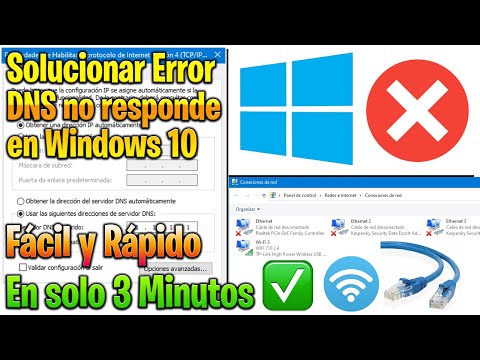
- Seleccionar Protocolo de Internet versión 4 (TCP/IPv4): Busca “Protocolo de Internet versión 4 (TCP/IPv4)” en la lista y dale doble clic o selecciona y luego da en “Propiedades”.
- Configurar el DNS: Ahora verás dos opciones: una para obtener automáticamente la dirección IP y otra para usar direcciones DNS específicas. Selecciona “Usar las siguientes direcciones DNS” y pon los que prefieras. Los más comunes son:
- Google: 8.8.8.8 y 8.8.4.4
- Cloudflare: 1.1.1.1 y 1.0.0.1
- Aceptar cambios: Después de agregar los servidores DNS, haz clic en “Aceptar” en todas las ventanas abiertas.
Total que con eso ya deberías estar listo para probar tu conexión otra vez.
Sorprendentemente, muchas personas pasan por alto este aspecto cuando tienen problemas de red porque creen que todo está bien con su proveedor o su router; pero a veces el DNS es simplemente un pequeño ajuste que puede hacer una gran diferencia.
No olvides reiniciar tu computadora después de hacer estos cambios para asegurarte de que todo se aplica correctamente; así evitas sorpresas raras cuando intentes navegar.
A veces es bueno tener siempre a mano un par de DNS alternativos por si acaso uno se cae o empieza a funcionar lento—lo último que quieres es quedarte atrapado sin acceso a tus sitios favoritos durante horas! Recuerda también que si sigues teniendo problemas después de todo esto, podría ser buena idea consultar con alguien más especializado.
Básicamente eso es todo lo necesario sobre cómo habilitar el DNS en Windows 10; fácil, ¿verdad? Espero haberte ayudado un poco con esto!
Cómo ajustar tu servidor DNS para resolver problemas de conexión y seguridad
Ajustar tu servidor DNS puede parecer complicado, pero en realidad no es tan difícil. A veces, cuando tienes problemas de conexión o lentitud al navegar, puede deberse a que el DNS no está funcionando como debería. ¿Sabes? Es como si le preguntas a un amigo dónde está una fiesta y te da la dirección equivocada. La cosa es que un buen servicio DNS puede mejorar tanto tu conexión como tu seguridad en línea. Vamos al grano.
1. Escoge un Buen Servidor DNS
Primero, asegúrate de que estás usando un servidor DNS confiable. Podrías optar por opciones como Google Public DNS (8.8.8.8 y 8.8.4.4) o Cloudflare (1.1.1.1). Estos servidores son rápidos y suelen tener buenas medidas de seguridad.
2. Configura tu Router
Si quieres ajustar el DNS de tu red, el primer paso es entrar en la configuración del router. Abre tu navegador y escribe la dirección IP del router (normalmente algo como 192.168.0.1 o 192.168.1.1). Luego busca la sección de configuración de DHCP o redes.
3. Cambia la Configuración del DNS
Dentro de esa sección, verás opciones para introducir las direcciones del servidor DNS que elegiste antes:
- Asegúrate de copiar las direcciones correctamente.
- No olvides guardar los cambios.
Tras realizar estos cambios, reinicia el router para que se apliquen correctamente.
4. Verifica la Conexión
Luego de reiniciar el router, verifica si tus problemas de conexión se han solucionado utilizando alguna herramienta en línea para comprobar la velocidad o simplemente navegando por algunas páginas web.
5. Seguridad Adicional
Por otro lado, puedes añadir medidas extra para mejorar la seguridad:
- No uses servidores públicos sin pensarlo dos veces; algunos son inseguros.
- Puedes configurar DNS sobre HTTPS (DoH) si tu navegador lo permite; esto cifra tus peticiones y aumenta la privacidad.
6. Monitorea el Rendimiento
No está demás monitorear cómo se comporta el nuevo servidor; si notas lentitud otra vez, considera cambiar a otro proveedor o incluso configurar un DNS local con herramientas como Pi-hole que bloquea publicidad y rastreadores a nivel de red.
Recuerda: aunque estos pasos pueden ayudarte mucho, siempre es buena idea consultar con un profesional si experimentas problemas persistentes o si sientes que no estás logrando los resultados deseados.
Al final del día, ajustar tu servidor DNS puede llevarte solamente unos minutos pero podría mejorar mucho tu experiencia online; ¡pruébalo!
Oye, tú, ¿alguna vez has pensado en cómo un simple cambio en tu configuración de DNS puede hacer que tu sitio web vuele? Es que, de verdad, optimizar el rendimiento de tu DNS autoritativo no es solo cuestión de números y servidores; es más bien como cuidar tu coche. Si le haces mantenimiento y ajustes a tiempo, va a andar suavecito.
Cuando empecé a adentrarme en el mundillo de la tecnología, me acuerdo que tenía un amigo que tenía una página web para su negocio. Total que, cada vez que alguien intentaba cargarla, era como esperar a que se cocinara una pizza en un horno frío. Te imaginas lo frustrante… Hasta que nos pusimos a investigar soluciones y encontramos los secretos del DNS.
Primero, hay algo clave: elegir un proveedor de DNS rápido. Es como elegir la mejor gasolina para tu coche; si pones uno regular, pues va a andar lento. Un buen proveedor no solo mejora la velocidad de resolución, sino también la seguridad. Y eso está bien porque hoy en día no te quieres arriesgar con ataques.
Otro truco es usar el caching. Cuando los usuarios visitan tu web por primera vez, sus dispositivos guardan esa información por un tiempo. Entonces, cuando vuelven a entrar—¡pum!—cargan mucho más rápido. Asegúrate de configurar bien los tiempos de vida (TTL) así evitas sobrecargar tus servidores.
Ah, y no te olvides del balanceo de carga. Si tienes muchos usuarios accediendo a tu página al mismo tiempo, repartir esa carga entre varios servidores es un gran movimiento estratégico. Así evitas cuellos de botella y mejoras la experiencia del usuario.
Por último, siempre está bueno monitorear el rendimiento seguido; es como ir al médico para chequeos regulares. Hay herramientas súper útiles que te permiten ver cómo está respondiendo tu DNS y detectar problemas antes de que se conviertan en grandes dolores de cabeza.
Así que ya sabes: optimizar el rendimiento de tu DNS autoritativo no solo se trata de ser técnico; también se trata de cuidar lo que construyes y asegurarte de que brinde lo mejor para tus usuarios. Si we can fix it!