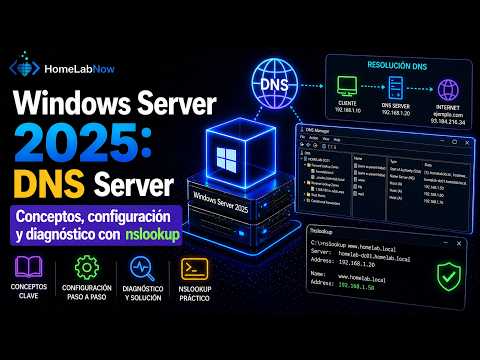
¿Te ha pasado que intentas entrar a una página web y te topas con un “error de DNS”? Total que te quedas ahí, mirando la pantalla y pensando: “¿Qué demonios significa eso?”. Pues hoy vamos a desmenuzar ese tema. Vamos a hablar sobre el diagnóstico de problemas en los servidores DNS autoritativos.
Fíjate, el DNS es como el directorio telefónico de Internet. Sin él, sería un verdadero caos encontrar las páginas que queremos visitar. Pero cuando falla, se puede volver un desastre. Entonces, en este artículo, vamos a ver cuáles son esos problemas comunes que pueden surgir y cómo identificarlos.
Te prometo que no te vas a volver loco con tecnicismos. Hablaremos en un lenguaje sencillo y directo, como si estuviéramos tomando un café. Así que prepárate para convertirte en un crack resolviendo esos errores de conexión. ¿Listo? ¡Vamos allá!
Cómo resolver problemas de conexión al servidor DNS en Windows 10
Oye, ¿te ha pasado que intentas navegar por Internet y te aparece un mensaje de error relacionado con el servidor DNS? Es como si la puerta de tu casa estuviera cerrada y no puedes salir. Bueno, aquí te cuento cómo puedes resolver esos problemas de conexión al servidor DNS en Windows 10.
Primero, es importante entender qué es el DNS. El Domain Name System (DNS) traduce los nombres de dominio que escribes en tu navegador a direcciones IP que las computadoras entienden. Si hay un problema aquí, no podrás acceder a tus sitios favoritos.
Aquí van algunas soluciones prácticas que puedes probar:
- Reiniciar el router: A veces, el problema está en tu red. Desconecta el router durante unos 30 segundos y vuelve a encenderlo. Es increíble cómo algo tan simple puede solucionar muchas cosas.
- Cambiar la configuración del DNS: Puedes probar con los servidores DNS de Google, que son bastante fiables. Ve a la configuración de red, selecciona tu conexión, haz clic en «Propiedades», y luego en «Protocolo de Internet versión 4 (TCP/IPv4)». Aquí puedes cambiarlo por: 8.8.8.8 y 8.8.4.4.
- Ejecutar el solucionador de problemas: Windows tiene una herramienta para detectar problemas automáticamente. Haz clic derecho en el icono de red en la barra de tareas y selecciona «Solucionar problemas». Esto puede ahorrarte tiempo.
- Borrar caché DNS: A veces lo que está guardado en memoria causa conflictos. Abre una ventana de comandos como administrador (clic derecho en Start > Símbolo del sistema (Admin)) y escribe: ipconfig /flushdns. Esto limpiará cualquier información antigua.
- Ajustar la MTU: En algunos casos, un tamaño inadecuado puede causar problemas de conexión. Puedes cambiarlo accediendo a las propiedades avanzadas de tu adaptador de red.
No olvides también verificar si otros dispositivos están teniendo problemas similares; esto te dará pistas sobre si realmente es un problema específico del PC o del red completa.
A veces tuve que lidiar con este tipo de fallos mientras trataba de jugar online con amigos, lo cual resultó ser frustrante porque nunca sabes si es el servicio o si te has olvidado activar el Wi-Fi después del apagón…. ¡Vaya lío! Así que cuida esos pasos antes de entrar en pánico.
No obstante, si todo esto no funciona y sigues sin poder conectarte, quizás sea mejor contactar a un profesional para obtener ayuda adicional. Recuerda siempre respaldar tus archivos importantes antes de hacer cambios mayores o resetear configuraciones.
Totalmente seguro que vas a resolver los problemas con estas sugerencias; simplemente mantén la calma y sigue probando hasta encontrar lo que funcione para ti.
¿Por qué el servidor DNS no responde en mi conexión WiFi y cómo solucionarlo?
Oye, si te has encontrado con el mensajito de “el servidor DNS no responde” en tu conexión WiFi, no estás solo. Es un problema más común de lo que parece y puede ser un verdadero dolor de cabeza. Pero no te preocupes, aquí te cuento qué es lo que pasa y algunas formas de solucionarlo.
Primero, ¿qué es esto del servidor DNS? Bueno, imagina que el DNS (Sistema de Nombres de Dominio) actúa como una guía telefónica para internet. Cuando escribes una dirección web, el DNS traduce eso en la dirección IP que realmente necesita tu dispositivo para conectarse. Si el servidor DNS no responde, tu dispositivo no sabe a dónde ir y terminó el paseo.
Ahora bien, hay varias razones por las cuales esto puede suceder:
- Problemas con la configuración del router: A veces el router se «cuelga» o tiene mala configuración. Por ejemplo, si cambiaste algunos ajustes recientemente.
- Dificultades con tu proveedor de servicios: Puede ser que tu proveedor esté teniendo problemas técnicos (¡sí, pasa!).
- Problemas en la red local: Algún dispositivo en la red podría estar interfiriendo con la comunicación del servidor DNS.
- Caché corrupta: La memoria caché puede estar guardando información incorrecta sobre el DNS.
Saber lo anterior es útil porque te da pistas sobre por dónde empezar a solucionar.
Aquí tienes algunos pasos prácticos para intentar resolverlo:
- Reinicia el router: A veces es tan simple como apagarlo y encenderlo nuevamente. Es como darle un respiro a ese aparato lleno de tecnología.
- Cambia los servidores DNS: Puedes probar con los servidores públicos de Google: 8.8.8.8 y 8.8.4.4. Para hacerlo tienes que entrar a la configuración de tu WiFi y cambiar los valores allí.
- Limpia la caché del DNS: En Windows puedes abrir una consola (CMD) y escribir «ipconfig /flushdns». Eso le dice al sistema que borre toda esa información vieja e inservible.
- Verifica los cables y conexiones: Aunque parezca obvio, asegúrate de que todo esté bien conectado. A veces se nos olvida mirar estas cosas simples.
A mí me pasó una vez mientras jugaba en línea; estaba en medio de una partida épica cuando ¡bam! El mensaje apareció en mi pantalla. La frustración fue real, pero al final solo tuve que reiniciar mi router y cambiar los DNS a los públicos, y listo: pude volver al juego sin problemas.
Toma en cuenta que si después de intentar estas soluciones todavía tienes problemas, puede ser buena idea contactar directamente a tu proveedor de internet o buscar ayuda profesional—no está mal pedir ayuda si ya has intentado varias cosas sin éxito.
Total que ya sabes: un servidor DNS sin respuesta puede ser muy molesto pero hay maneras sencillas para resolverlo. Espero que esto te ayude a volver a estar conectado pronto!
Soluciones efectivas para resolver problemas de DNS en tu red
Oye, hablemos de un tema que puede ser un verdadero dolor de cabeza: los problemas de DNS. Cuando la red se comporta raro y no puedes acceder a tus páginas favoritas, lo primero que se te viene a la mente es: ¿será un problema de DNS? Y sí, muchas veces lo es. Te voy a contar las soluciones más efectivas para resolver estos inconvenientes.
Primero, ¿qué es el DNS? Bueno, haz de cuenta que es como la guía telefónica de internet. Cuando escribes una dirección web, el DNS se encarga de traducirla en una dirección IP que tus dispositivos pueden entender. Si algo falla en este proceso, ¡adiós navegación!
Aquí van algunas soluciones que puedes intentar si te encuentras con problemas de DNS:
- Verifica tu conexión a internet: Asegúrate de que estés conectado a la red. No hay nada peor que buscar soluciones mientras estás desconectado ¿verdad?
- Reinicia tu router: Esto puede sonar sencillo, pero reiniciar el router puede solucionar muchos problemas. Desconéctalo 10 segundos y vuelve a enchufarlo.
- Cambia tu servidor DNS: A veces los servidores por defecto son lentos o ineficaces. Puedes probar con servidores alternativos como Google (8.8.8.8) o Cloudflare (1.1.1.1). Para hacerlo:
- Ve a la configuración de red en tu dispositivo.
- Cambia la configuración del servidor DNS manualmente.
- Borra la caché del DNS: En ocasiones, tu computadora guarda información antigua que provoca conflictos. Para limpiar esta caché:
- Abre la ventana de comandos (cmd) y escribe «ipconfig /flushdns». Esto limpiará cualquier dato corrupto.
- Asegúrate de que tu dispositivo tenga las últimas actualizaciones: Las actualizaciones suelen incluir mejoras y parches para resolver bugs relacionados con el DNS.
- Mira tus configuraciones firewall o antivirus: Algunas veces bloquean conexiones legítimas. Revisa si hay alguna regla que impida el acceso al servidor DNS.
No todo lo perdemos cuando fallan los DNS; siempre puedes utilizar algún servicio VPN por si las cosas se complican aún más. Solo ten cuidado con el proveedor que eliges; no todos son igual de buenos.
Recuerda también mirar los registros en caso tengas un dominio propio y uses un servidor autoritativo para gestionar el DNS. Errores en esos registros pueden provocar problemas para resolver nombres debido a una mala configuración.
Total que si después de intentar estas soluciones sigues teniendo problemas con el DNS, quizás sea hora de contactar con un profesional o tu proveedor de servicios internet ¡sin miedo! La tecnología puede ser complicada pero siempre hay alguien dispuesto a echarte una mano.
Oye, ¿alguna vez has tenido problemas con la conexión a internet y no sabías por dónde empezar a buscar? A mí me pasó una vez, estaba en casa intentando mirar un video de esa serie que tanto me gusta y, de repente, ¡pum! No se cargaba nada. Miré el router, lo reinicié y seguía igual. Fue ahí cuando me di cuenta de que el problema podía estar en el DNS.
Ahora, hablemos un poco de esto del DNS autoritativo. Este es el encargado de saber la dirección IP correcta para cada nombre de dominio. Es como si fuera la guía telefónica (bueno, ya sé que eso suena un poco anticuado) que sabe exactamente quién tiene qué número. Si algo falla en el DNS autoritativo, puede que tu navegador se sienta perdido y empiece a dar vueltas como un perro persiguiendo su cola.
Para diagnosticar problemas en este tipo de DNS, hay varias cosillas que puedes hacer. Primero, asegúrate de que los registros están bien configurados. A veces pueden haber errores tontos como nombres mal escritos o registros que no apuntan donde deben. Y claro, siempre está la opción de usar herramientas como `dig` o `nslookup`, que son como esos amigos súper organizados que te ayudan a encontrar información sin complicaciones.
Además, ten en cuenta temas como la propagación DNS; a veces los cambios tardan en hacerse efectivos por todo el mundo debido a cachés y eso puede jugarte una mala pasada si estás esperando ver resultados inmediatos. Lo importante aquí es tener paciencia pero también estar atento a los detalles.
Recuerda revisar también tu firewall o cualquier política de seguridad que puedas tener activa; incluso las configuraciones del sistema operativo pueden influir en cómo interactúas con el servidor DNS. Al final del día, meterte en estos líos técnicos puede ser frustrante pero también gratificante cuando logras resolverlo.
Entonces ya sabes: si te encuentras frente al misterioso mundo del DNS autoritativo y sientes que necesitas un mapa para navegarlo… ¡no dudes en investigar! Y si todo lo demás falla, siempre hay opciones para pedir ayuda o simplemente reiniciar las cosas. ¡A veces un simple reinicio hace maravillas!