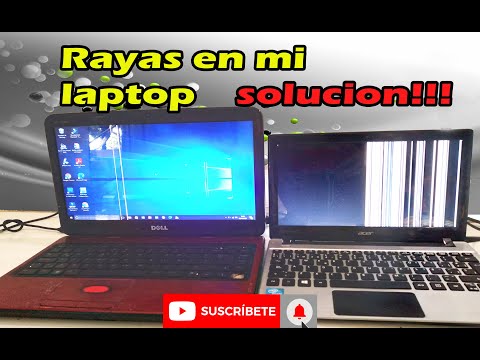
¿Te imaginas que tu laptop decide dejar de funcionar porque su pantalla se dañó? Vaya lío, ¿verdad? La verdad es que ese tipo de problemas son más comunes de lo que piensas. A veces, no le damos mucha importancia a cómo tratamos nuestra compu, pero el display es una de las partes más vulnerables.
La cosa es que un golpe aquí, una caída por allá y ¡bam!, tu laptop pierde su brillo. Pero no te preocupes, que hoy vamos a charlar sobre cómo prevenir esos desgastes y cuidar esa pantalla que tanto amas.
Te voy a dar unos tips súper sencillos para mantenerla en forma. Oye, ¡no me digas que nunca has tenido un pequeño accidente! A todos nos ha pasado. Así que, acompáñame y verás cómo puedes proteger tu compañera tecnológica del día a día.
Soluciones para el problema de pantalla apagada en laptops mientras el teclado funciona
¡Hey! Si te has topado con el problema de que la pantalla de tu laptop se apaga mientras el teclado sigue funcionando, no te preocupes. Es más común de lo que crees y hay formas de solucionarlo. ¿Sabes? La primera vez que me pasó, pensé que era el fin del mundo. Pero resulta que había opciones para arreglarlo. Vamos al grano.
Primero, verifica si la pantalla está completamente apagada o si está en modo de suspensión. A veces, es solo cuestión de mover el mouse o presionar una tecla. Si eso no funciona, aquí tienes algunas soluciones:
- Verifica la conexión del cable: Asegúrate de que todos los cables estén conectados correctamente. A veces, un cable flojo puede hacer que la pantalla no funcione.
- Reinicia tu laptop: Muchas veces un reinicio rápido puede resolver muchos problemas. Solo guarda lo que estás haciendo y prueba eso primero.
- Cambia la fuente de alimentación: Si estás usando batería, conéctala a la corriente. A veces, una batería baja puede causar problemas con la pantalla.
- Utiliza combinaciones de teclas: Algunas laptops tienen teclas específicas para alternar entre pantallas (como Fn + F5). Dale una oportunidad a eso.
- Revisa las actualizaciones del controlador: Asegúrate de tener los controladores de gráficos actualizados. Si es necesario, visita la página del fabricante para descargarlos.
- Prueba un reinicio forzado: Mantén presionado el botón de encendido por unos 10 segundos hasta apagarlo completamente y luego vuelve a encenderlo.
- Mira si hay daños físicos en la pantalla: Inspecciona si hay grietas o signos obvios de daño; podría ser un problema físico en lugar del software.
- Sigue los ruidos extraños: Si escuchas ruidos raros al encenderla, podría ser señal de un problema más grave que necesita atención profesional.
Aún así,si ninguna de estas soluciones funciona, lo mejor es llevar tu laptop a un profesional para evitar daños mayores. Hay casos donde puede ser necesario cambiar componentes como el display o la tarjeta gráfica. No olvides hacer copias de seguridad regularmente para proteger tus datos importantes; nunca se sabe cuándo ocurrirá algo inesperado.
Por último, recuerda cuidar bien tu laptop para prevenir estos problemas desde el principio: evita caídas y temperaturas extremas. Nunca está demás tener precauciones y así podrás disfrutar al máximo d ella sin contratiempos. ¡Buena suerte! Y si necesitas más ayuda o tips sobre tecnología, aquí estoy!
Razones por las que tu laptop no enciende la pantalla: solo luces parpadeantes
Oye, ¿te ha pasado que enciendes tu laptop y solo ves luces parpadeantes? Eso puede ser frustrante, lo sé. A veces parece que el mundo se nos viene abajo. Pero tranquilo, aquí te voy a contar algunas razones por las que eso sucede y cómo podrías evitar que tu pantalla se dañe en el futuro.
Primero que nada, verifica si tu laptop realmente está encendida. Parece obvio, ¿verdad? Pero a veces, la luz del botón de encendido puede estar parpadeando sin que el dispositivo en sí esté funcionando. Esto podría ser por un problema con la batería o el adaptador de corriente.
- Batería agotada: Si la batería está completamente muerta, es posible que la laptop no encienda bien. Prueba conectar el cargador y déjala cargar un rato antes de intentarlo nuevamente.
- Adaptador dañado: Si notas que el cable del cargador tiene cortes o desgastes, eso podría causar problemas para encender la laptop. Verifica también si el enchufe funciona bien.
- Problemas con la RAM: A veces, los módulos de RAM pueden aflojarse o fallar. Si te sientes cómodo haciéndolo, intenta abrir la laptop y asegurarte de que estén bien colocados.
Aunque suene un poco cliché, una pantalla dañada puede ser otra razón detrás de esos molestos parpadeos. A veces los cables internos pueden desgastarse por el uso repetido o incluso por caídas accidentales.
- Cable LCD roto: Este pequeño cable transporta la señal desde la placa madre hasta la pantalla. Si se rompe o desconecta, podrías ver luces pero sin imagen.
- Pantalla rota: Un golpe puede hacer maravillas con una pantalla … pero no en un buen sentido. Si has dejado caer tu laptop alguna vez o le golpeaste sin querer, revisa si hay daños visibles.
Tampoco olvides los problemas relacionados con los controladores gráficos; estos son esenciales para mostrar correctamente lo que pasa en tu pantalla. Puedes intentar iniciar en modo seguro para ver si ahí puedes acceder a algo al menos y actualizar tus controladores desde ahí.
Aquí hay algo importante: prevenir daños en tu display es crucial para evitar futuros problemas como este. Así que ten en cuenta estas sugerencias:
- Cuidado al transportar: Usa siempre una funda acolchada y evita dejar cosas pesadas encima de ella.
- Mantén it limpia: A veces solo necesitas un paño suave y un poco de agua; ¡pero ojo! No te vayas con productos químicos fuertes!
- No fuerces ángulos extremos: Trata de abrir y cerrar tu laptop suavemente; evitarás tensar las bisagras o cables internos.
Total que ya sabes algunas razones detrás de esos parpadeos raros. Espero que esto te ayude a entender mejor qué podría estar pasando con tu máquina y cómo cuidarla mejor. Pero siempre recuerda: si no te sientes seguro tratando estos problemas tú mismo, buscar ayuda profesional nunca es mala idea!
Soluciones para la pantalla en negro de tu laptop HP: causas y pasos a seguir
Claro, aquí tienes un texto sobre las soluciones para la pantalla en negro de una laptop HP y cómo prevenir daños en el display. Espero que te sirva:
¡Hola! Seguramente has tenido esa experiencia horrible de encender tu laptop HP y darte cuenta de que la pantalla está negra, ¿verdad? Es como si un pequeño monstruo se hubiera adueñado de tu dispositivo. Vamos a ver las causas más comunes de este problemita y qué pasos puedes seguir para solucionarlo.
Causas Comunes:
- Problemas de energía: A veces, la batería está tan baja que no puede encender la pantalla. Verifica si está conectada correctamente o intenta encenderla solo con el adaptador.
- Error en el hardware: Un cable suelto o dañado dentro del laptop puede causar este problema. ¡Es como tener una lámpara apagada porque el cable no está bien conectado!
- Pantalla dañada: Si has dejado caer tu laptop o ha sufrido algún golpe, es posible que la pantalla esté rota.
- Problemas con controladores: A veces, unos drivers mal instalados pueden hacer que la pantalla no funcione. Estos son los programas que permiten a tu computadora hablar con el hardware.
Pasos a seguir para solucionarlo:
- Reinicia tu laptop: Suena básico, pero muchas veces un buen reinicio puede solucionarlo todo. Haz eso primero y ve si funciona.
- If you have an external monitor at hand: Conéctalo a tu laptop. Si ves algo allí, significa que el problema probablemente esté en la pantalla de tu laptop.
- Cambia los modos de visualización: Puedes intentar presionar las teclas Windows + P para cambiar entre diferentes modos de visualización y ver si aparece algo en tu pantalla.
- Asegúrate de que todo esté conectado bien: Si te sientes cómodo, abre la parte trasera y verifica las conexiones del monitor y otros componentes internos.
- Actualizar los drivers gráficos: Visita el sitio web oficial de HP, busca “drivers” por tu modelo específico e instala cualquier actualización disponible.
No obstante, si después de intentar estos pasos sigues sin poder resolverlo, quizás sea buena idea buscar ayuda profesional. A veces es mejor dejar esos problemas complejos a aquellos que saben lo que hacen, ¿no crees?
Puntos importantes para prevenir daños en tu display: Mantén siempre tus dispositivos alejados del agua y humedad; evita dejar objetos pesados sobre ellos; usa un soporte adecuado cuando trabajes en superficies inestables; y asegúrate de tener una funda protectora cuando transportes tu laptop. Es como cuidar a un amigo: cuídalo bien y te lo agradecerá.
Total que ahora ya sabes qué hacer si te enfrentas a una pantalla negra en tu laptop HP. Recuerda ser paciente y revisar bien cada paso antes de entrar en pánico. ¡Suerte!
Oye, hablemos de algo que probablemente a muchos nos ha pasado. Recuerdo una vez, estaba en clase y de repente se me cayó la laptop al suelo. Fue como si el tiempo se detuviera. Al mirarla, vi que el display tenía una enorme mancha negra en el medio. Un desastre total. Y ahí fue cuando me di cuenta de lo frágiles que pueden ser esos pantallones.
La cosa es que prevenir daños en el display de tu laptop no es tan complicado, pero hay algunos truquitos que pueden hacer la diferencia. Primero, bueno, la bolsa o funda en la que transportas tu laptop es clave. No escatimes en esto; invierte en una buena mochila acolchada o funda. Es como ponerle un escudo a tu computadora.
Otra cosa muy importante es cómo la colocas sobre las superficies. Si tienes mascotas o niños alrededor, intenta no dejarla al borde de la mesa. No sé tú, pero cuando mi gato está cerca, ya no me siento seguro; parece un tornado esperando a suceder.
Además, evita presionar el display mientras está cerrado o cuando lo estás transportando. Es normal tenerlo en un brazo y usar el otro para abrir puertas o lo que sea, pero eso puede causar daños internos sin que te des cuenta.
Por cierto, también es buena idea limpiar la pantalla con productos específicos y paños suaves. Nunca uses papel toalla o camisetas viejas porque pueden rayar el vidrio y eso tampoco es muy cool.
En fin, cuidar tu laptop puede parecer un rollo a veces, pero te aseguro que vale la pena evitar esos sustos innecesarios como el mío del aula. Al final del día, son esas pequeñas cosas las que marcan la diferencia entre tener un equipo funcional y uno al borde del colapso por un descuido tonto ¿no crees?

