¿Tienes un disco duro Western Digital? ¡Genial! La verdad es que estos dispositivos son una maravilla, pero a veces pueden sentirse un poco lentos. ¿Sabes a lo que me refiero? Esa sensación de que tu computadora está atascada como si estuviera en un atasco.
No te preocupes, no estás solo. Todos hemos pasado por ahí. Pero aquí estoy yo, listo para ayudarte a sacar el máximo provecho de tu disco duro. Hablaremos sobre unos consejos sencillos para optimizar su rendimiento y hacer que funcione como la máquina bien aceitada que debería ser.
Así que prepárate porque vamos a hablar de trucos chulos para mejorar la velocidad, liberar espacio y mantener todo en orden. Porque al final del día, un disco feliz significa una computadora feliz. ¿Me sigues? ¡Vamos allá!
Cómo mejorar el rendimiento de tu SSD y solucionar errores comunes
Claro, vamos a hablar de cómo mejorar el rendimiento de tu SSD, especialmente si tienes un disco de Western Digital. Te cuento que cuando empecé a usar un SSD, al principio creía que todo estaba resuelto. Pero con el tiempo me di cuenta de que hay cosas que puedes hacer para sacarle más jugo. Vamos al grano.
1. Mantén tu SSD actualizado
Primero lo primero: asegúrate de tener el firmware actualizado. A veces, los fabricantes lanzan actualizaciones que corrigen errores o mejoran el rendimiento. Puedes visitar la web oficial de Western Digital y buscar la sección de soporte para tu modelo en específico.
2. Habilita TRIM
TRIM es una función clave para que tu SSD funcione sin problemas a largo plazo. Si no está habilitado, puede que tu disco se ralentice con el tiempo porque no sabe qué datos ya no necesita. Para comprobar si está habilitado:
- Abre una ventana de comandos (cmd) como administrador.
- Escribe “fsutil behavior query DisableDeleteNotify” y presiona Enter.
Si ves un “0”, ¡estás en forma! Significa que TRIM está habilitado.
3. No llenes tu SSD al máximo
Aunque los SSD son rápidos, cuando se llenan casi por completo pueden volverse lentos. Intenta mantener al menos un 20-25% del espacio libre para que pueda gestionarse mejor.
4. Desactiva la desfragmentación programada
Los SSD funcionan distinto a los discos duros tradicionales; desfragmentarlos no solo es innecesario, sino que puede desgastarlos prematuramente. Ve a la herramienta de desfragmentación en Windows y asegúrate de que esté configurada para optimizar SSDs y no para defragmentarlos.
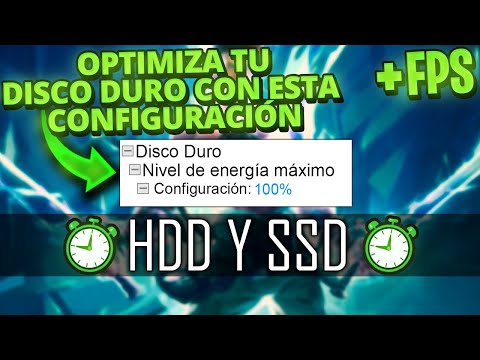
5. Ajusta las opciones de energía
Algunos modos de energía pueden limitar el rendimiento del disco duro porque hacen que funcione a menor velocidad para ahorrar batería o energía en general. Así que asegúrate de tener configurado el plan adecuado en configuraciones de energía.
6. Usa software específico
Western Digital ofrece programas como WD Dashboard, donde puedes monitorear la salud y temperatura del disco, así como realizar actualizaciones y optimizaciones específicas.
7. Error común: SSD se congela o muestra fallos inesperados
Si notas problemas como congelamientos o errores aleatorios:
- Copia tus archivos importantes.
- Mira si puedes restaurar con WD Security o Dashboard.
- Si sigue fallando, considera volver a formatearlo.
Recuerda siempre hacer copias antes de formatear.
8. Mantenlo fresco
La temperatura es importante; los discos duros funcionan mejor en rangos térmicos normales (entre 30°C y 70°C). Revisa si hay buena ventilación alrededor del espacio donde está instalado.
En fin, siguiendo estos consejos puedes contribuir mucho al buen rendimiento de tu disco Western Digital o cualquier otro SSD que tengas por ahí haciendo su trabajo duro en tu PC. Si después haces todo esto y sigues teniendo problemas serios, pues ahí sí te recomiendo buscar ayuda profesional porque nadie quiere perder sus archivos valiosos por un fallo técnico inesperado, ¿verdad?
Trucos para aumentar la velocidad de tu disco duro
Claro, aquí tienes un texto robusto y directo sobre cómo aumentar la velocidad de tu disco duro, especialmente si tienes uno de Western Digital. Te voy a contar algunos trucos que te pueden ayudar a optimizar su rendimiento. ¡Vamos a ello!
Primero que nada, necesitas saber que la fragmentación puede ser un gran problema. Imagínate que tu disco duro es como una biblioteca desordenada. Los libros (archivos) están por todas partes, y te cuesta encontrar lo que buscas. Por eso, es buena idea desfragmentar tu disco duro regularmente. Windows tiene una herramienta incorporada para esto. Solo ve al menú de inicio y busca «Desfragmentar».
Luego, ¿sabías que tener demasiados archivos en el escritorio también puede hacer que tu disco funcione más lento? Es como tener un montón de cosas tiradas en el suelo; no te deja moverte bien. Así que organiza tus archivos. Crea carpetas y mueve esos documentos donde corresponda.
Otra cosa importante es asegurarte de tener suficiente espacio libre en el disco. Un disco duro lleno es como un coche atascado en el tráfico; no va a moverse rápidamente. Intenta mantener al menos un 15-20% de espacio libre. Si ves que no tienes suficiente espacio, considera eliminar archivos innecesarios o usar un almacenamiento externo.
La actualización del firmware también puede hacer una gran diferencia. A veces, el fabricante lanza mejoras para hacer funcionar mejor sus productos. Ve al sitio web de Western Digital y busca actualizaciones para tu modelo específico.
Además, si realmente quieres sacarle el máximo partido a tu disco duro, mira la posibilidad de cambiarlo por un SSD (unidad de estado sólido). Sí, son más caros, pero ofrecen velocidades mucho más rápidas comparado con los discos duros tradicionales.
Y otro consejo clave: verifica la salud de tu disco usando herramientas como CrystalDiskInfo o HD Tune. A veces los discos empiezan a fallar sin avisar y detectar problemas a tiempo puede salvarte muchos quebraderos de cabeza.
Por último, asegúrate siempre de tener antivirus actualizado. Los virus pueden ralentizar tu equipo sin que lo notes antes.
En fin, estos son algunos trucos sencillos pero efectivos para aumentar la velocidad de tu disco duro Western Digital:
- Desfragmenta regularmente.
- Mantén ordenado el escritorio.
- Asegúrate de tener espacio libre.
- Actualiza el firmware.
- Cambia a SSD si puedes.
- Verifica la salud del disco con herramientas adecuadas.
- Mantén antivirus actualizado.
Recuerda que estos consejos son útiles pero no sustituyen ayuda profesional si encuentras problemas graves con tu dispositivo o si no estás seguro sobre alguna acción específica a realizar. ¿Te parece útil esta info?
Tips para mejorar el rendimiento de tu disco SSD en Windows 10
Cuando se trata de sacar el máximo provecho a tu disco SSD en Windows 10, hay varios pasos que puedes seguir. No te preocupes, que no es nada complicado. Estas pequeñas mejoras pueden hacer la diferencia en la rapidez de tu computadora. Te cuento algunos tips para optimizar ese rendimiento, especialmente si tu SSD es de Western Digital.
Desactiva la desfragmentación
Primero que nada, debes saber que los discos SSD no necesitan desfragmentarse como los discos duros tradicionales. Así que ve a «Mi PC», haz clic derecho en tu SSD y selecciona «Propiedades». Luego, en la pestaña «Herramientas», encontrarás la opción de desfragmentación. Desactívala si está habilitada porque puede hacer más daño que bien.
Activa TRIM
El comando TRIM ayuda a tu SSD a gestionar el espacio y mantener su rendimiento. Para asegurarte de que está activado, abre el símbolo del sistema como administrador (busca “cmd” en el menú de inicio, haz clic derecho y selecciona “Ejecutar como administrador”). Escribe el siguiente comando:
«`
fsutil behavior query DisableDeleteNotify
«`
Si ves un “0”, ¡genial!, significa que TRIM está activo. Si es un “1”, deberías activarlo usando:
«`
fsutil behavior set DisableDeleteNotify 0
«`
Usa el modo AHCI
Asegúrate de que tu controlador SATA esté configurado en AHCI (Advanced Host Controller Interface) en la BIOS. Esto mejora increíblemente la velocidad de lectura y escritura del SSD. Entra en la BIOS al encender tu PC (generalmente presionando Del o F2) y busca esta opción.
Ajusta los efectos visuales
Windows 10 viene con una serie de efectos visuales pesados que pueden ralentizar las cosas. Puedes reducirlos para mejorar el rendimiento general. Ve a «Configuración» > «Sistema» > «Acerca de» > «Configuración avanzada del sistema». En la pestaña “Rendimiento”, selecciona “Ajustar para obtener el mejor rendimiento”. Esto quitará esos efectos bonitos pero poco útiles.
Mantén suficiente espacio libre
Intenta mantener al menos un 20% del espacio total del SSD libre para asegurar un buen funcionamiento. Si llenas demasiado tu unidad, comenzará a sufrir por falta de espacio físico para realizar las operaciones básicas.
- Borra archivos innecesarios: Usa herramientas como «Liberador de espacio en disco».
- Mueve datos pesados: Considera usar discos externos o almacenamiento en la nube.
- Copia tus archivos importantes: Siempre ten copias por si acaso.
No uses listas muy largas
Intenta no acumular demasiados archivos temporales o programas poco usados porque también pueden afectar el rendimiento general del disco.
En fin, estos tips deberían ayudarte bastante a optimizar tu SSD Western Digital y mejorar su rendimiento en Windows 10. Recuerda siempre realizar respaldos y si tienes duda sobre algún paso específico, no dudes en buscar ayuda profesional o preguntar a un amigo experto. Así evitarás problemas mayores y disfrutarás más rápido tus juegos o trabajos sin tanto lagueo, ¿no crees?
Oye, hablemos de esos discos duros de Western Digital, que son bastante populares. A veces parece que, aunque tengan buena fama, pueden volverse lentos como un caracol en un día nublado. Recuerdo una vez que un amigo mío estaba a punto de perder un proyecto importante solo porque su disco duro estaba dando mil vueltas para abrir carpetas. Fue un momento tenso, ¡te lo juro!
Entonces, ¿qué hacer para evitar ese drama? Mira, optimizar el rendimiento de tu disco Western Digital no es tan complicado. Primero, siempre es buena idea mantenerlo desfragmentado. Eso ayuda a reorganizar los archivos y hace que el acceso sea mucho más rápido. Imagínate intentar encontrar una canción específica en una biblioteca desordenada; sería una locura, ¿verdad? Lo mismo pasa con los archivos en tu disco.
Además, asegúrate de tener suficiente espacio libre. Si tu disco está casi lleno, se vuelve perezoso. Un poco de limpieza siempre viene bien; borra archivos que no uses o transfiérelos a otro lugar. No te costará nada.
También chequea si hay actualizaciones del firmware disponibles. A veces esas actualizaciones traen mejoras que hacen maravillas por la velocidad y estabilidad del disco.
Y por último—pero no menos importante—haz copias de seguridad regularmente. No solo te salvarás si algo falla, sino que liberar espacio también puede ayudar a mantener el rendimiento alto.
Así que ya sabes: cuida tu disco y evitarás esos momentazos tensos frente a la pantalla… ¡y eso siempre se agradece! ¿Te has encontrado alguna vez con problemas similares?