Oye, ¿alguna vez has sentido que tu computadora se mueve más lento que un caracol? Es frustrante, ¿verdad? Total que te sientas a trabajar o jugar y, de repente, todo se pone en cámara lenta. Eso puede ser un gran dolor de cabeza.
Hoy vamos a hablar sobre esos problemas de rendimiento que pueden aparecer en los discos internos de tu PC. O sea, esos lugares donde guardas tus archivos, juegos y toda esa info valiosa.
Te voy a contar algunas cosillas que puedes hacer para mejorar la velocidad de tu disco duro. Y no, no necesitas ser un genio de la tecnología para entenderlo. Vamos a desmenuzar el asunto con ejemplos claros y consejos prácticos.
Así que si quieres saber cómo revivir esa máquina lenta y hacerla correr como nueva otra vez, ¡sigue leyendo! Te prometo que va a ser interesante.
Cómo mejorar el rendimiento del disco duro en Windows 10
Claro, aquí tienes un artículo sobre cómo mejorar el rendimiento del disco duro en Windows 10. Espero que te resulte útil y fácil de seguir.
Mejorar el rendimiento del disco duro en Windows 10 es algo que puede marcar una gran diferencia en cómo se siente tu computadora al usarla. Hay varias cosas que puedes hacer para lograrlo. Te cuento algunas, ¿te parece? Vamos al grano.
- Desfragmentar el disco duro: Esto es fundamental si estás usando un disco duro mecánico (HDD). Con el tiempo, los archivos se fragmentan y se dispersan. Puedes desfragmentarlo haciendo clic derecho en la unidad, luego en «Propiedades», después en la pestaña «Herramientas» y ahí verás la opción de desfragmentar. Si tienes un SSD, este paso no es necesario porque funciona diferente.
- Limpiar archivos innecesarios: A veces tu PC acumula archivos temporales o cachés que no necesitas. Usa la herramienta de Limpieza de disco. Simplemente busca “Limpieza de disco” en la barra de búsqueda, selecciona la unidad que quieres limpiar y sigue las instrucciones para borrar todo lo que no sirve.
- Desactivar programas al inicio: Algunos programas inician automáticamente con Windows y eso puede ralentizar tu sistema. Presiona Ctrl + Shift + Esc para abrir el Administrador de tareas y ve a la pestaña «Inicio». Desde ahí puedes desactivar los que no necesites. ¡A veces menos es más!
- Ajustar las opciones de energía: Si tienes configuraciones de energía muy conservadoras, tu PC puede estar limitando el rendimiento del disco duro. Ve al Panel de control > Opciones de energía y selecciona “Alto rendimiento”. Esto puede ayudar a hacer que todo funcione más fluido.
- Mantener los drivers actualizados: Los drivers son como los traductores entre tu sistema operativo y tu hardware. Si están desactualizados, pueden causar problemas de rendimiento. Ve al «Administrador de dispositivos» (clic derecho en el botón Inicio) y busca actualizaciones para tu controlador de disco.
- Utilizar herramientas de diagnóstico: Muchas marcas ofrecen herramientas para comprobar el estado del disco duro. Por ejemplo, si tienes un HDD Western Digital o Seagate, puedes usar sus respectivas aplicaciones para ver si hay errores o fallos potenciales.
Total que hay muchas cosas pequeñas pero efectivas que puedes hacer para mejorar cómo funciona tu disco duro en Windows 10. Recuerda siempre hacer una copia de seguridad antes de hacer cambios importantes por si acaso algo no sale como esperabas.
No olvides que si sientes que todo esto te queda grande o encuentras problemas más serios con tu equipo, tal vez sería bueno buscar ayuda profesional. A veces hay cosas que son complicadas o riesgosas para solucionar por ti mismo.
Cada paso cuenta como un pequeño empujón hacia ese sistema más ágil que deseas tener —y créeme— una computadora rápida es una alegría total cuando estás trabajando o jugando.
Soluciones para mejorar el rendimiento del disco duro en Windows 11
Claro, te cuento sobre cómo mejorar el rendimiento del disco duro en Windows 11. El disco duro es como el corazón de tu PC, y si siente que está bajo presión, todo se vuelve más lento. Aquí van unos tips prácticos para optimizar su rendimiento.
1. Desfragmenta tu disco duro. Si todavía usas un disco duro mecánico (HDD), la desfragmentación ayuda a organizar los archivos. Esto significa que tu PC no tendrá que buscar por todo el disco para encontrar lo que necesita. Hazlo así:
- Abre el menú de inicio y busca «Desfragmentar».
- Selecciona «Desfragmentar y optimizar unidades».
- Elige tu disco y haz clic en «Optimizar».
Recuerdo cuando tenía mi viejo PC y lo notaba lento, después de hacer esto sentí que le había dado una segunda vida.
2. Limpieza del disco. Con el tiempo, los archivos temporales se acumulan como polvo en un estante. Utiliza la herramienta de limpieza de disco así:
- Busca “Liberar espacio” en el menú de inicio.
- Selecciona el disco que deseas limpiar.
- Marca las casillas de archivos a eliminar (como temporales o en la papelera).
- Acepta para comenzar la limpieza.
Te sorprenderás de cuánto espacio puedes liberar.
3. Configura el inicio de Windows. A veces, hay demasiados programas corriendo al inicio, lo que ralentiza las cosas desde el arranque. Para gestionar esto:
- Pulsas Ctrl + Shift + Esc para abrir el Administrador de tareas.
- Ve a la pestaña «Inicio».
- Desactiva programas innecesarios.
Esto puede hacer que tu PC inicie más rápido y empiece a funcionar mejor.
4. Verifica errores del disco. Un error en tu disco duro puede causar problemas serios. Para revisarlo:
- Pulsas Windows + E para abrir el explorador de archivos.
- Clic derecho sobre la unidad y seleccionas «Propiedades».
- Bajo la pestaña «Herramientas», haz clic en «Comprobar» bajo “Verificación de errores”.
Es como llevar al médico al HD: es mejor prevenir que curar.
5. Actualiza controladores y Windows 11. Mantener todo actualizado es clave para un buen rendimiento:
- Asegúrate de estar corriendo la última versión de Windows 11 desde “Configuraciones > Actualización y seguridad”.
- También revisa los controladores del fabricante del disco duro en su sitio web.
Recuerda que a veces una simple actualización puede resolver numerosos problemas.
6. Considera añadir un SSD . Si sigues teniendo problemas después de todos estos pasos, probablemente quieras pensar en cambiar a un SSD (unidad de estado sólido). La diferencia es notable:
- Carga todo mucho más rápido. li >
- Tiene menos movimiento mecánico, lo que implica mayor durabilidad. li >
- Aprovechas mejor cada byte gracias a su velocidad superior. li >
Si alguna vez has probado uno, seguro sabes lo increíblemente rápido que se siente arrancar Windows o abrir programas.
En fin, estas son algunas formas sencillas pero efectivas para mejorar el rendimiento del disco duro en Windows 11. Si después de probar todo esto sigues con problemas serios, sería bueno consultar con un profesional; hay veces donde un diagnóstico más profundo es necesario. ¡Suerte!
Soluciones para el Rendimiento del Disco Duro al 100%: Causas y Cómo Resolverlo
Claro, aquí tienes un texto sobre el rendimiento del disco duro al 100%, con un enfoque práctico y directo:
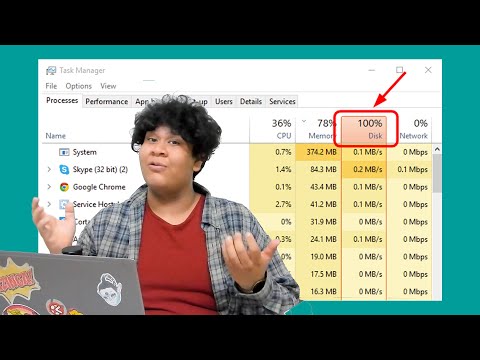
Cuando tu computadora empieza a funcionar como un caracol porque el rendimiento del disco duro está al 100%, es un verdadero dolor de cabeza. Pero, ¿qué lo causa y cómo puedes solucionarlo? Vamos a desmenuzar esto.
Primero, hablemos de las causas principales. Hay varias razones por las que tu disco duro puede estar corriendo a tope:
- Aplicaciones en segundo plano: A veces, tenemos muchas cosas abiertas que no notamos. Programas como Windows Search o incluso antivirus pueden estar usando mucho recurso.
- Fragmentación del disco: Si usas un disco duro mecánico (HDD), la fragmentación es un problema real. La información se dispersa y el disco tiene que trabajar más para encontrar los datos.
- Errores en el sistema de archivos: Un error en la estructura de archivos del sistema puede llevar al disco a comportarse de forma extraña.
- Malware: Oye, no subestimes esto. Un virus o malware puede hacer que tu HDD trabaje más de lo normal sin que te des cuenta.
- Poca memoria RAM: Si no tienes suficiente RAM, tu computadora podría estar usando el disco duro como una suerte de «memoria extra,» lo cual hace que todo vaya más lento.
Así que, si ya identificaste uno o varios culpables en tu caso, es hora de actuar. Aquí van algunas soluciones prácticas:
- Cierra programas innecesarios: Revisa qué aplicaciones están corriendo en segundo plano con el Administrador de tareas (presiona Ctrl + Shift + Esc) y cierra las que no necesites.
- Desfragmenta tu disco: Si tienes un HDD, la desfragmentación puede ayudar bastante. Busca «Desfragmentar» en Windows y sigue los pasos para optimizarlo.
- Ejecuta CHKDSK: Este comando revisa errores en el sistema y los corrige. Abre la terminal (cmd) como administrador y escribe: chkdsk /f /r
- Cambia tu antivirus: Si crees que este programa está consumiendo muchos recursos, prueba otro o revisa su configuración para limitar su actividad.
- Aumenta la memoria RAM: Si es posible, considera agregar más memoria a tu computadora. Esto puede hacer maravillas por el rendimiento general.
Un amigo mío tuvo problemas similares hace poco. Su laptop estaba lentísima porque tenía el navegador lleno de pestañas y un par de programas ejecutándose sin razón aparente. Simplemente cerró lo innecesario y ¡bam! El equipo volvió a funcionar casi como nuevo.
Recuerda siempre hacer copias de seguridad antes de realizar cambios importantes en tu sistema operativo o hardware. Y si después de probar todo esto sigue la pesadilla del rendimiento al 100%, tal vez sea hora de consultar a un profesional.
En fin, la cosa es que entender qué está pasando con tu disco duro puede ser clave para solucionar problemas de rendimiento. No te desesperes: muchos problemas tienen solución si dedicas un poco de tiempo a investigar y actuar adecuadamente.
Oye, ¿te ha pasado que un día prendes tu computadora y parece que está más lenta que un caracol? Yo tuve una experiencia hace un tiempo en la que mi viejo disco duro empezó a darme problemas. Fue frustrante. La máquina se tardaba un montón en arrancar y abrir aplicaciones, como si estuviera pensando en si realmente quería trabajar ese día.
Así que me senté a investigar y descubrir qué podía hacer para mejorar el rendimiento de mi disco interno. Te cuento algunas cositas que aprendí por si te sientes identificado.
Primero, es buena idea hacer una desfragmentación de vez en cuando. ¿Sabes? Eso ayuda a reorganizar los datos y hacer más eficiente el acceso a ellos. En esos momentos difíciles, la computadora puede ser más rápida al buscar lo que necesita, como cuando buscas tu serie favorita entre mil opciones.
Otra cosa importante es liberar espacio. Si tienes tu disco lleno hasta los topes, es como tener una habitación donde no puedes moverte porque hay cajas por todos lados. Así que eliminar archivos innecesarios o mover cosas a un disco externo ayuda mucho. Recuerdo haber encontrado unas fotos viejas que ni recordaba tener; al final decidí borrarlas y ¡vaya cómo mejoró la velocidad!
Luego, también está el tema de los drivers y las actualizaciones del sistema operativo. Mantener todo al día puede parecer tedioso pero, créeme, las actualizaciones suelen incluir mejoras de rendimiento que ayudan a que tu computadora funcione mejor.
Por último, cuando todo falla y aún así ves que tu disco interno sufre de “input lag” (sí, esa tortuga de tiempos de carga), tal vez sería bueno plantearte cambiarlo por uno nuevo—un SSD si te animas. La diferencia en velocidad es notable.
En fin, todo esto me hizo darme cuenta de lo importante que es cuidar nuestros dispositivos. Un poco de mantenimiento va un largo camino para evitar dramas tecnológicos en el futuro. ¿Te ha pasado algo similar? Cuéntame tus experiencias con discos internos; siempre hay algo por aprender de esas historias techies del día a día.