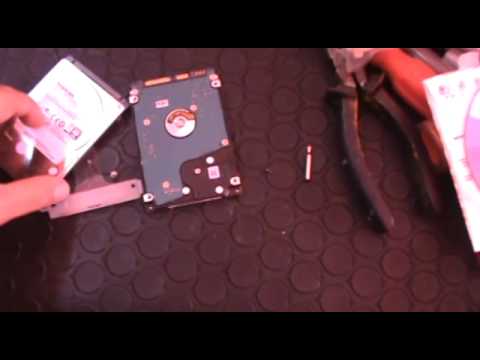
Oye, ¿te ha pasado que justo cuando estabas a punto de terminar ese proyecto o guardar esas fotos del viaje, tu disco duro hace un ruido raro y se apaga? Vaya susto, ¿verdad? Los discos duros Toshiba son bastante buenos, pero como cualquier tecnología, pueden fallar. Y cuando lo hacen, es un drama total.
En este artículo vamos a charlar sobre cómo prevenir esos fallos. No se trata solo de darte una lista seca de cosas que hacer. Vamos a hablar de señales de alarma y consejos prácticos que puedes aplicar fácilmente. Así podrás cuidar tu disco duro como si fuera tu mascota favorita, porque vamos, ¡no quieres perder toda esa información valiosa!
Así que si estás listo para armarte con algunos conocimientos y evitar alguna que otra catástrofe tecnológica, quédate por aquí. ¡Vamos a ello!
Solución de problemas comunes con el controlador de disco duro Toshiba en Windows 10
¿Tienes problemas con el controlador de tu disco duro Toshiba en Windows 10? Oye, no te preocupes, a todos nos ha pasado. A veces el sistema no reconoce el disco o las velocidades de lectura y escritura son más lentas que un caracol. Mira, aquí te dejo algunas soluciones prácticas que te pueden ayudar.
Comprobar conexiones físicas
Primero que nada, asegúrate de que todo esté bien conectado. A veces, se nos olvida mirar los cables y puede haber un problema con las conexiones. Entonces:
- Desconecta el disco duro y vuélvelo a conectar.
- Asegúrate de que los cables SATA y de alimentación estén firmes.
- Si es un disco externo, prueba otro puerto USB o cambia el cable.
Un día, mi amigo Juan tenía su disco duro Toshiba sin funcionar porque le había puesto un cable USB viejo. Total que lo cambió por uno nuevo y ¡listo!
Actualizar controladores
Si todo está bien conectado, es hora de actualizar los controladores del disco duro. Hacer esto puede resolver muchos problemas de compatibilidad.
- Ve al «Administrador de dispositivos». Puedes buscarlo en la barra de tareas.
- Encuentra «Unidades de disco» y expande esa sección.
- Clic derecho sobre tu disco Toshiba y selecciona «Actualizar controlador».
A veces Windows no encuentra automáticamente la mejor versión del controlador. Si esto pasa, puedes ir al sitio web oficial de Toshiba para descargar la última versión.
Comprobar errores del disco
También hay herramientas integradas en Windows 10 para verificar errores en tu disco duro.
- Abrir «Este PC» y clic derecho sobre el disco Toshiba.
- Selecciona «Propiedades», luego ve a la pestaña «Herramientas».
- Clic en «Comprobar» bajo «Comprobación de errores».
Esto puede corregir sectores dañados o archivos corruptos. Una vez hice esto con otro amigo por una falla parecida y recuperó toda su información importante.
Reinstalar controlador
Si después de actualizar sigue sin funcionar correctamente, prueba reinstalar el controlador.
- Nuevamente abre el «Administrador de dispositivos».
- Clic derecho sobre tu disco Toshiba y selecciona «Desinstalar dispositivo».
- Reinicia tu computadora; Windows reinstalará automáticamente el controlador al detectar nuevamente el hardware.
Esto suele refrescar las cosas un poco y a veces es justo lo que se necesita.
Mantener una buena salud del disco duro
Para prevenir futuros problemas:
- Mantén siempre respaldos regulares de tus datos importantes.
- No llenes tu unidad más del 80%; eso puede causar lentitud.
- Usa software especializado para monitorear la salud del HDD/SSD.
Lo entendí cuando perdí unas fotos preciosas porque no hice copia antes. Así que ya sabes: ¡más vale prevenir!
Recuerda que si tras intentar estas soluciones sigues teniendo problemas serios con tu controlador o tu disco duro parece fallar físicamente, lo mejor es consultar a un profesional. A veces nuestros gadgets necesitan más cariño del que podemos darles desde casa.
Cómo solucionar problemas de controladores para discos duros Toshiba en Windows 11
Claro, vamos a hablar de esos problemillas que pueden surgir con los controladores de discos duros Toshiba en Windows 11. Si alguna vez te has encontrado con un disco que no se reconoce o que deja de funcionar bien, ¡estás en el lugar correcto! Aquí van algunas soluciones y consejos para prevenir esos fallos.
1. Verifica la conexión física
Antes de entrar en el mundo del software, asegúrate de que tu disco duro esté bien conectado. A veces, puede ser tan simple como un cable suelto o mal conectado. Si es un disco externo, prueba cambiar el puerto USB o usar otro cable.
2. Actualiza los controladores
Los controladores son como los traductores entre tu sistema operativo y el hardware. Si están desactualizados o corruptos, puedes tener problemas. Para actualizar:
- Abrir el Gestor de dispositivos: Haz clic derecho en el menú de inicio y selecciona «Gestor de dispositivos».
- Busca «Unidades de disco» y expande la lista: Deberías ver tu disco Toshiba ahí.
- Clic derecho sobre tu disco: Selecciona «Actualizar controlador». Puedes buscar automáticamente actualizaciones o instalar una que hayas descargado.
3. Reinicia los servicios relacionados con discos
Hay servicios en Windows 11 que ayudan a gestionar dispositivos como discos duros. A veces, necesitas reiniciarlos:
- Pulsa las teclas Windows + R, escribe «services.msc» y presiona enter.
- Busca «Servicio Plug and Play» y asegúrate de que esté ejecutándose.
- Si no está funcionando, haz clic derecho y selecciona «Iniciar».
4. Ejecuta el solucionador de problemas de hardware y dispositivos
Windows 11 tiene herramientas integradas para detectar problemas:
- Ve a la configuración (presiona Windows + I).
- Clic en «Actualización y seguridad», luego en «Solucionar problemas».
- Bajo «Solucionadores adicionales», selecciona «Hardware y dispositivos» y sigue las instrucciones.
5. Verifica el estado del disco duro con CHKDSK
Si notas lentitud o errores recurrentes, ejecutar CHKDSK puede ayudar:
- Abrir el símbolo del sistema como administrador: Busca “cmd”, haz clic derecho y selecciona “Ejecutar como administrador”.
- Escribe “chkdsk C: /f” (reemplaza C: si tienes otra letra asignada al disco) y presiona enter.
- Sigue las instrucciones; puede querer reiniciar tu equipo para completar la verificación.
6. Reinstala el controlador del disco duro Toshiba
Si todo lo demás falla, reinstalarlo es una buena opción:
- Todavía en el Gestor de dispositivos, haz clic derecho sobre tu disco Toshiba y selecciona “Desinstalar dispositivo”. Asegúrate de marcar la casilla para eliminar software driver.
- Sigue reiniciando tu computadora; Windows debería reinstalar automáticamente los controladores.
Recuerda siempre hacer copias de seguridad regulares para evitar perder datos importantes si algo sale mal con tu disco duro. Y aunque estos pasos suelen resolver muchos problemas comunes, si sigues teniendo inconvenientes serios, considera acudir a un servicio técnico profesional.
¡Espero que esto te ayude a mantener tus discos Toshiba funcionando como se debe!
Soluciones para Restaurar tu Disco Duro Externo Toshiba sin Pérdida de Datos
Claro, te voy a contar sobre cómo restaurar tu disco duro externo Toshiba sin perder datos. Imagina la angustia de ver que tu disco no responde, como cuando te das cuenta de que has olvidado tu contraseña justo antes de un examen. Pero tranquilo, aquí van algunos pasos para intentar solucionarlo.
1. Verifica la conexión. A veces, el problema es tan simple como un cable suelto. Revisa los puertos USB y asegúrate de que todo esté bien conectado. Cambia de puerto o incluso prueba con otro cable si tienes uno a mano.
2. Escucha a tu disco duro. Si escuchas ruidos raros, como clics o zumbidos extraños, eso puede ser una señal de que algo no va bien. En este caso, lo mejor es evitar encenderlo repetidamente para prevenir más daños.
3. Comprueba en el administrador de discos. Si estás en Windows, ve a «Administración de discos». Ahí puedes ver si el disco aparece pero no tiene una letra asignada o si está sin formato. Si es así, asigna una letra o ajusta el formato para que sea reconocible.
4. Ejecuta chkdsk. Este comando es como un chequeo médico para tu disco duro. Abre la línea de comandos como administrador y escribe: chkdsk X: /f, donde «X» es la letra del disco que quieres revisar. Esto intentará corregir errores del sistema de archivos.
5. Usa software de recuperación. Si ya has intentado lo anterior sin éxito y los datos son importantes, hay programas especializados en recuperación que pueden ayudarte a restaurarlos sin formatear el disco primero. Algunos ejemplos son Recuva y EaseUS Data Recovery Wizard.
6. Prepara un respaldo hacia adelante. Digamos que logras recuperar tus datos; ¡genial! Pero no olvides hacer copias regulares para protegerte contra futuros fallos. Usa servicios en la nube o simplemente otro disco duro externo.
Recuerda: estos pasos pueden ayudar a solucionar problemas menores en tu disco Toshiba, pero hay casos donde se necesita ayuda profesional; no dudes en buscarla si sientes que la cosa se complica más allá de lo sencillo.
Espero que esto te sirva para resolver cualquier inconveniente con tu disco duro externo Toshiba y evitar futuros sustos con tus datos importantes ¡Ya sabes! La prevención siempre es clave.
Oye, ¿te has encontrado alguna vez con ese momento de pánico cuando tu ordenador te dice que el disco duro está fallando? Es un momento fatal. Recuerdo que una vez, estaba trabajando en un proyecto importante, y de repente, ¡pum!, el disco duro de mi Toshiba empezó a hacer ruidos raros. Fue como si se me cayera el mundo encima. Lo peor: no tenía respaldo de nada. Así que, ¿qué aprendí de eso? Que la prevención es clave.
Cuando hablamos de discos duros Toshiba, o de cualquier marca en realidad, la cosa es que puedes hacer varias cosas para evitar esos sustos. Primero, siempre puedes estar pendiente del rendimiento del disco. Si notas movimientos lentos al abrir archivos o juegos que se cuelgan, puede ser señal de alerta. Ahí tienes una pista.
Además, asegúrate de hacer copias de seguridad regularmente. No cuesta nada tener un disco duro externo o usar servicios en la nube. No sé tú, pero yo prefiero perderme unos minutos respaldando mis archivos a perder todo lo que he trabajado durante semanas.
También vale la pena revisar la salud del disco con herramientas como CrystalDiskInfo o HDDScan. Te dirán si el estado del disco es bueno o si ya está dando signos de cansancio. Es como llevar al médico a tu ordenador; siempre es mejor prevenir que curar.
Mantener tu disco limpio también ayuda bastante. Limpia esas carpetas llenas de archivos que no usas y desinstala programas viejos. Un sistema limpio corre mejor y hace que el disco no se esfuerce tanto.
Y por último, ten cuidado con las caídas y los golpes; los discos duros son delicaditos en ese sentido. Usar una funda acolchada si vas a llevar tu laptop a todos lados nunca está demás.
Así que ya ves: un poco de atención aquí y allá puede ahorrarte muchos dolores de cabeza después. La próxima vez que te conectes a tu Toshiba, piensa en cómo puedes cuidar ese compañero tan valioso para ti.

