¿Te has decidido a darle un upgrade a tu PC con un disco SSD de 2 teras? ¡Genial! Pero, oye, antes de que te emocionen esos tiempos de carga ultrarápidos, hay algunas cosas que deberías saber.
Yo también he estado ahí, con las manos en la masa y el corazón palpitante. La idea de ver todo funcionar como un reloj suizo me tenía al borde del asiento. Pero, ¿sabes qué? No todo sale como uno espera.
A veces nos tropezamos con errores tontos durante la instalación. Y vaya, eso puede hacer que ese nuevo SSD se sienta más como una piedra pesada en lugar de una maravilla tecnológica. Así que aquí vamos a hablar sobre esos fallos comunes que pueden arruinarte el día. ¡No te preocupes! Estoy aquí para ayudarte a evitarlos. ¡Vamos al lío!
Soluciones para el problema de BIOS que no detecta SSD M.2
Vale, hablemos de un tema que puede ponerte los pelos de punta: tu BIOS no detecta el SSD M.2. Esto puede ser un dolor de cabeza, especialmente si acabas de poner tus manos en un disco duro nuevo de 2 teras y quieres aprovecharlo al máximo. He estado allí, y sé cómo se siente. A veces, un simple error puede estar detrás de todo. Así que, venga, vamos a ver qué soluciones puedes intentar.
Primero, asegúrate de que tu hardware es compatible. No todos los SSD M.2 funcionan en todas las placas base. Así que revisa el manual de tu placa para ver si soporta la interfaz PCIe o SATA del SSD que compraste.
- Comprueba las conexiones: Puede parecer obvio, pero a veces no lo es. Desconecta y vuelve a conectar el SSD M.2 para asegurarte de que está bien colocado. Una conexión floja es más común de lo que piensas.
- Ajustes del BIOS: Entra en la configuración del BIOS al iniciar tu PC (normalmente con una tecla como F2 o DEL). Busca opciones relacionadas con almacenamiento y asegúrate de que el modo SATA esté configurado correctamente.
- Actualiza el BIOS: Si tienes una versión antigua del BIOS, puede ser necesario actualizarla para reconocer discos más nuevos. Esto suele estar en la página web del fabricante de tu placa madre.
- Prueba otro slot M.2: Si tienes más de un slot M.2 en tu placa base, intenta poner el SSD en otro lugar para descartar un problema con la ranura inicial.
A veces, sin embargo, el problema va más allá del hardware y se asoma desde el software. Ten en cuenta esto:
- Tamaño máximo del disco: Algunas versiones antiguas del BIOS tienen limitaciones sobre la capacidad máxima del disco duro que pueden manejar. Si intentas instalar un disco enorme como un SSD de 2TB y no lo reconoce… ya sabes por dónde va la cosa.
- Método GPT vs MBR: El formato GPT es necesario para discos grandes y puede que debas hacer una limpieza completa antes de instalarlo si estás teniendo problemas al detectar el disco.
No olvides probar el SSD en otra máquina o sacar información sobre él a través de otro medio si todavía no hay suerte. En mi caso personal me pasó una vez; compré un SSD super rápido pero no lo detectaba mi viejo PC hasta que actualicé el BIOS y cambié algunas opciones; ¡vaya alivio fue poder usarlo finalmente!
No se te olvide: aunque aquí te doy algunas sugerencias útiles, siempre es bueno tener presente que buscar ayuda especializada puede ser lo mejor si las cosas siguen sin funcionar bien. Espero haberte ayudado con esto—¡ánimo!
Cómo habilitar M.2 en la configuración de BIOS para optimizar el rendimiento del sistema
Oye, si tienes un SSD M.2 y quieres sacarle el máximo provecho, es fundamental que lo habilites en la BIOS. Puede sonar complicado, pero no te preocupes, te lo explico fácil y al grano.
Primero, déjame contarte un poco sobre mi experiencia. Una vez instalé un SSD de 2 teras en mi computadora y pensé que ya estaba todo listo. Pero resulta que el rendimiento era más lento de lo esperado. Eso fue porque no había habilitado el M.2 en la BIOS. Así que vamos al tema.
Aquí están los pasos para habilitar el M.2 en tu BIOS:
- Reiniciar el equipo: Cuando inicie de nuevo, presta atención a la pantalla inicial para ver qué tecla necesitas presionar para acceder a la BIOS; puede ser Supr, F2 o alguna otra.
- Navegar por las opciones: Una vez dentro de la BIOS, busca una opción que diga algo como «Configuración avanzada», «Advanced» o «Tweaker». Cada fabricante tiene sus propias maneras de organizar esto.
- Buscar M.2 o almacenamiento NVMe: Dentro del menú avanzado, deberías encontrar algo relacionado con M.2 Configuration, NVM Express Configuration, o similar.
- Ajustar opciones: Asegúrate de que esté habilitado (Enabled). A veces puedes ver si está deshabilitado (Disabled). Cambia eso si es necesario.
- Guardar cambios: No olvides guardar los cambios antes de salir. Busca una opción como «Save & Exit» o simplemente presiona la tecla correspondiente (normalmente F10).
Sigue estos pasos y deberías tener tu SSD funcionando al 100%. O sea, ya sabes, esos tiempos de carga más rápidos: ¡una maravilla!
Error común: No reconocer el disco SSD
A veces, incluso después de habilitar el M.2 en la BIOS, tu sistema podría no reconocer el disco SSD. Esto puede pasar porque:
– El SSD no está bien instalado.
– La conexión está sucia (puede pasar).
No te asustes! Revisa esas conexiones y asegúrate de que todo esté bien montado. Si aún así no lo reconoce, verifica si hay actualizaciones disponibles para tu BIOS en el sitio web del fabricante.
Total que ahora deberías poder disfrutar de un rendimiento muchísimo mejor en tu máquina con ese super SSD M.2 instalado y funcionando correctamente.
Pero ojo: si no estás seguro de lo que haces o te parece complicado, mejor consulta a alguien con más experiencia o lleva tu PC a un servicio técnico.
¿Te ha pasado alguna vez algo parecido? ¡Cuéntame!
Cómo integrar un SSD M2 en computadoras de generaciones pasadas para mejorar su rendimiento
Claro, aquí vamos. Vamos a meternos en el emocionante mundo de los SSD M.2 y cómo puedes integrarlos en computadoras más antiguas para darles una nueva vida. Oye, si tienes una PC que ya ha visto días mejores, ¡esto puede ser un gran cambio!
Primero que nada, ¿qué es un SSD M.2? Básicamente, es un tipo de disco duro que usa la interfaz NVMe para transferir datos a velocidades mucho más rápidas que los discos duros tradicionales. ¿Y por qué deberías querer esto? Porque te va a ayudar a cargar juegos, abrir aplicaciones y mover archivos mucho más rápido.
Ahora bien, integrar uno en una computadora vieja no es tan complicado como suena, pero hay algunas cosas clave que debes tener en cuenta:
1. Verifica la compatibilidad de tu placa madre: No todas las placas madres soportan SSDs M.2. Así que primero asegúrate de que tu placa tenga una ranura M.2 disponible. Puedes buscar el modelo de tu placa en Internet y revisar las especificaciones.
2. Tipos de SSDs M.2: Asegúrate de conocer los dos tipos principales: SATA y NVMe. Los NVMes son más rápidos pero suelen ser más caros; mientras que los SATA son más lentos pero aún ofrecen mejoras significativas respecto a un disco duro tradicional.
3. Espacio físico: A veces, la ranura M.2 puede estar cerca de otros componentes como la tarjeta gráfica o el procesador. Si tienes espacio limitado, asegúrate de que tu nuevo SSD no choque con nada al instalarlo.
Ahora hablemos del proceso:
- Apaga y desconecta tu computadora.
- Abre la caja: Necesitarás desatornillar algunos tornillos para acceder al interior.
- Localiza la ranura M.2: Una vez dentro, busca esa pequeña ranura horizontal.
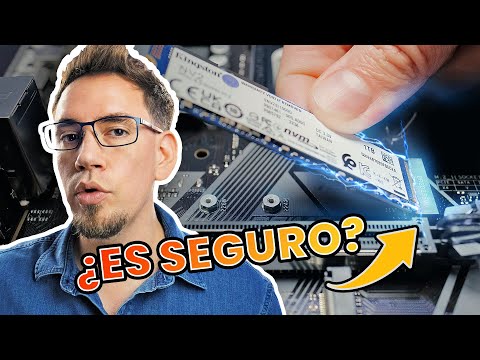
- Inserta el SSD: Coloca el SSD M.2 en un ángulo (como si estuvieras colocando un rayo) y empuja suavemente hacia abajo hasta escuchar un clic o sentir resistencia.
- Asegura el disco: Sujeta con un tornillo si es necesario.
- Cierra la caja y enchufa todo nuevamente.
¿Ves? Fácil y sencillo.
Pero ojo con algunos errores comunes al instalar tu nuevo disco SSD:
- No verificar la compatibilidad: Puedes terminar comprando algo que no funciona en tu equipo.
- No actualizar BIOS: Algunas veces necesitas tener una versión actualizada del BIOS para usar nuevos componentes.
- No formatear correctamente el SSD: Después de instalarlo, recuerda inicializarlo desde «Administración de discos» en Windows antes de usarlo.
Si sigues estos pasos y evitas esos errores comunes, deberías estar listo para disfrutar de un salto significativo en rendimiento.
Recuerda siempre hacer una copia de seguridad antes de hacer cualquier tipo de actualización o cambio importante en tu PC; nunca está demás proteger tus datos.
Así que eso es todo por hoy respecto a integrar un SSD M.2 a computadoras más viejitas—déjame saber si te gustaría profundizar sobre algún tema específico o si tienes alguna otra pregunta sobre tecnología ¡Estoy aquí para ayudarte!
¡Oye! ¿Alguna vez te has puesto a pensar en lo emocionante que es actualizar tu PC con un disco SSD de 2 teras? La velocidad, la capacidad, ¡es como pasar de un coche de caballos a un Ferrari! Pero, claro, a veces la emoción nos juega malas pasadas.
Recuerdo cuando instalé mi primer SSD. Estaba tan emocionado que casi me olvidé de hacer copias de seguridad. Al final, perdí unos archivos importantes porque no verifiqué bien las conexiones. Sí, amigo, eso duele. Así que hablemos de algunos errores comunes que te pueden pasar al instalar un SSD y cómo evitarlos.
Primero está el asunto del formato. Puedes tener el mejor disco del mundo, pero si no lo formateas correctamente para tu sistema operativo… pues no va a hacer nada. Imagínate abrir tu ordenador y darse cuenta de que el disco nuevo ni siquiera aparece en el explorador del sistema. Vaya chasco.
Y luego tenemos la conexión física. Si no ajustas bien el SSD en su ranura o te olvidas de conectar los cables SATA o de alimentación, total que vas a quedar en un limbo tecnológico donde tu nueva joya sigue sin funcionar.
No olvidemos el tema del BIOS. Hay gente que se lanza a instalar sin revisar si están haciendo las configuraciones adecuadas ahí primero. A veces hay que habilitar opciones para soportar discos nuevos o incluso cambiar la prioridad de arranque para que reconozca el SSD como disco principal.
Tampoco es raro olvidar actualizar los drivers una vez instalado, ¿sabes? Puede sonar tonto, pero es súper importante para aprovechar todo lo bueno que ofrece el SSD.
En fin, aunque pienses “esto es pan comido”, siempre vale la pena tomarse un momento y repasar los pasos antes y después. Créeme, esos minutos extra pueden evitarte mucho estrés más adelante y mantener tus datos seguros. Y así puedes disfrutar como se debe del rendimiento increíblemente rápido que ofrecen estos discos sin preocupaciones extras. ¡Buena suerte con tu instalación!