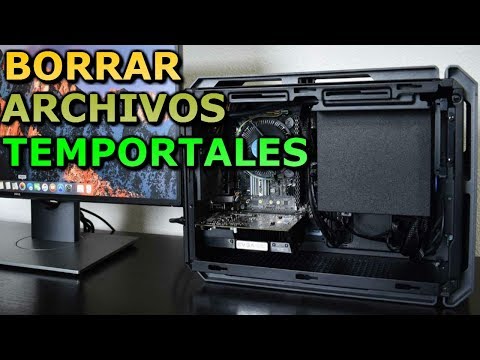
¿Sabes esa sensación de frustración cuando tu PC va más lento que una tortuga en sus días perezosos? Total que, la alegría de jugar o trabajar se convierte en un verdadero martirio. Pero, ¿qué tal si te dijera que hay una solución súper sencilla y efectiva?
Hoy vamos a charlar sobre cómo instalar un disco SSD de 2 teras. Esto no es solo un capricho; es como darle una inyección de energía a tu máquina. Imagínate arrancar el sistema operativo en unos segundos y abrir tus juegos o programas favoritos casi al instante. ¡Una maravilla, verdad?
Además, te contaré paso a paso cómo hacerlo. Sin tecnicismos raros, solo pura acción. Vamos a desglosar esto juntos, y al final, tu PC será más rápida que el correcaminos. ¡Así que prepárate!
Mejorar el rendimiento del disco SSD en Windows 10: pasos y soluciones efectivas
Claro, vamos a charlar sobre cómo puedes mejorar el rendimiento de tu disco SSD en Windows 10. Ya sabes, esas pequeñas maravillas que hacen que tu PC arranque en un abrir y cerrar de ojos. Es todo un tema y, la verdad, hay varias cositas que puedes hacer para sacarle el máximo provecho. Así que ponte cómodo y vamos al grano.
1. Mantén tu SSD actualizado
Primero que nada, asegúrate de tener los controladores más recientes. A veces, una simple actualización puede hacer maravillas. Puedes ir al sitio web del fabricante de tu SSD y buscar el modelo específico; ahí suelen tener las actualizaciones más frescas.
2. Configura la alineación del disco
Ahora bien, si has instalado tu SSD desde cero o lo has clonado desde otro disco duro, puede que necesites asegurarte de que esté correctamente alineado. Un SSD desalineado puede ser más lento y sufrir un desgaste prematureo. Para comprobar esto:
3. Desactiva desfragmentación automática
La desfragmentación es buena para discos duros tradicionales, pero no para SSDs. Así que ve a la configuración de desfragmentación y apágala para tu disco SSD porque no lo necesita.
4. Ajustes en Windows
Hay algunos ajustes dentro del sistema operativo que pueden hacerte ganar velocidad:
5. Espacio libre en el disco
Tener mucho contenido almacenado puede afectar el rendimiento del SSD. Así que intenta mantener al menos un 10-20% del espacio libre para evitar problemas de rendimiento.
6. Usa herramientas específicas
Existen programas diseñados para optimizar el uso de discos SSD:
7. Manage background processes
Las aplicaciones corriendo en segundo plano pueden mermar la velocidad también; así que asegúrate de cerrar lo que no necesites mientras trabajas o juegas.
Cada uno hace lo suyo con su equipo; hace poco yo mismo me armé una PC nueva con un SSD enorme y al principio cometí unos cuantos errores tontos —como no mirar las actualizaciones— ¡y vaya diferencia noté cuando las instalé! Por eso te recomiendo encarecidamente estos pasos si quieres mantener tu disco funcionando como nuevo.
En fin, estas son solo unas cuantas sugerencias prácticas para mejorar ese rendimientillo del disco SSDen Windows 10 sin complicarte demasiado la vida ni ser un experto informático (aunque siempre está bien saber cómo arreglarlo si se complica). ¡Así que dale caña a esos pasos!
Soluciones para Aumentar la Velocidad y Eficiencia de tu SSD
Claro, aquí te dejo un texto sobre cómo aumentar la velocidad y eficiencia de tu SSD. Espero que te sirva.
Si tienes un SSD de 2 Terabytes y sientes que no corre tan rápido como debería, no te preocupes. Hay varias maneras de optimizar su rendimiento. Vamos a ver algunas soluciones prácticas.
Primero, asegúrate de que tu SSD esté bien configurado. Aquí hay algunos pasos a seguir:
- Actualiza el firmware: Los fabricantes suelen lanzar actualizaciones que mejoran el rendimiento o corrigen errores. Visita el sitio web del fabricante y descarga la última versión.
- Desactiva la desfragmentación automática: A diferencia de los discos duros mecánicos, los SSD no necesitan ser desfragmentados. De hecho, eso podría dañarlos a largo plazo.
- Activa TRIM: Esta opción ayuda al sistema operativo a manejar el espacio libre en el SSD, lo cual mejora su rendimiento. Puedes comprobar si está habilitado usando el comando “fsutil behavior query DisableDeleteNotify” en la terminal.
- Usa un sistema de archivos adecuado: Formatear tu SSD con NTFS es una buena opción si estás en Windows, ya que es más eficiente para este tipo de discos.
A veces, la velocidad también se ve afectada por otros factores del sistema general. En ese sentido:
- Asegúrate de tener suficiente RAM: Si tu computadora está cargando demasiados procesos al mismo tiempo y no tiene suficiente memoria RAM, eso puede ralentizar todo. Considera agregar más memoria si es posible.
- Mantén tu escritorio limpio: Tener muchos accesos directos o archivos en el escritorio puede afectar el tiempo de carga del sistema operativo. Intenta mantenerlo ordenado.
- Cierra programas innecesarios en segundo plano: Usa el administrador de tareas para ver qué aplicaciones consumen recursos y ciérralas si no las necesitas.
Y por último, si has hecho todo esto y aún necesitas ese extra de velocidad:
- Asegúrate de usar un puerto SATA adecuado: Si tu SSD es SATA III, asegúrate de conectarlo a un puerto que también soporte esa velocidad para evitar cuellos de botella.
- Pasa a un NVMe si es posible: Si realmente quieres llevar la velocidad al siguiente nivel, considera cambiar a un SSD NVMe; son mucho más rápidos que los SATA tradicionales pero asegúrate primero que tu placa base lo soporte.
No olvides hacer copias de seguridad regularmente para proteger tus datos y ten claro que estos consejos pueden ayudar, pero si hay problemas graves siempre es mejor consultar con un profesional en reparación informática. ¡Buena suerte con tu SSD!
Mejores Ajustes para Aumentar el Rendimiento de tu SSD en Windows 11
Si tienes un SSD de 2 teras en tu PC y quieres sacarle el máximo provecho, estás en el lugar correcto. Te voy a contar algunos ajustes que pueden hacer que tu disco volador funcione aún mejor en Windows 11. Oye, la velocidad es la clave, ¿verdad?
1. Desactivar la desfragmentación
Primero lo primero: los SSD no necesitan desfragmentarse como los discos duros tradicionales. De hecho, hacerlo puede dañarlos a largo plazo. Así que, ve a «Desfragmentar y optimizar unidades» y asegúrate de que la opción de desfragmentación esté desactivada para tu SSD.
2. Habilitar TRIM
El TRIM ayuda a mantener tu SSD rápido al permitir que Windows le avise cuáles bloques ya no están en uso. Para asegurarte de que está habilitado, abre una terminal de comandos como administrador y escribe:
fsutil behavior query disabledeletenotifySi ves un «0», entonces está activo; si es un «1», necesitas activarlo escribiendo:
fsutil behavior set disabledeletenotify 03. Ajustar la configuración de energía
A veces, Windows ajusta automáticamente el rendimiento para ahorrar energía, lo cual no es malo pero puede restringir el rendimiento del SSD. Ve a las opciones de energía y selecciona “Máximo rendimiento” para asegurarte de que tu máquina esté funcionando al máximo.
4. Comprobar la salud del SSD
Asegúrate de que tu disco esté sano usando herramientas como CrystalDiskInfo o las utilidades del fabricante del SSD. Esto te dará una visión clara sobre su estado y sus temperaturas.
- Cuidado con el espacio libre: Trata de mantener al menos un 10-15% del espacio libre para asegurar un rendimiento óptimo.
- No sobrecargarlo: Evita llenarlo hasta arriba con archivos innecesarios o aplicaciones pesadas.
- Crea una copia de seguridad: Siempre ten todo respaldado por si algo falla; nunca se sabe cuándo puede haber un fallo inesperado.
5. Desactivar la indexación de búsqueda
Puedes ganar algo de velocidad desactivando la indexación del disco duro para las búsquedas rápidas. Haz clic derecho sobre el disco en “Este PC”, ve a propiedades y desactiva la opción “Permitir que los archivos en esta unidad tengan contenido indizado…” Te ahorras unos cuantos ciclos CPU por ahí.
6. Actualizar drivers y firmware
No olvides actualizar los controladores y firmware del SSD desde el sitio web oficial del fabricante cada cierto tiempo, pues esto puede corregir problemas e incluso mejorar el rendimiento general.
Total que, si haces estos ajustes sencillos pero potentes, notarás una mejora notable en cómo responde tu PC cuando utilizas ese nuevo dísco SSD de 2TB.. Recuerda siempre actuar con precaución al hacer cambios en la configuración y ten backups listos por si acaso algo sale mal; nunca se sabe. Cuida tu tecnología como se merece porque al final es parte esencial de tus batallas diarias frente a pantallas!
Oye, ¿alguna vez has sentido que tu PC va más lento que una tortuga? A mí me pasó una vez, y te juro que fue frustrante. Estaba jugando un juego que me encantaba y, de repente, la pantalla se congeló. ¡Qué rabia! Fue entonces cuando decidí investigar cómo mejorar el rendimiento de mi máquina. Ahí fue donde descubrí los discos SSD.
Entonces, hablemos del tema: instalar un disco SSD de 2 teras para darle un buen empujón a tu computadora. En serio, es como pasar de una bicicleta con ruedas pinchadas a un coche de carreras. Pero espera, primero, hablemos de qué es un SSD. En pocas palabras, es una unidad de almacenamiento que funciona sin partes móviles (como los viejos discos duros). Eso significa que todo se carga más rápido y tu PC puede arrancar en segundos.
Ahora bien, la instalación puede parecer intimidante al principio. Si nunca has abierto tu torre antes, puede dar un poco de miedo; no quiero ser dramático, pero es como cuando abres la tapa de una caja sorpresa y no sabes qué te vas a encontrar. Pero con un poco de paciencia y el destornillador adecuado (tampoco es tan complicado), puedes hacerlo.
Cuando finalmente instales ese SSD gigante de 2 teras –que por cierto tiene mucho espacio para tus juegos y programas– vas a notar la diferencia al instante. Arrancar Windows será como si le dieras café espresso a tu PC; todo estará más rápido y fluido. Además, aunque parece que solo es almacenamiento nuevo, también le das una segunda vida a tu viejo ordenador.
Lo mejor es que puedes usar ese espacio extra para almacenar fotos familiares o series completas sin preocuparte por quedarte corto… bueno, por ahora al menos. Así que si estás pensando en darle ese upgrade a tu máquina, no dudes. Es super satisfactorio ver cómo funciona todo bien después de hacer esa mejora.
La clave aquí es entender lo accesible que puede ser actualizar nuestro equipo sin volverse locos en el proceso. Al final del día, se trata solo de disfrutar lo que haces frente a la pantalla sin esas molestas esperas eternas. ¿Te imaginas? Así que anímate: ¡instala ese SSD y dale nueva vida a tu PC!