Oye, ¿te has dado cuenta de que tu PC ya no corre como antes? Total que, a veces, un buen disco duro puede hacer maravillas. Vamos a hablar de cómo instalar un disco interno SATA en tu máquina.
La cosa es que este tipo de discos son una opción bastante popular. Aportan velocidad y espacio para tus juegos, documentos y todo eso. Imagina poder guardar todas tus fotos sin preocuparte por el espacio, ¿verdad?
Y no te preocupes si nunca has hecho esto antes. Con unos pocos pasos vamos a lograrlo juntos. Será como armar un mueble de esos que vienen en cajas, solo que más divertido, digo yo. Así que prepárate para darle una nueva vida a tu PC. ¡Vamos al lío!
Pasos para conectar un disco duro SATA a tu computadora sin complicaciones
Si estás pensando en agregar un disco duro SATA a tu computadora, ¡estás en el camino correcto! Este tipo de discos son ideales para mejorar el rendimiento y almacenamiento. Vamos a ver cómo hacerlo sin complicaciones, paso a paso.
Antes de empezar, asegúrate de tener a mano todo lo que necesitas:
- Un disco duro SATA nuevo o usado.
- Un destornillador (generalmente el tipo Phillips).
- Cables SATA (normalmente vienen con la placa madre, pero verifica que tengas un par).
- Cables de alimentación SATA.
Ahora sí, ¡manos a la obra!
Paso 1: Apagar y desconectar tu PC
Parece simple, pero no lo es. Apaga completamente tu computadora y desconéctala. En serio, no queremos que te dé un susto eléctrico ni que dañes los componentes internos.
Paso 2: Abrir la carcasa del ordenador
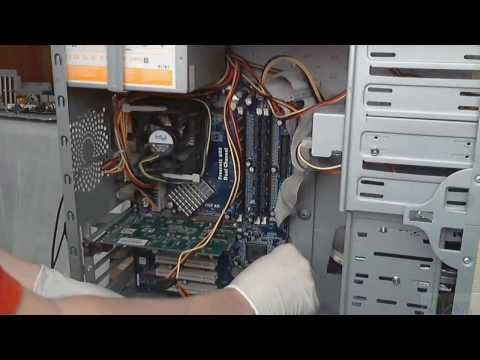
Aquí tienes que hacer un poco de fuerza. Dependiendo del modelo, quita los tornillos o suelta las partes que mantengan la tapa en su lugar. Asegúrate de dejarla en un lugar seguro para evitar golpes o cualquier problema.
Paso 3: Encuentra las bahías para discos duros
A la mayoría de las computadoras les vendrá bien unos slots específicos donde puedes poner el disco duro. Busca una bahía libre; normalmente son rectangulares y con suficiente espacio para acomodar el disco. Debe ser fácil de acceder y no tener nada alrededor que lo estorbe.
Paso 4: Colocar el disco duro SATA
Toma tu disco duro y deslízalo suavemente dentro de la bahía seleccionada. Puedes notar unos orificios donde encajará con tornillos; asegúrate que esté bien alineado. Asegúralo usando los tornillos correspondientes (no aprietes demasiado para no dañar nada).
Paso 5: Conectar los cables SATA
- Primero, conecta el cable SATA desde el disco duro hasta la placa madre. Busca un puerto marcado como ‘SATA’ en la tarjeta madre; usualmente hay varios disponibles.
- Después, conecta el cable de alimentación desde la fuente hacia el disco duro. Este será más ancho y debería ser fácil de identificar.
Paso 6: Cerrar la carcasa
Una vez todo está conectado correctamente, coloca nuevamente la tapa en su sitio y asegura todos los tornillos necesarios. ¡Cuidado con dejar algo flojo!
Paso 7: Encender tu computadora
Bien, ha llegado el momento crucial; vuelve a enchufarla y dale al botón de encendido. Si todo ha salido bien, deberías escuchar ese sonido característico al arrancar (como si le dijera “Hola!”) . Si no escuchas nada raro o ves luces raras, es buen signo.
Paso 8: Formatear e inicializar tu nuevo disco duro
Aún falta algo importante: tienes que formatearlo antes de usarlo. Ve al panel de control (si usas Windows) y busca «Administración de discos». Ahí debería aparecer tu nuevo disco como «No asignado». Haz clic derecho sobre él y sigue las instrucciones para inicializarlo adecuadamente.
Y voilà! Has conectado un disco duro SATA sin complicaciones. Recuerda siempre proceder con cautela; si sientes que esto puede ir más allá de tus habilidades técnicas o te encuentras confundido en algún paso, nunca dudes en buscar ayuda profesional.
Así que bueno, ahora eres como un pequeño ingeniero informático entre tus amigos—¡a presumir se ha dicho!
Conectar un disco duro SATA a USB sin adaptador: pasos sencillos para hacerlo tú mismo
Conectar un disco duro SATA a USB sin usar un adaptador puede parecer una locura, pero la verdad es que hay formas de hacerlo, aunque suelen ser un poco más técnicas. Oye, si alguna vez te ha pasado que tienes un disco duro viejo por ahí y quieres sacar datos sin complicarte mucho la vida, esto puede ser útil. Pero antes de empezar, recuerda que todo esto es bajo tu propia responsabilidad. Avisado estás.
Primero que nada, necesitas estar consciente de que **no** vas a poder simplemente enchufar el disco duro a un puerto USB como si fuese una memoria normal. Así que, aquí van los pasos sencillos para lograrlo:
- Herramientas necesarias: Necesitarás un cable SATA y un cable USB. O si tienes una carcasa o dock de disco duro SATA a USB, perfecto. La verdad es que eso sería lo ideal.
- Punto de conexión: Si no cuentas con el adaptador mencionado, asegúrate de tener acceso a fuentes de energía para el disco duro.
- Asegúrate del orden: Primero conecta el cable SATA al disco duro y luego al puerto SATA en la placa base o en una fuente de alimentación adecuada.
- Conectar la energía: Asegúrate de conectar el power del disco duro. Si no se alimenta, ni siquiera pienses que va a funcionar—es como querer encender una lámpara sin luz.
- Puertos USB libres: Luego conecta el cable USB desde tu computadora al mismo disco duro (si es posible) o directamente desde donde esté alimentando el dispositivo en caso de usar una carcasa.
Aquí es donde vienen las cosas emocionantes; muchas veces necesitarás usar una herramienta como Linux Live CD o algo similar para reconocer automáticamente ese nuevo hardware cuando lo conectes por primera vez. Si bien Windows puede hacer magia reconociendo discos automáticos gracias al Plug and Play, lo cierto es que en ocasiones los discos duros no son tan cooperativos.
Recuerda: ¡sé paciente! Puede tomar unos minutos mientras tu equipo detecta todo. No olvides descargar controladores específicos si llegas a necesitarlos; cada computador tiene su manía particular con los dispositivos externos.
Mira: También hay software disponible para copiar información si ves que te aparece algún problema al momento de acceder al contenido del disco.
Así como un amigo mío se frustró por intentar sacar datos de su viejo HDD (disco duro), cuando finalmente decidió usar Linux Live CD; fue capaz de recuperar casi toda su información perdida. La cuestión es no perder la calma y experimentar con diferentes métodos hasta dar con el indicado para ti.
Si todo va bien y logras conectar ese disco sin problemas, aún así verifica siempre que los archivos estén sanos antes de hacer algo permanente—no querrás perder información vital por descuido.
Finalmente, aunque este proceso puede parecer sencillo para algunos techies o apasionados del hardware y software, ten presente siempre tener cuidado y consulta con alguien más experimentado si sientes alguna duda. La última cosa que queremos es dañar accidentalmente nuestro hardware o perder información importante.
Cómo conectar un disco duro SATA de 3.5 pulgadas a tu portátil sin complicaciones
Claro, aquí te va.
Conectar un disco duro SATA de 3.5 pulgadas a tu portátil puede sonar un poco complicado, pero en realidad, no es tan difícil si sigues unos pasos básicos. Piénsalo como cuando intentas hacer una receta nueva: al principio parece un lío, pero una vez que tienes todo claro, sale bastante bien. Así que, ¡vamos a ello!
1. Consigue lo necesario: Primero que nada, necesitas algunos materiales.
- Un disco duro SATA de 3.5 pulgadas: Asegúrate de que esté en buen estado y sin problemas.
- Un adaptador SATA a USB: Este es el truco para conectar un disco duro grande a tu portátil. Hay muchos en el mercado y son fáciles de conseguir.
- Un destornillador: Esto solo si el disco duro viene con alguna carcasa o si necesitas abrir algo.
2. Conexión del disco duro: Una vez que tienes todo lo necesario, empieza por conectar el disco al adaptador.
- Toma tu disco duro y localiza la parte con los conectores SATA. Normalmente hay dos: uno para datos y otro para la alimentación.
- Asegura ambos cables en su lugar; normalmente hacen clic cuando están bien instalados.
3. Conectar al portátil:Toma el otro extremo del adaptador y conéctalo a uno de los puertos USB de tu portátil. Asegúrate de usar un puerto USB 3.0 si quieres velocidades más rápidas; te lo agradecerás después cuando estés moviendo archivos grandes.
4. Formatear el disco (si es necesario): Si es la primera vez que vas a usar el disco duro o si ya tenía datos de otra computadora, tal vez necesites formatearlo antes de usarlo.
- Puedes hacerlo desde “Este PC” o “Mi Computadora”, haciendo clic derecho sobre el nuevo disco y seleccionando “Formatear”. Recuerda elegir NTFS si vas a usarlo solo en Windows.
5. Ya está listo para usar: Ahora deberías ver tu nuevo disco duro como una unidad extra en tu explorador de archivos y podrás mover datos sin problemas.
Total que ya ves, conectar un disco duro SATA de 3.5 pulgadas a tu portátil no tiene por qué ser una misión imposible; solo necesitas las herramientas adecuadas y seguir estos pasos sencillos. Por supuesto, si te sientes incómodo durante el proceso o no estás seguro/a de algo, siempre está bien pedir ayuda profesional; no pasa nada por hacerlo.
Aquí hay algo que me recuerda cuando traté esto por primera vez: me emocioné tanto al tener espacio extra para mis juegos que casi rompo la conexión por intentar apurarme… ¡Así que tómalo con calma!
Sigue estos pasos y tendrás todo bajo control en menos tiempo del que te imaginas 😉
¡Oye, qué tal! Hoy vamos a hablar de algo que a muchos nos ha pasado: instalar un disco duro interno SATA en nuestro PC. Recuerdo la primera vez que hice eso. Tenía un viejo ordenador de sobremesa y me había dado cuenta de que el espacio se me estaba acabando rápido, sobre todo porque solía guardar un montón de juegos y películas. Total, decidí que era hora de darle una manita al hardware y añadir un disco duro.
Primero, déjame decirte que no es tan complicado como parece. Si tienes unas herramientas básicas (un destornillador y un poco de paciencia), puedes hacerlo sin problemas. La clave está en seguir algunos pasos sencillos. Primero, asegúrate de desconectar todo, porque quiero que sigas con tus dedos intactos, ¿sabes? Luego quitas la tapa del case; aquí es donde se siente como si estuvieras abriendo la puerta del taller secreto.
Cuando miré dentro por primera vez, me quedé un poco abrumado con todos esos cables y componentes metidos ahí. Pero no te preocupes; lo primero es localizar las ranuras para los discos duros. Normalmente están en la parte frontal del case.
Una vez que encuentres el lugar adecuado, pones el nuevo disco duro SATA en su sitio—tienes que encajarlo bien en las guías o soportes—y atornillarlo para asegurarlo. Aquí es donde puedes sentirte como un mecánico en pleno trabajo; es genial ver cómo el nuevo componente se integra a tu máquina.
Luego viene lo divertido: los cables. Conecta el cable SATA desde el disco hasta la placa madre y luego conecta también la alimentación (si tiene una conexión separada). A veces puede parecer un rompecabezas, pero al final todos los cables tienen su lugar.
Cuando terminas eso, pones todo en su sitio nuevamente (sí, incluido volver a poner la tapa) y vuelves a encender tu PC. En ese momento sientes esa mezcla entre anticipación y nerviosismo; ¿funcionará o habrá algún problema? Pero cuando ves que detecta el nuevo disco sin problemas… ¡uf! Esa sensación es indescriptible.
Lo mejor viene cuando vas al sistema operativo y ves ese nuevo espacio gigante listo para ser usado. Es casi como inaugurar una nueva habitación en tu casa, llena de posibilidades.
Así que ya sabes: si alguna vez te animas a instalar un disco duro interno SATA en tu PC, solo recuerda hacerlo con calma y no perderte en esos detalles técnicos complicados. Es una experiencia gratificante y bastante accesible para cualquiera que tenga ganas de meterse un poco más en el mundo del hardware. ¡A disfrutar del nuevo espacio!