¿Te ha pasado alguna vez que tu computadora decide tomarse un descanso justo cuando más la necesitas? Es un rollo, ¿verdad? A veces, el culpable es ese viejo disco duro que ya no da más de sí.
Vamos a hablar sobre cómo diagnosticar fallos en tu disco duro, porque la verdad, no hay nada peor que perder esos archivos importantes.
En este artículo, te voy a contar cómo identificar problemas comunes y qué pasos seguir para solucionarlos. Sí, suena un poco técnico, pero tranquilo; lo haremos juntos y de una forma clara.
Vamos a desmenuzar todo esto: desde sonidos raros hasta ese molesto mensaje de error. Así podrás darle una segunda oportunidad a tu disco o al menos saber qué hacer cuando ya no hay vuelta atrás. De verdad, te va a ayudar un montón. ¡Así que vamos al lío!
Identificación y Resolución de Problemas Comunes en Discos Duros
¿Te suena eso de que tu PC empieza a hacer ruidos raros o que simplemente no arranca? A veces, el culpable de estos dramas es el disco duro. Vamos a desglosar algunos problemas comunes que puedes encontrar en él y cómo reconocerlos. La idea es que puedas identificar y resolver algunas cosas antes de llevar tu equipo a un técnico, porque, seamos sinceros, a nadie le gusta esperar en la sala de reparación.
- Ruidos extraños: Si escuchas chasquidos o pitidos provenientes del disco duro, es una señal clara de que algo no va bien. Esto puede ser un síntoma de fallos mecánicos. Tal vez recuerdes cuando yo tenía un viejo ordenador, y cada vez que sonaba ese «clac-clac», sabía que algo no estaba bien. Lo mejor es hacer una copia de seguridad inmediatamente si sucede esto.
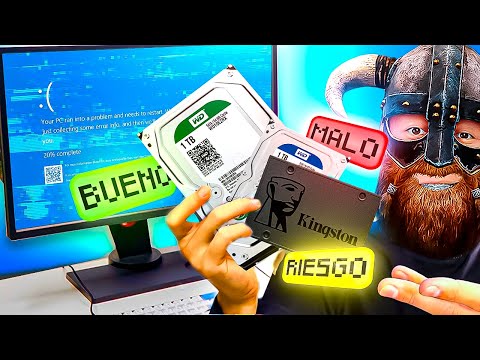
- Pantalla azul de la muerte (BSOD): Esta pantalla terrorífica puede aparecer por múltiples razones, pero si ves errores relacionados con el disco duro (como “UNMOUNTABLE_BOOT_VOLUME”), aquí hay problemas serios en puerta. A veces, un reinicio puede solucionar temporariamente el problema pero perder datos es una posibilidad si no actúas rápido.
- Rendimiento lento: Si tu computadora arranca más lento que un caracol y las aplicaciones tardan eternidades en abrirse, este puede ser otro signo de un disco duro fallando. Intenta limpiar archivos temporales y desfragmentar. No te preocupes si esto te suena técnico; simplemente busca «desfragmentar» en tu sistema operativo y sigue los pasos.
- Error al acceder a archivos: Si intentas abrir tus documentos y recibes mensajes raros como “archivo no encontrado” o “no se puede acceder”, podría indicar sectores defectuosos en el disco duro. Puedes usar programas como «CHKDSK» para escanear y reparar errores menores pero si los problemas persisten… ya sabes lo que toca.
- Sobrecalentamiento: Un disco duro caliente no solo afecta su rendimiento; también acorta su vida útil. Si tocas la carcasa del disco y parece más caliente de lo normal, asegúrate de que los ventiladores están funcionando correctamente o límpialos si están llenos de polvo.
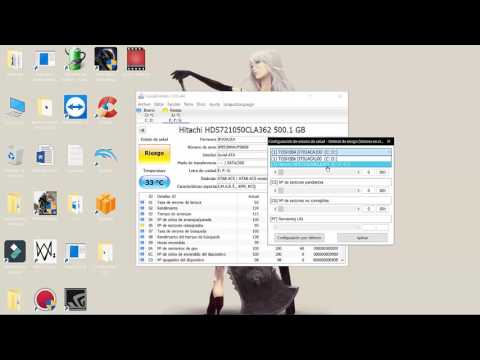
- Sectores defectuosos: Estos son partes del disco donde los datos no se pueden leer ni escribir correctamente. Puedes usar herramientas como «CrystalDiskInfo» para verificar la salud del disco duro. Así puedes saber si está a punto de irse al retiro forzoso.
A veces lo mejor es dejar las cosas complicadas en manos expertas. No dudes en llevarlo al taller si ves uno o más síntomas mencionados antes, especialmente si tienes información crítica guardada ahí.
Oye tú, recuerda siempre hacer copias de seguridad regularmente; nunca sabes cuándo podría fallar tu querido compañero tecnológico. Y si alguna vez tienes dudas sobre algún paso técnico o necesitas ayuda extra, ahí están los profesionales listos para ayudarte.
Así que ya ves: conociendo estos pequeños detalles puedes jugar a ser el detective tecnológico mientras proteges tus datos valiosos. ¡Suerte!
Cómo verificar el estado del disco duro utilizando la línea de comandos
Verificar el estado de tu disco duro puede sonar complicado, pero la línea de comandos lo hace mucho más accesible. Vamos a ver cómo puedes hacerlo. Un disco duro en mal estado puede ser una pesadilla; lo sé porque me pasó una vez, y perdí archivos importantes. Así que, sin más preámbulos, ¡vamos a ello!
Primero, necesitas abrir la línea de comandos. Dependiendo de tu sistema operativo, el procedimiento varía un poco:
- Windows: Puedes abrir la línea de comandos buscando «cmd» en el menú de inicio. Asegúrate de ejecutarlo como Administrador.
- Mac: Busca «Terminal» en Spotlight o en Aplicaciones > Utilidades.
- Linux: Abre la terminal desde tu entorno gráfico o usando Ctrl + Alt + T.
Una vez que estés en la línea de comandos, hay varios comandos que puedes utilizar para verificar el estado del disco duro.
En Windows, uno de los más útiles es chkdsk. Este comando verifica tu disco y repara errores si es necesario. Para usarlo, escribe:
chkdsk C: /f /rAquí te explico qué significa cada parte:
C:: Es la letra del disco que quieres verificar (puedes cambiarla si tienes otros discos)./f: Este modificador indica que quieres corregir errores encontrados./r: Esto le dice al comando que también busque sectores defectuosos y recupere información legible.
No olvides que te pedirá reiniciar si intentas analizar el disco donde está instalado Windows. Así que asegúrate de guardar todo antes de hacerlo.
En Mac, el comando correspondiente sería diskutil. Puedes utilizarlo así:
diskutil verifyVolume /dev/disk1s1Cambia «/dev/disk1s1» por la ruta correcta de tu disco (puedes obtener una lista con diskutil list). Si quieres reparar errores después del análisis, usarías:
diskutil repairVolume /dev/disk1s1Para usuarios de Linux, sigue este procedimiento con el comando fsck. Simplemente escribe:
sudo fsck -f /dev/sda1Asegúrate también aquí de cambiar «/dev/sda1» por tu correspondiente partición. El modificador «-f» forza un chequeo completo del sistema archivos.
No está demás mencionar algunos signos que podrían indicar problemas en tu disco duro:
- Tiempos de carga lentos para archivos o programas.
- Ecos extraños provenientes del disco (sonidos raros).
- Pérdida frecuente o aleatoria de datos.
- Error al iniciar el sistema operativo.
Total que estas herramientas son bastante efectivas para diagnosticar problemas antes de convertirse en algo serio. Pero recuerda: aunque estos métodos son útiles y pueden ayudarte a encontrar fallos, no sustituyen a un técnico profesional si las cosas se complican mucho.
Asegúrate siempre de tener copias seguras; nunca sabes cuándo va a fallar algo. Y ya sabes cómo verificar el estado del disco duro usando la línea de comandos; ahora puedes estar más tranquilo con tus datos. ¡Éxito!
Identificación y Solución de Fallos Frecuentes en Discos Duros
¿Sabías que el disco duro es como el corazón de tu computadora? Pues sí, ahí se almacena toda tu información. Pero, como cualquier cosa en la vida, a veces puede fallar. Te voy a contar sobre los fallos más frecuentes en discos duros y cómo identificarlos y solucionarlos.
Primero lo primero: identificación de fallos. Aquí hay algunos signos que debes tener en cuenta:
- Ruidos extraños: Si oyes un clic o un sonido de raspado, ¡es una señal de alerta!
- Errores al acceder a archivos: No puedes abrir ciertos documentos o programas se cierran solos.
- Pantallas azules: Esto puede deberse a problemas serios con el disco duro.
- Fugas de datos: Si notas que algunos archivos desaparecen sin razón, ya te digo que hay algo raro.
Entonces, ¿por dónde empezar a solucionar estos problemas? Aquí tienes algunas prácticas para intentar arreglarlo:
- Revisar conexiones: A veces es sólo un cable suelto. Verifica si el SATA y la alimentación están bien conectados.
- Ejecución de herramientas de diagnóstico: Utiliza software como CrystalDiskInfo o HD Tune para ver el estado del disco. Estas herramientas te dirán si hay sectores dañados.
- Comprobar los errores del sistema: Puedes usar la herramienta CHKDSK en Windows para encontrar y corregir errores en el disco. Abre la consola (cmd) y escribe “chkdsk /f” seguido de la letra del disco (ejemplo D:).
Una vez hice una reparación a un amigo cuyos archivos parecían haber desaparecido por arte de magia. Al final resultó ser un fallo leve que se solucionó con una revisión rápida del hardware y unos ajustes en el sistema.
Sin embargo, si ves que las cosas no mejoran después de tus intentos, podrías estar ante una falla más grave. Puedes considerar hacer respaldo inmediato de tus datos importantes. La prevención es clave aquí.
Por último, si todo esto te suena muy complicado o simplemente no tienes tiempo para liarte con estas cosas, mejor busca ayuda profesional. A veces, no vale la pena arriesgarse más con intentos caseros.
Y recuerda: siempre es mejor prevenir que curar cuando se trata de tecnología. ¡Cuida tu disco duro!
Bueno, la verdad es que hablar de discos duros me trae buenos recuerdos. Recuerdo aquella vez en la que mi viejo ordenador empezó a hacer un ruido extraño. Era como si estuviera intentando comunicarse conmigo, pero solo sabía decir “¡ay!”. Al principio pensé que era cosa de la ventilación, hasta que un día, ¡zas! Se apagó y no volvió a encenderse. Ahí fue cuando aprendí lo importante de entender los fallos del disco duro.
Cuando se trata de diagnóstico de fallos en un disco duro, el tema puede sonar un poco intimidante, ¿sabes? Pero en realidad, es más sobre prestar atención a esas pequeñas señales antes de que se conviertan en grandes problemas. Por ejemplo, si empiezas a notar ruidos raros o si el ordenador se congela sin razón aparente, eso puede ser una pista.
Y aquí la cosa cambia. No necesitas ser un experto para identificar problemas. Fíjate en cómo se comporta tu equipo. Las caídas frecuentes o los errores al guardar archivos son gritos de auxilio desde tu disco duro. Al final del día, es como cuidar de una planta: si ves que las hojas se ponen amarillas, algo no está bien.
Los programas para diagnosticar son útiles también: herramientas como CrystalDiskInfo te pueden dar información sobre el estado SMART del disco. Eso suena técnico pero en realidad solo significa que puedes ver cómo está funcionando internamente.
Así que nada, no hay necesidad de asustarse si ves señales raras. Simplemente dale un vistazo al diagnóstico y actúa pronto. A veces puede ser solo un problema menor; otras veces puede ser hora de respaldar todo y buscar uno nuevo. De cualquier forma, estar alerta hace toda la diferencia. ¿Ves? Todo esto no es tan complicado después de todo; solamente requiere un poco más de atención y ganas para aprender algo nuevo.