¿Alguna vez te has encontrado con un disco duro externo lleno de archivos desordenados y con un rendimiento que deja mucho que desear? Vaya, a todos nos ha pasado. Es como cuando tu habitación está hecha un desastre, ¡simplemente no puedes encontrar nada!
Hoy te voy a contar cómo formatear esos discos en Windows y Mac. Sí, suena técnico, pero en realidad es más fácil de lo que piensas. O sea, es como limpiar tu espacio digital para que todo funcione mejor.
Vamos a charlar sobre los pasos sencillos que necesitas seguir. Desde asegurar tus datos hasta elegir el formato adecuado. Y no te preocupes, no te dejaré colgado como un disco lleno de archivos inútiles. Así que quédate por aquí y vamos al lío. ¡Que arranque la limpieza!
Cómo formatear un disco duro en exFAT para Mac y Windows sin complicaciones
Si necesitas formatear un disco duro en exFAT para que funcione tanto en Mac como en Windows, estás en el lugar correcto. Vamos a desglosarlo paso a paso, sin complicaciones y de forma clara. Primero, un pequeño recordatorio: formatear significa borrar todo lo que haya dentro del disco, así que asegúrate de hacer una copia de seguridad de tus archivos importantes. ¿Listo? ¡Vamos a ello!
Pasos para formatear el disco duro en Windows:
- Asegúrate de que tu disco duro esté conectado a la computadora.
- Haz clic derecho en el menú Inicio y selecciona Administración de discos.
- Busca tu disco en la lista. Asegúrate de seleccionar el correcto; no querrás borrar algo importante.
- Haz clic derecho sobre el disco y selecciona Formatear.
- En la ventana que aparece, escoge exFAT como sistema de archivos.
- Puedes darle un nombre al volumen si quieres, por ejemplo «Mi Disco». Luego haz clic en Aceptar.
Cosas a tener en cuenta:
- No olvides desmarcar «Formato rápido» si quieres asegurarte de que se borre correctamente.
- Tómate tu tiempo y revisa dos veces antes de dar clic en «Aceptar». Es fácil confundirse.
Paso para formatear el disco duro en Mac:
- Conecta tu disco duro al Mac.
- Abrirás una herramienta llamada «Utilidad de Discos». Puedes buscarla con Spotlight (esa lupa mágica).
- A la izquierda, selecciona tu disco duro (asegúrate otra vez de que es el correcto).
- Clic en el botón “Borrar” que aparece arriba.
- Elegirás exFAT como formato y le pondrás un nombre si lo deseas.
- Pulsa “Borrar” y espera unos minutos hasta que finalice.
Cosas a tener en cuenta aquí:
- No hay vuelta atrás una vez que hayas borrado los datos, así que haz ese backup primero!
- Asegúrate de cerrar todas las aplicaciones antes del proceso para evitar problemas innecesarios.
Anécdota rápida: Recuerdo una vez cuando intenté formatear un disco sin asegurarme primero de qué tenía dentro… ¡adiós fotos familiares! Fue una lección dura pero necesaria. Así que ya sabes: siempre confirma antes!
Pues nada, ya tienes todos los pasos para formatear tu disco duro tanto en Windows como en Mac. Si sientes que esto es demasiado complicado o te da miedo hacer algo mal, no dudes en pedir ayuda profesional. Siempre es mejor prevenir cualquier desastre digital. ¿Ves? No tan difícil después de todo!
Soluciones para formatear un disco duro externo que no se detecta en tu computadora
¡Hola! Si estás intentando formatear un disco duro externo que no se detecta en tu computadora, primero asegúrate de que no haya un problema físico con el dispositivo o con el puerto USB. A veces, es solo un tema de conexión, ¿sabes? Así que antes de entrar en detalles técnicos, revisa lo siguiente:
- Prueba conectar el disco duro en otro puerto USB.
- Intenta usar otro cable USB.
- Mira si funciona en otra computadora.
Si después de todo esto sigue sin aparecer en tu sistema operativo, no te preocupes. Aquí van algunas alternativas para intentar solucionarlo. Recuerda que estas son solo guías y si sientes que la cosa se complica, mejor llama a un profesional.
1. Comprobar la Administración de discos
En Windows, puedes abrir la Administración de discos. Haz clic derecho en el botón de inicio y selecciona “Administración de discos”. Ahí deberías ver tu disco duro. Si está ahí pero sin formato o como “no asignado”, puedes hacer clic derecho sobre él y seleccionar «Formatear».
2. Usar el sí mismo como herramienta para Windows
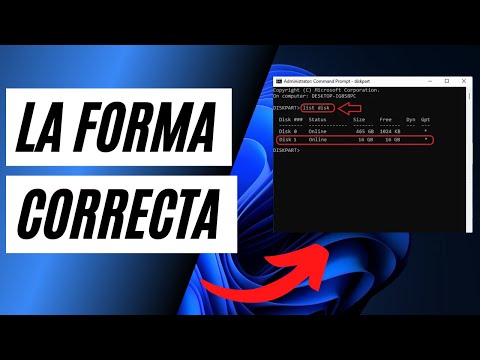
A veces hay herramientas básicas que pueden ayudar a resolver este tipo de problemas. Puedes buscar “cmd” y abrirlo como administrador. Luego escribe “diskpart” seguido del comando “list disk” para ver si reconoce tu disco externo:
diskpartlist disk
Si aparece ahí, selecciona el disco escribiendo select disk X, donde X es el número del disco externo, luego puedes limpiar y formatear:
cleanCreate partition primaryformat fs=ntfs quick(o fat32 si prefieres).
Pues nada, esto debería ayudarte a formatearlo.
3. Usar utilidades de terceros
Ciertas aplicaciones como EaseUS Partition Master o MiniTool Partition Wizard pueden hacer magia cuando los métodos tradicionales fallan. Estas herramientas suelen ser más amigables y pueden detectar discos duros que otros métodos no ven.
Cuidado con Mac también:
Si eres usuario de Mac, abre la aplicación “Utilidad de Discos”. Busca tu disco externo por la barra lateral; si lo ves pero está grisado, intenta montar el disco desde allí o borrarlo directamente usando la opción «Borrar». Elige también el sistema del archivo correcto (APFS o ExFAT suelen ser buenas opciones).
A veces termina siendo frustrante lidiar con estos temas, ¿verdad? Recuerdo la vez que intenté hacer funcionar una memoria USB y me volví loco durante horas; estaba convencido de que era brujería hasta darme cuenta que era solo un problema del puerto USB.
Dale una oportunidad a estos pasos y veamos qué tal va todo. Nunca está demás tener paciencia cuando estás frente a tecnología rebelde; al final siempre hay algo por descubrir.
No dudes en buscar ayuda profesional si las cosas se ponen difíciles; es preferible dejar esas cosas a quienes saben cómo manejarlo bien.
Cómo formatear discos duros en Mac y Windows: pasos y consideraciones clave
¿Estás listo para formatear ese disco duro y darle un nuevo aire? Formatear un disco duro es como limpiar el desorden en tu cuarto, pero en digital. Antes de meternos en los pasos, hay algunas cositas clave que debes saber.
Empecemos con algunos puntos importantes que puedes tener en cuenta:
- Respaldo de datos: Antes de formatear, asegúrate de hacer una copia de todo lo que quieras guardar. Una vez formateado, ¡adiós a los archivos!
- Sistemas de archivos: Elige el sistema adecuado según lo que necesites. NTFS es genial para Windows, mientras que exFAT es una buena opción si lo usarás en ambos sistemas.
- Conexión segura: Si trabajas con discos externos, asegúrate de que estén bien conectados. Una desconexión a mitad del proceso puede arruinar todo.
### Formateando en Windows
Ahora sí, vamos a ello. Para Windows, sigue estos pasos:
– **Conectar el disco duro:** Enchufa tu disco duro al puerto USB y asegúrate de que tu PC lo reconozca.
– **Abrir «Administración de discos»:** Haz clic derecho en el botón de inicio y selecciona “Administración de discos”. Aquí verás todos tus discos.
– **Seleccionar el disco:** Localiza tu disco duro externo (ten cuidado de no seleccionar el incorrecto). Haz clic derecho sobre él y selecciona “Formatear”.
– **Configuraciones del formateo:** Aparecerá una ventana donde deberás elegir:
– Un nombre para tu unidad (etiqueta).
– El sistema de archivos (NTFS o exFAT generalmente).
– **Completar el proceso:** Asegúrate de marcar la opción “Formateo rápido” si quieres hacerlo rápido. Dale a “Aceptar” y espera a que termine.
Lo sé, parecía largo pero no te asustes; es más fácil hacerlo que explicarlo.
### Formateando en Mac
Si eres usuario Mac, aquí tienes cómo hacerlo:
– **Conectar el disco duro:** Al igual que en Windows, conecta tu disco al Mac.
– **Abrir «Utilidad de Discos»:** Ve a “Aplicaciones” > “Utilidades” > “Utilidad de Discos”.
– **Seleccionar tu disco:** En la barra lateral verás todos tus dispositivos. Selecciona el adecuado y haz clic en «Borrar».
– **Configurar y nombrar:** Se abrirá una ventana donde podrás elegir:
– Un nombre para la unidad.
– El formato: APFS para solo Mac o exFAT si planeas usarlo también en Windows.
– **Borrar y finalizar:** Haz clic en “Borrar” y espera a que termine. Ya está listo.
Recuerda siempre verificar dos veces antes de presionar «Borrar». Es como cuando decides tirar algo: asegúrate realmente no necesitarlo más adelante.
### Cierre
Así que esos son los pasos básicos para formatear discos tanto en Windows como en Mac. Siempre ten presente hacer un respaldo previo; no querrás llorar después por algún archivo perdido. Si te surgen dudas o sientes inseguridad sobre algún paso específico, no dudes en contactar a alguien con más experiencia o buscar ayuda profesional. ¡Suerte con ese formateo!
Oye, formatear un disco externo puede sonar como algo complicado, pero en realidad es más sencillo de lo que parece. Me acuerdo de la primera vez que tuve que hacerlo; estaba en mi casa, emocionado porque había conseguido un disco duro de esos grandotes. Pero luego me di cuenta de que tenía que limpiarlo antes de usarlo. La verdad, estuve a punto de tirar la toalla.
El formateo es esencial cuando quieres usar un disco nuevo o si simplemente necesitas limpiarlo para eliminar todo lo que había antes. En Windows y Mac hay pasos diferentes y al principio puede confundirte, pero voy a tratar de hacerlo más simple.
Si estás en Windows, es cuestión de enchufar el disco y abrir «Este PC». Ahí puedes hacer clic derecho sobre el disco externo y seleccionar «Formatear». Tienes algunas opciones; por ejemplo, elegir NTFS o exFAT. NTFS es genial para discos que solo usarás en Windows, mientras que exFAT funciona genial tanto en Windows como en Mac. Entonces, si tienes amigos con Mac y quieres compartir archivos grandes (como esas películas o series), exFAT es tu amigo.
En Mac, el proceso es parecido pero con su propio toque. Abres la aplicación «Utilidad de Discos» desde Aplicaciones > Utilidades. Encuentras tu disco duro en la barra lateral izquierda y le das al botón “Borrar”. Ahí también eliges el formato; APFS si solo vas a usarlo con Macs o exFAT si también quieres compatibilidad con Windows.
¿Ves? No es tan complicado después de todo. Pero ojo con lo importante: asegúrate de respaldar toda la información porque una vez formateas ¡adiós a los archivos! Es como vaciar una caja llena de cosas sin mirar qué hay dentro. Te arriesgas a perder algo importante.
En fin, formatear discos externos puede ser un paso crucial para mantenerlos organizados y listos para lo que necesites almacenar. Así que ya sabes cómo hacerlo sin miedo; ¡a formatear se ha dicho!