Oye, ¿alguna vez has perdido algo importante de tu computador? Es un bajón horrible, ¿verdad? Conozco esa sensación de pánico. Te juro que es un momento en el que deseas tener una máquina del tiempo solo para recuperar esos archivos. Pero, bueno, aquí estamos para prevenir que eso pase.
Hoy vamos a hablar de algo que parece aburrido pero es súper clave: hacer un respaldo efectivo en tu disco duro. Y no, no estoy hablando de algo complicado ni técnico. Más bien, quiero que veas esto como una especie de seguro para tus recuerdos, trabajos o proyectos.
Así que quédate conmigo. Te voy a contar cómo hacerlo fácil y sin estrés. Al final del día, solo necesitas unos minutos y un par de trucos para estar tranquilo sabiendo que tus cosas están a salvo. ¿Te apuntas?
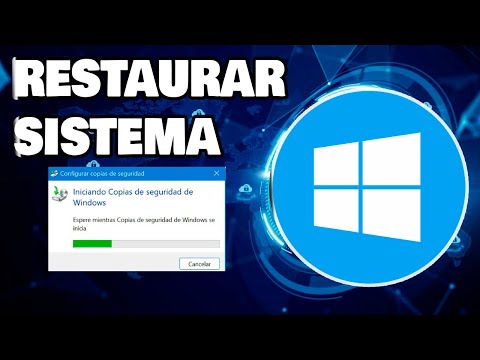
Pasos para crear un respaldo efectivo en Windows 10 y proteger tus datos
Claro, aquí tienes un texto sobre cómo crear un respaldo efectivo en Windows 10:
Hacer un respaldo de nuestros datos es algo que a veces dejamos para después. Pero, ¿sabes qué? Un día te das cuenta de que perdiste ese archivo importante y es un drama total. Así que, para evitar esas situaciones, vamos a ver cómo hacer un respaldo efectivo en Windows 10. ¡Vamos allá!
En primer lugar, asegúrate de tener un buen disco duro externo o una unidad USB con suficiente espacio. Al menos debería ser el doble de lo que quieras respaldar, así te aseguras de no quedarte corto.
Paso 1: Conectar tu disco duro externo
Conecta tu disco duro o unidad USB a tu computadora. Si Windows lo reconoce, deberías verlo en el explorador de archivos como una nueva unidad, tipo «E:» o «F:». ¿Todo claro hasta aquí? Perfecto.
Paso 2: Abrir la Configuración de Backup
Ve al menú de Inicio, haz clic en Configuración, luego elige Actualización y Seguridad. Desde allí, selecciona la pestaña Copia de seguridad.
Paso 3: Configurar el respaldo con Historial de archivos
Aquí podrás usar la opción del Historial de archivos. Haz clic en «Agregar una unidad» y selecciona tu disco duro externo. Esto hará que Windows empiece a guardar automáticamente copias de tus archivos importantes.
- No olvides seleccionar qué carpetas quieres respaldar: Puedes elegir las predeterminadas (Documentos, Fotos) o agregar otras carpetas haciendo clic en «Más opciones».
- No te olvides de programar el respaldo: Puedes elegir cada hora, diario o semanalmente. A mí me gusta hacerlo diariamente; así no pierdo nada importante.
Paso 4: Iniciar la copia manualmente (si lo prefieres)
A veces quieres hacer una copia inmediata. Para eso puedes volver al menú del Historial de archivos y hacer clic en «Copia ahora». Así tendrás todo respaldado al instante.
Paso 5: Restaurar tus archivos (cuando los necesites)
Si necesitas recuperar esos datos perdidos, ve nuevamente a la configuración del Historial de archivos y selecciona «Restaurar mis archivos». Busca lo que necesites y ¡listo! Tus datos estarán ahí otra vez.
Básicamente estos son los pasos para hacer un respaldo efectivo en Windows 10. Recuerda hacerlo regularmente; no queremos enfrentarnos al pánico por perder información valiosa. Y si te atoras en algo o tienes dudas más técnicas, siempre es buena idea buscar ayuda profesional.
Total que ya sabes cómo proteger tus datos. No esperes a que sea demasiado tarde y empieza hoy mismo tu rutina de respaldos; ¡te lo agradecerás más adelante! ¿Listo para comenzar?
Respalda tu PC en un disco externo: Pasos para proteger tu información personal
¡Oye, tú! Seguro que tienes un montón de fotos, documentos y cosas importantes en tu computadora que no quieres perder. Te cuento que una buena forma de proteger toda esa información es haciendo un respaldo en un disco duro externo. Así que, si no sabes cómo hacerlo, aquí van unos pasitos sencillos para que te hagas con esto.
1. Consigue un disco duro externo
Primero, necesitarás un disco duro externo. Hay muchos tipos y capacidades, así que elige uno que se ajuste a tus necesidades. Puedes optar por uno de 1TB si no tienes tanta info o uno más grande si eres de los que guarda todo, ¿sabes?
2. Conéctalo a tu PC
Conecta el disco duro externo a una de las entradas USB de tu computadora. Normalmente verás una luz encendida en el disco, lo cual significa que está listo para usarse.
3. Abre la herramienta de respaldo
En Windows, puedes usar la herramienta de Copias de seguridad y Restauración. Simplemente ve al menú Inicio, busca «Copia de seguridad» y selecciona la opción correspondiente. Si eres usuario de Mac, puedes utilizar Time Machine, que hace todo automáticamente por ti.
4. Selecciona lo que quieres respaldar
Aquí puedes elegir qué archivos o carpetas deseas guardar en el disco externo. Puede ser toda tu biblioteca musical, fotos familiares o incluso documentos importantes del trabajo. No dudes en crear varias copias si es necesario.
5. Escoge el destino del respaldo
Asegúrate de seleccionar tu disco duro externo como el lugar donde quieres guardar la copia. Generalmente aparecerá como una unidad nueva (por ejemplo: E: o F:).
6. Ejecuta el proceso
Una vez hecho esto, inicia el proceso de respaldo y espera a que termine. Puede tardar un poco dependiendo de cuánta información hay para transferir; pero aguanta ahí, ¡que al final valdrá la pena!
7. Verifica la copia hecha
Cuando haya finalizado el respaldo, revisa las carpetas en tu disco duro externo para asegurarte de que todo está allí como debería estarlo. Esto te dará tranquilidad sabiendo que tus datos están seguros.
8. Haz respaldos regularmente
Por último—y esto es clave—no te olvides hacer respaldos regularmente para mantener siempre actualizada tu información protegida.
Recuerda que tener una copia externa no sustituye prácticas como tener antivirus actualizado o usar contraseñas seguras; es solo una parte del rompecabezas para cuidar lo más valioso: tus datos personales.
Así que ya sabes: ¡manos a la obra! Al final del día habrá menos preocupaciones sobre perder datos importantes gracias a este método sencillo pero efectivo.
Ventajas de usar un disco duro externo para respaldar tus archivos más valiosos
¿Te has puesto a pensar en lo valiosos que son tus archivos? Fotos de momentos especiales, documentos del trabajo o incluso música que no puedes encontrar en ningún lado. Usar un disco duro externo para respaldar todo esto es una idea genial. Déjame explicarte por qué y cómo puedes hacerlo.
Primero que nada, un disco duro externo es como una caja fuerte para tus datos. Imagínate que un día tu computadora decide dejar de funcionar. Sin un respaldo, ¡adiós archivos! Por eso, tener un disco externo te da seguridad y tranquilidad. A continuación, veamos algunas ventajas de usar uno:
- Portabilidad: Puedes llevarlo a donde quieras sin complicaciones. ¿Vas a casa de un amigo? Llévatelo y muestra tus fotos.
- Amplio espacio: La mayoría de los discos duros externos ofrecen mucho más espacio que la nube gratuita. Así puedes guardar más cosas sin preocuparte.
- Acceso rápido: Al estar conectado directamente a tu computadora, puedes acceder a tus archivos al instante. Nada de esperar que se suban o bajen.
- Copias múltiples: Puedes hacer múltiples copias de seguridad. Imagina que haces una copia en un disco y otra en otro, así siempre tendrás acceso a alguna versión.
- Sin conexión a internet necesaria: No necesitas estar conectado a la red para acceder o guardar tus datos. Ideal si tienes conexión limitada o inestable.
Ahora, si quieres hacer un respaldo efectivo en tu disco duro, aquí van algunos pasos sencillos:
- Conectar y reconocer: Conecta el disco a tu computadora y asegúrate de que lo reconozca (el sonido del «ding» es buena señal).
- Categoriza tus archivos: Antes de copiar todo, haz una revisión rápida. Elimina lo innecesario para tener solo lo importante.
- Copia arrastrando: Simplemente arrastra las carpetas o archivos al disco como si estuvieras moviendo cosas de una habitación a otra.
- Asegúrate del espacio disponible: Verifica que tienes suficiente espacio en el disco antes de iniciar la copia.
Recuerda también revisar periódicamente tu respaldo. No querrás descubrir que algo falló cuando realmente lo necesitas.
Una pequeña anécdota: hace unos años perdí todas mis fotos del último viaje porque mi laptop falló justo antes de hacer el respaldo… ¡fue devastador! Desde entonces siempre tengo mi disco duro cerca y me tomo el tiempo para hacer copias frecuentes.
En fin, tener un disco duro externo es una forma excelente de proteger tus recuerdos y datos importantes. Así que no dudes más en conseguir uno y mantener todo seguro. Eso sí, si te sientes abrumado con el proceso o algo no te sale bien, no dudes en buscar ayuda profesional; siempre es mejor prevenir con alguien con experiencia que arriesgar esos archivos tan valiosos para ti.
Hacer un respaldo efectivo de tu disco duro es como tener un paraguas en un día nublado; nunca sabes cuándo va a llover, pero es mejor estar preparado. En mi experiencia, he tenido momentos en los que pensé «Nah, no necesito hacer una copia de mis cosas importantes» y, adivina qué, justo cuando menos lo esperaba, mi computadora decidió tener un «mal día». Aún recuerdo ese instante en que vi el mensaje de error y mi corazón se detuvo por un segundo. Fue como perder un álbum familiar: fotos, documentos importantes, recuerdos… todo se fue.
Entonces, ¿cómo hacemos para evitar esos desastres? Primero que nada, elige bien tu método de respaldo. Tienes varias opciones: puedes usar discos duros externos o la nube. La nube es genial porque puedes acceder a tus archivos desde cualquier lugar (y no hay riesgo de que se caiga y se rompa), pero si eres más del tipo clásico, un disco duro externo también hace su trabajo muy bien.
Una vez tengas tus dispositivos listos, la clave está en la organización. Crea carpetas para tus fotos, documentos y todo lo demás. Así será más fácil encontrarlos cuando los necesites. Y no te olvides de programar respaldos regulares; si te olvidas y pasan meses sin hacer uno… bueno, ahí ya estás corriendo riesgos.
Ah! Y algo que aprendí por las malas: siempre verifica que tu respaldo se haya realizado correctamente. Si vas a depender de él en una emergencia y resulta que no funcionó… imagínate la decepción.
En fin, hacer respaldos puede parecer una molestia al principio—como lavar los platos después de cenar—pero piensa en lo cómodo que te sentirás sabiendo que tus cosas están a salvo. Como siempre digo: mejor prevenir que lamentar. ¿Te has puesto ya con eso? ¡No esperes más!