¿Te ha pasado que tu PC empieza a dar problemas y te sientes perdido? A mí me ha pasado más veces de las que quisiera admitir. Es como si de repente, todo se vuelve un caos. Pero, espera, no todo está perdido.
Hoy vamos a hablar de algo super útil: los discos de recuperación. Esos héroes silenciosos que pueden rescatar tu ordenador en momentos críticos. ¿No sabes qué es eso? No te preocupes, aquí te lo explico con manzanas.
La idea es sencilla. Tendremos la oportunidad de restaurar tu computadora a un estado anterior, casi como si le dieras un segundo aire. En este artículo, vamos a ver cómo usar ese disco para devolverle la vida a tu PC en poquísimo tiempo.
Así que ponte cómodo y prepárate para rescatar a tu compañero tecnológico del desastre. ¡Vamos!
Cómo restaurar tu PC con Windows 10 a un estado anterior para solucionar problemas
Cuando tu PC con Windows 10 empieza a dar problemas, como lentitud o aplicaciones que no funcionan bien, una buena opción es **restaurarla a un estado anterior**. Esto puede solucionarlo todo sin demasiados líos. Hoy te cuento cómo hacerlo y también cómo usar un **disco de recuperación** si lo tienes a mano.
Primero, hablemos de la restauración del sistema. Windows tiene una herramienta que te deja regresar en el tiempo, por decirlo de alguna manera. Es como si pudieras retroceder a un momento en el que todo funcionaba bien. Para esto:
- Haz clic en el botón de **Inicio**.
- Busca y selecciona **Configuración**.
- Ve a **Actualización y Seguridad**.
- Selecciona **Recuperación** en el menú de la izquierda.
- Aquí verás varias opciones. Busca “**Restaurar PC**” y haz clic en “**Comenzar**”.
Pero ojo, aquí puedes elegir entre dos opciones: conservar tus archivos o eliminar todo. Si no quieres perder nada importante, asegúrate de seleccionar la primera opción.
Ahora, si no puedes acceder a tu Windows porque está muy dañado o simplemente no inicia, aquí es donde entra el disco de recuperación. Esta herramienta puede ser un salvavidas. Si tienes un disco creado anteriormente o uno original de Windows 10, sigue estos pasos:
- Inserta el disco en tu PC y reinicia.
- Deberás configurar la BIOS para arrancar desde el disco (puedes hacer esto presionando F2, F12 o Supr al reiniciar; depende del modelo).
- Una vez que arranque desde el disco, verás varias opciones en pantalla.
Normalmente tendrás una opción llamada “**Reparar tu computadora**”. Dale clic ahí.
Después puedes elegir “*Solucionar problemas*”. Aquí podrás acceder a «Restaurar este PC» o «Opciones avanzadas». Si eliges restaurar este PC:
- Decide si conservar tus archivos o eliminarlos (como mencioné antes).
- Sigue las instrucciones en pantalla hasta completar la restauración.
Ten cuidado al elegir las opciones porque podrías perder datos importantes si decides eliminar todo.
Recuerda que estas herramientas son bastante buenas pero no son infalibles. Si tus problemas persisten después de intentar estas soluciones, podría ser hora de contactar a alguien más experto para que revise tu equipo.
No dudes en hacer copias de seguridad regularmente, así evitarás muchos dolores de cabeza más adelante. Oye, se trata de cuidar lo que llevas dentro de tu PC: fotos y documentos valiosos.
If you have any doubts or need ayuda con algún paso específico, ¡pregunta sin problemas!
Cómo revertir tu PC con Windows 11 a un estado anterior de manera efectiva
Vale, vamos al grano. Si tu PC con Windows 11 está más lento que un caracol en modo zen o tienes algún problemilla que no sabes cómo arreglar, tal vez te interese revertirlo a un estado anterior. Hay varias maneras de hacerlo, pero aquí te voy a contar cómo usar un disco de recuperación para restaurar tu PC. ¡Vamos!
Primero que nada, si aún no lo has hecho, asegúrate de tener preparado tu disco de recuperación. Este es un USB o DVD que creaste previamente para emergencias. Si no tienes uno y estás enfrentando problemas serios, puede que tengas que crear este disco desde otro PC que funcione bien. Por decirlo así, es como tener una red de seguridad en caso de caídas.
Aquí van los pasos para usar el disco de recuperación:
- Inserta el disco: Coloca tu disco de recuperación en la unidad USB o DVD del ordenador.
- Reinicia la PC: Luego apágala y enciéndela nuevamente. Esto podría requerir ajustar algunas configuraciones según el fabricante para que arranque desde el disco.
- Accede a las opciones: Cuando veas la pantalla del instalador, selecciona «Reparar tu computadora». A veces puede ser un poco confuso porque hay muchas opciones; no te preocupes si no está claro al principio.
- Selecciona el tipo de restauración: Aquí verás varias opciones, pero lo que queremos es “Restaurar el PC” o algo similar. Escoge eso.
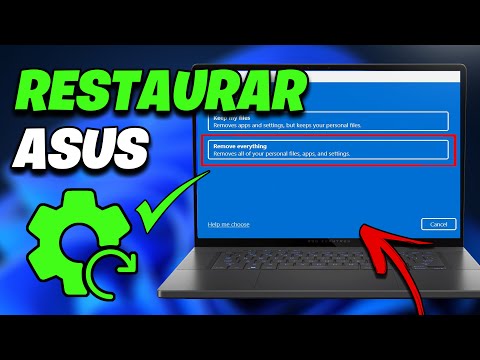
- Sigue las instrucciones: Aquí es donde debes decidir si quieres mantener tus archivos o borrarlo todo. Si solo deseas revertir cambios recientes y mantener tus cosas intactas, selecciona «Mantener mis archivos». Pero si prefieres un inicio limpio, entonces escoge «Quitar todo». ¡Cuidado con esta opción!
- Espera pacientemente: El proceso puede tardar un rato dependiendo de cuántos archivos tengas y qué tan dañada esté la instalación original. Aprovecha ese tiempo para tomar un café o hacer algo divertido.
Una vez finalizado el proceso, deberías ver una versión anterior y más estable (o limpia) de Windows 11 funcionando en tu máquina. Suena fácil ¿verdad? Pero ojo: esta técnica puede eliminar programas instalados después del punto al que retrocedas y algunos ajustes personalizados también podrían perderse.
A veces me acuerdo cuando mi amigo Carlos intentó hacer esto sin saber bien cómo funcionaba; pasó horas preguntando por qué se había eliminado su juego favorito… porque lo había instalado después del punto de restauración elegido. Total que siempre hay detalles a considerar y lo mejor es tener copias adicionales de tus archivos importantes fuera del ordenador—nunca se sabe cuándo puede venir un revés inesperado.
En fin, espero que esto te ayude a dar marcha atrás a esos problemas fastidiosos con Windows 11 usando el disco de recuperación. Si aún sigue fallando después de esto… tal vez sea hora de buscar ayuda profesional porque podría haber problemas más profundos en juego.
Cómo restaurar Windows 10 a su configuración de fábrica desde el arranque
Restaurar Windows 10 a su configuración de fábrica puede ser una experiencia liberadora, especialmente si tu PC está más lento que el caracol. A veces, quieres empezar de cero y deshacerte de todos esos programas y archivos que no usas. Hoy te explico cómo hacerlo desde el arranque, ya sea mediante la opción de recuperación del sistema, o usando un disco de recuperación. ¿Listo? ¡Empecemos!
Primero, si no tienes un disco de recuperación, Windows 10 tiene una función integrada para restaurar el sistema desde el arranque. Aquí te dejo los pasos:
- Apagar y encender tu PC: Reinicia tu computadora. Si tienes problemas con el arranque normal, a veces necesitas forzar el apagado manteniendo presionado el botón de encendido durante unos segundos.
- Acceder al entorno de recuperación: Tan pronto como veas el logotipo de Windows durante el inicio, apaga la PC nuevamente. Repite esto unas tres veces hasta que veas «Preparando reparación automática». Así accedes al entorno de recuperación.
- Seleccionar «Opciones avanzadas»: Una vez que entre en la pantalla donde dice «Diagnosticar tu PC», selecciona “Opciones avanzadas”.
- Acceder a «Restablecer este PC»: Verás varias opciones; escoge la que dice “Restablecer este PC”.
- Elegir cómo volver a instalar Windows: Aquí puedes optar por “Eliminar todo” o «Mantener mis archivos». Si eliges eliminar todo, asegúrate de tener copias de seguridad, porque ¡adiós archivos!
- Sigue las instrucciones: Solo queda seguir los pasos en pantalla. Tu máquina comenzará a restaurarse y podría reiniciarse varias veces.
Aparte del método anterior, si tienes un disco o USB de recuperación, puedes usarlo también. Esto es útil sobre todo si tu sistema no arranca en absoluto. Aquí va cómo hacerlo:
- Asegúrate del medio: Ten lista tu unidad USB o disco óptico con los archivos necesarios para la instalación.
- Cambia las opciones de inicio: Inserta el medio en tu computadora y reinicia. Accede al BIOS/UEFI (normalmente pulsando Supr, F2 o F12 tan pronto como arranca) para cambiar la secuencia de inicio y bootear desde ese disco/USB.
- Sigue las instrucciones en pantalla: Una vez cargue el sistema desde el medio recuperador, selecciona “Reparar tu computadora” y luego sigue los pasos similares a los descritos antes para restablecer.
No olvides que este proceso borra tus datos personales (a menos que optes por mantenerlos), así que es clave tener una copia antes por si acaso. La otra cosa es la paciencia: puede tardar un rato dependiendo del hardware.
Básicamente eso es lo que necesitas saber para restaurar Windows 10 desde el arranque. La verdad es que hay muchas maneras de resolver problemas informáticos sin necesidad de recurrir a un profesional directo, pero si te da miedo hacer esto solo o toca algo más serio como fallos en hardware… entonces sí mejor llama a alguien que sepa del tema.
¡Suerte con esa restauración!
Oye, ¿te acuerdas de esa vez en la que tu ordenador se volvió loco y te dejaste llevar por el pánico? A mí me pasó con mi viejo portátil. Un día, estaba trabajando en un proyecto importante y de repente, ¡pum!, pantalla azul. Te juro que ahí mismo me entró un sudor frío. No sabía qué hacer. Fue entonces cuando recordé que tenía un disco de recuperación guardado en una caja como una especie de tesoro olvidado.
Usar un disco de recuperación no es tan complicado, pero cuando estás rodeado de estrés y temiendo perder todo, puede parecerlo. Primero, tienes que asegurarte de tener el disco a mano. Es como tener un salvavidas en alta mar, ¿sabes? Después, lo insertas en la unidad y reinicias el ordenador. En ese momento, estás cruzando los dedos para que todo funcione.
Luego viene la parte interesante: tendrás que acceder al menú de arranque. La forma varía según la marca de tu PC; algunas requieren presionar F12 o ESC al encenderse. En mi caso fue F8 y me sentí como un hacker entrando a un sistema secreto. Una vez dentro del menú, seleccionas arrancar desde el disco de recuperación y voilà.
Aquí viene lo más tenso: tendrás opciones para restaurar tu PC a su estado original o incluso tratar de reparar problemas sin perder tus archivos personales (con suerte). Esto puede ser como abrir una caja de sorpresas porque nunca sabes si habrá algo que desees salvar o si tendrás que despedirte de esos memes graciosos que tanto te gustaban.
Recuerda hacer copias de seguridad antes porque eso sí es esencial —no querrás llorar por tus cosas después—; esa lección la aprendí a las malas. Así que si alguna vez sientes que tu ordenador está en problemas o simplemente necesita una limpieza profunda digitalmente hablando, ya sabes cómo hacerlo con tu disco de recuperación.
Al final del día, restaurar tu PC usando este método puede ser liberador. Si lo usas bien y no te dejaste llevar por impulsos desesperados —créeme— puedes salir triunfante del otro lado y seguir disfrutando del mundo digital ¡como nuevo!