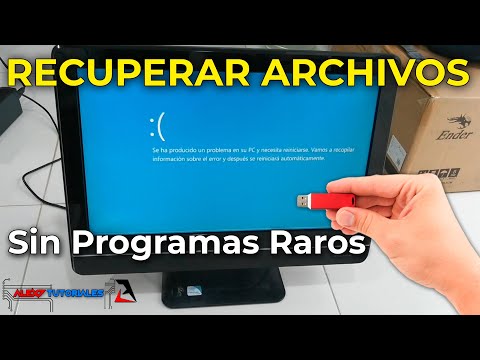
Oye, ¿alguna vez has perdido esos archivos importantes? Es un momento de angustia, ¿verdad? Te sientes en pánico y te preguntas si hay alguna forma de recuperarlos. Bueno, hoy vamos a hablar de cómo recuperar datos desde un disco booteable.
Suena técnico, pero en realidad es más sencillo de lo que parece. Imagínate que tienes un disco duro que no arranca y todos tus recuerdos están ahí. La cosa es que hay una manera de salvar esa información utilizando un disco booteable.
Te voy a contar cómo hacerlo paso a paso, sin rollos complicados ni jerga innecesaria. Así que si quieres rescatar esos documentos o fotos que creías perdidos para siempre, quédate un ratito aquí. ¡Vamos al lío!
Recuperación de Archivos Borrados Usando Hiren’s Boot en Situaciones Críticas
Claro, aquí tienes un texto detallado sobre la recuperación de archivos borrados usando Hiren’s Boot en situaciones críticas:
Recuperación de Archivos Borrados Usando Hiren’s Boot
La pérdida de archivos puede ser un verdadero caos, especialmente cuando esos documentos eran importantes. A veces, simplemente borramos algo por error o el sistema operativo falla. Aquí es donde entra en juego Hiren’s Boot, un disco booteable que se ha convertido en una herramienta necesaria para la recuperación de datos.
Primero que nada, ¿qué es Hiren’s Boot? Es una colección de herramientas útiles que puedes ejecutar desde un USB o CD sin necesidad de arrancar el sistema operativo. Así que, si estás enfrentando una situación crítica, bien vale la pena tenerlo a mano.
Ahora te cuento cómo usarlo para recuperar esa información valiosa:
1. Prepara el Disco Booteable
Necesitas crear un disco booteable con Hiren’s Boot. Puedes usar programas como Rufus para esto. Conecta tu USB y selecciona la imagen ISO de Hiren’s Boot. Fíjate en seguir todos los pasos hasta que esté listo.
2. Arranca tu PC desde el USB o CD
Reinicia tu computadora y entra al BIOS (suele ser presionando F2, F12 o Supr durante el inicio). Busca la opción que te permite seleccionar desde dónde arrancar y escoge el USB o CD donde has instalado Hiren’s Boot.
3. Selecciona la Herramienta Apropiada
Una vez que inicies con Hiren’s Boot, te encontrarás con varias opciones. Para la recuperación de archivos, busca herramientas como TestDisk o Recuva. Ambas son bastante eficaces:
- TestDisk: Ideal para recuperar particiones perdidas y arreglar sistemas no arrancables.
- Recuva: Más amigable visualmente y excelente para buscar archivos borrados específicos.
4. Sigue los Pasos Sencillos en el Programa Elegido
Tanto TestDisk como Recuva te guiarán a través del proceso:
– En **Recuva**, seleccionas el tipo de archivo que buscas (documentos, imágenes…).
– Luego eliges dónde se eliminó (puede ser discos específicos o toda la unidad).
– Finalmente, espera a que escanee y muestre los resultados.
5. Recupera tus Archivos
Cuando veas los archivos recuperables en pantalla, selecciona los que deseas restaurar y sigue las instrucciones del programa para guardarlos nuevamente en tu disco duro.
Recuerda: guarda los archivos recuperados en otra unidad diferente a aquella donde se borraron originalmente; así evitas sobrescribir datos valiosos.
Cosas a Tener en Cuenta
Aunque estas herramientas son bastante efectivas, hay un par de cosas para tener presente:
– Siempre existe el riesgo de sobrescribir datos si sigues usando tu disco duro después de perder información.
– La recuperación exitosa depende mucho del tiempo transcurrido desde que se eliminó el archivo.
Oye tú, aunque este método puede funcionarte bastante bien, no sustituye ayuda profesional si enfrentas problemas más graves con tus datos o hardware. A veces es mejor prevenir que lamentar.
En fin, esto debería darte una buena idea sobre cómo manejar situaciones críticas usando Hiren’s Boot. ¡Suerte con esa recuperación!
Soluciones a Problemas Comunes con Rufus: Cómo Manejar Errores en la Creación de USB Booteables
En el mundo de la informática, sobre todo cuando jugamos con USB booteables, suele haber un montón de tropiezos. Uno de los programas que más usamos para eso es **Rufus**. La cosa es que, a veces, este buen amigo puede fallar y dejarnos en la estacada. No te preocupes, aquí van algunas soluciones a esos problemas comunes que pueden surgir al crear tu USB booteable.
Error al Formatear el Dispositivo
Uno de los errores más frecuentes es cuando Rufus no puede formatear el USB. Si ves un mensaje como «no se puede formatear», prueba esto:
- Asegúrate de que el USB no esté protegido contra escritura. A veces hay un pequeño interruptor en la parte lateral que lo bloquea.
- Prueba conectar el USB a otro puerto USB o incluso a otro ordenador y vuelve a intentarlo.
- Si sigue sin funcionar, puede deberse a que el dispositivo está dañado. En ese caso, intenta usar una herramienta de recuperación de discos para arreglarlo.
Problemas con la Imagen ISO
Otro problemón común es cuando la imagen ISO no se carga correctamente en Rufus. Suelen suceder dos cosas aquí:
- La imagen ISO podría estar corrupta. Así que verifica si puedes abrirla o cámbiala por otra versión descargada desde una fuente confiable.
- Asegúrate de elegir correctamente el sistema operativo adecuado (BIOS o UEFI) según lo que necesites; esto afecta cómo Rufus procesará la ISO.
Seleccionando el Sistema de Archivos Correcto
Un error fácil de pasar por alto es seleccionar un sistema de archivos inadecuado. Para algunas instalaciones puedes necesitar **FAT32**, pero para archivos grandes, **NTFS** podría ser tu mejor amigo:
- Para Windows, generalmente recomendamos **NTFS** porque soporta archivos grandes.
- Si estás creando un USB para arrancar Linux, prueba con **FAT32** para asegurar compatibilidad.
Copia Incompleta o Fallida
Si ves mensajes sobre copias incompletas o errores durante la transferencia:
- Asegúrate de tener espacio suficiente en tu USB; algunas imágenes pueden ser más grandes de lo esperado.
- Cierra otras aplicaciones que puedan interferir; recuerda que tu ordenador también necesita «respirar».
Dificultades al Arrancar Desde el USB Booteable
Ya has creado tu USB booteable y no arranca… ¡Qué frustración! Aquí te dejo algunos consejos:
- Asegúrate de haber configurado correctamente la BIOS/UEFI para arrancar desde USB. Esto suele encontrarse en las opciones de arranque.
- Puedes probar desconectando otros dispositivos USB del ordenador; a veces compiten por atención.
Eliminar Particiones Restantes del Dispositivo
A veces quedan particiones viejas en el USB y eso puede causar problemas:
- Utiliza la herramienta «diskpart» desde la línea de comandos: ejecuta ‘diskpart’, luego ‘list disk’ y selecciona tu dispositivo con ‘select disk X’ (reemplaza X por tu número). Luego usa ‘clean’ para borrar todo antes de empezar otra vez con Rufus.
Recuerda: si sientes que ya nada funciona y tus datos son importantes, considera buscar ayuda profesional antes de hacer operaciones peligrosas con tus discos.
Al final del día, manejar errores con Rufus requiere un poco de paciencia y pruebas aquí y allá. Pero siempre hay camino hacia adelante… ¡buena suerte!
Cómo Recuperar Archivos Perdidos con Recuva: Soluciones Efectivas para Problemas de Pérdida de Datos
Recuperar archivos perdidos puede ser un verdadero quebradero de cabeza, ¿verdad? Pero no te preocupes, porque hoy vamos a ver cómo utilizar Recuva, una herramienta potente para recuperar esos datos que pensabas que ya no verías más. Vamos a ello.
Primero, ¿qué es Recuva? Es un programa diseñado por el equipo de Piriform que te ayuda a recuperar archivos borrados accidentalmente. Puede ser música, fotos, documentos y más. Lo bueno es que tiene una versión gratuita y otra de pago, pero para la mayoría de las necesidades la gratuita va genial.
Ahora bien, lo primero que necesitas hacer es descargar Recuva desde su página oficial. Instálalo en tu computadora, pero ojo: *no lo instales en el mismo disco donde estaban los archivos perdidos*. Si lo haces podrías sobrescribir los datos y eso complicaría todo más. Así que mejor usa otro disco o una memoria USB.
Una vez instalado y listo para usarlo, abre el programa y sigue estos pasos:
- Selecciona el tipo de archivo: En la ventana inicial puedes elegir qué tipo de archivo quieres recuperar. Puede ser imágenes, documentos o incluso correos electrónicos.
- Ubicación del archivo perdido: Aquí tienes varias opciones; puedes elegir ‘En una ubicación específica’ si sabes dónde estaba o ‘No estoy seguro’ para buscar en todo el sistema.
- Análisis profundo: Si el primer análisis no encuentra nada, puedes optar por un escaneo más profundo. Esto toma más tiempo pero aumenta las posibilidades de encontrar lo que buscas.
Después del análisis, verás una lista con los archivos recuperables. Aquí hay algo importante: cada archivo tiene un código de estado que indica si se puede recuperar completamente (verde), parcialmente (amarillo) o no (rojo). Trata de enfocarte en los verdes.
Ahora hablemos sobre algo clave: **la recuperación desde un disco booteable**. La verdad es que a veces tu sistema operativo puede estar tan dañado que simplemente no arranca. En esos casos, irás a necesitar un disco booteable con Recuva integrado.
Para crear este disco booteable necesitarás otro PC y seguir estos pasos:
1. Descarga *Rufus*, una herramienta gratuita para crear unidades USB arrancables.
2. Consigue una memoria USB vacía (que puedas formatear).
3. Abre Rufus y selecciona tu USB.
4. Descarga la versión portable de Recuva y selecciona su archivo .exe.
5. Configura Rufus para arrancar desde ese .exe.
Cuando tengas tu USB booteable listo, conecta la memoria al PC dañado y arranca desde ella (puede que necesites ajustar la BIOS). Ahora podrás ejecutar Recuva directamente sin cargar el sistema operativo dañando.
Recuerda siempre tener copias de seguridad ¡Es crucial! Si bien Recuva te puede ayudar en situaciones complicadas, siempre es mejor prevenir que lamentar.
Por último, si tus datos son muy importantes o no has podido recuperarlos tú mismo tras varios intentos, lo mejor es acudir a un servicio profesional especializado en recuperación de datos.
Y ahí lo tienes: ¡una manera efectiva de tratar esos molestos problemas con archivos perdidos! No dudes en probarlo tú mismo; quizás tengas suerte y recuperes aquello que pensabas perdido para siempre.
Oye, a todos nos ha pasado. Estás ahí, trabajando en tu PC, y de repente, ¡pum! El disco duro se vuelve loco y parece que se lleva tus archivos contigo. Esa sensación de angustia es horrible, ¿verdad? Pero la buena noticia es que hay formas de recuperar esos datos perdidos, incluso desde un disco booteable.
Recuerdo una vez que un amigo mío me llamó entre lágrimas. Había perdido toda su música y fotos de un viaje increíble. La había cagado al formatear el disco duro sin hacer un respaldo previo. Total que le dije: “Tranquilo, man, hay posibilidades”. Le ayudé a crear un disco booteable con una herramienta de recuperación de datos y ahí fue cuando todo empezó a cambiar.
La idea detrás de esto es sencilla: el disco booteable actúa como una especie de salvador. Al arrancar tu computadora desde este disco en lugar del sistema operativo normal, puedes acceder a tus archivos sin que el sistema los interfiera o “escriba” sobre ellos. Es como si estuvieras tomando un atajo para llegar a esos recuerdos valiosos.
Claro, la cosa no siempre funciona al 100%. A veces los sectores dañados son tan graves que ni los mejores programas pueden hacer magia. Pero vale la pena intentarlo en serio. Las herramientas más comunes son bastante intuitivas; solo necesitas paciencia y un poco de investigación para encontrar la adecuada para ti.
Y aunque puede parecer complicado al principio, hacerlo tú mismo te da esa satisfacción personal; como cuando logras armar ese rompecabezas difícil que llevabas semanas tratando de completar. Así que si alguna vez te encuentras en esa situación desesperante, recuerda: no todo está perdido y siempre hay formas de intentar recuperar lo que creías irrecuperable.
Al final del día, esto también nos enseña algo importante sobre la importancia de hacer copias de seguridad regularmente—porque aunque los discos booteables son geniales para rescates inesperados, nada supera tener una copia segura en otro lugar.