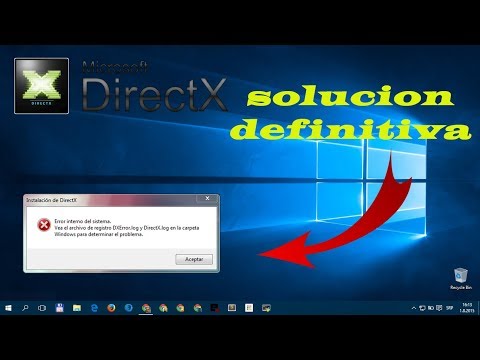
¿Te has topado con el famosísimo DirectX 11 mientras intentabas jugar algo en tu PC y ha sido un lío total? Créeme, no estás solo. Bueno, la cosa es que muchos de nosotros hemos tenido nuestras batallas con la instalación de este software.
A veces, la pantalla se queda en negro, o se te escapa un mensaje de error que no sabes cómo interpretar. Y ahí es cuando surge la frustración, ¿verdad? Pero calma, amigo. Aquí vamos a hablar de esos errores comunes que te pueden detener y cómo arreglarlos sin volverte loco.
Así que si estás listo para salvar tu sesión de juego y hacer que DirectX 11 funcione como un campeón, ¡sigue leyendo! Te prometo que no será tan complicado como parece.
Cómo solucionar problemas comunes tras la descarga de DirectX 11
Claro, aquí te dejo un texto que responde a tu solicitud:
Cuando descargas DirectX 11, a veces aparecen problemas que pueden frustrar un poco. No te preocupes, aquí estamos para ponerle solución a esos errores comunes. Vamos a ver algunas de las situaciones más frecuentes y cómo resolverlas.
- Error al instalar DirectX 11: Si te aparece un mensaje de error durante la instalación, puede ser que tu sistema operativo no esté actualizado. Asegúrate de tener todas las actualizaciones de Windows instaladas. A veces, un simple reinicio también puede ayudar.
- Falta de archivos necesarios: Hay momentos en los que DirectX indica que faltan ciertos archivos durante la instalación. Esto suele pasar si el archivo de instalación se dañó. La mejor opción aquí es volver a descargar el instalador desde la página oficial de Microsoft y ejecutar la instalación nuevamente.
- Errores de compatibilidad: Algunas tarjetas gráficas viejas o controladores desactualizados pueden causar problemas al instalar DirectX 11. Si ves que algo no funciona bien, revisa si los drivers de tu tarjeta gráfica están actualizados. Puedes ir al sitio del fabricante para descargar los más recientes.
- Problemas con el .NET Framework: DirectX depende en parte del .NET Framework, así que si tienes problemas, verifica si está instalado y actualizado en tu PC. A veces, reinstalarlo soluciona conflictos.
- Error «Fallo en el dispositivo gráfico»: Este es uno bastante común después de instalar DirectX 11 y puede aparecer cuando intentas jugar. Lo primero que debes hacer es revisar la configuración gráfica del juego; prueba bajando los gráficos o cambiando la resolución para ver si eso ayuda.
Te cuento una anécdota: un amigo mío tuvo este mismo problema tras actualizar DirectX y pensaba que su PC había muerto. Pero después de verificar los drivers y ajustar algunas configuraciones gráficas, ¡sorpresa! Todo volvió a funcionar como antes.
Recuerda también que algunos juegos requieren actualizaciones específicas después de instalar DirectX 11 para funcionar correctamente. Dale prioridad a esas actualizaciones porque pueden hacer una gran diferencia.
En fin, si después de probar todo esto sigues teniendo problemas, lo mejor es buscar ayuda profesional. Siempre hay alguien con conocimientos más profundos dispuesto a echarte una mano cuando las cosas se complican demasiado. ¡Buena suerte!
Soluciones comunes para el error de instalación de DirectX en Windows 11
Claro, aquí va un texto sobre el tema que pediste:
¿Te ha pasado que estás a punto de jugar ese juego que tanto esperabas y al intentar instalar DirectX en Windows 11 te aparece un error? Es más común de lo que piensas, ¡no estás solo! Vamos a ver algunas soluciones comunes para esos errores de instalación de DirectX.
Primero, es bueno entender qué es DirectX. Básicamente, es un conjunto de APIs que permiten a los juegos y programas gráficos comunicarse mejor con tu hardware. Así que si tienes problemas al instalarlo, las cosas pueden ponerse complicadas. Pero no te preocupes, aquí van algunos pasos para solucionarlo.
1. Revisa los requisitos del sistema
Antes de cualquier cosa, asegúrate de que tu PC cumple con los requisitos para ejecutar Windows 11 y DirectX 11. Si tu hardware es muy viejo, puede que no esté a la altura.
2. Ejecuta el instalador como administrador
A veces, el sistema puede ser un poco quisquilloso sobre permisos. Haz clic derecho en el archivo del instalador y selecciona «Ejecutar como administrador». Esto suele resolver muchos problemas.
3. Actualiza Windows
Siempre es buena idea tener tu sistema operativo al día. Ve a Configuración > Actualización y seguridad > Buscar actualizaciones. Asegúrate de que no queden actualizaciones pendientes.
4. Revisa la conexión a Internet
DirectX necesita descargar algunos archivos durante la instalación. Si tienes una conexión inestable o lenta, podría dar error. Asegúrate de tener una buena conexión antes de comenzar.
5. Desactiva temporalmente el antivirus
Aunque esto puede sonar arriesgado, algunos antivirus pueden interferir con la instalación de software nuevo como DirectX. Desactívalo temporalmente mientras haces la instalación (pero recuerda activarlo después).
6. Utiliza la herramienta de diagnóstico DirectX
Presiona Win + R y escribe «dxdiag», luego presiona Enter. Esto abrirá una herramienta que te mostrará información sobre tu versión actual de DirectX y si hay algún problema con ella.
7. Reinstala los controladores gráficos
A veces el problema radica en los controladores (drivers) gráficos antiguos o corruptos. Ve al sitio web del fabricante (como NVIDIA o AMD) y descarga la última versión correspondiente a tu tarjeta gráfica.
8. Usa el instalador web de DirectX
Si tienes problemas con el instalador local, prueba con el instalador web de DirectX, ya que descarga solo los componentes necesarios para tu sistema.
Si después de todo esto aún sigues encontrando errores, tal vez sea momento de pedir ayuda profesional o buscar en foros específicos donde otros usuarios hayan compartido sus experiencias y soluciones más personalizadas.
Recuerda también hacer copias de seguridad antes de realizar cambios importantes en tu sistema; nunca está demás proteger tus datos importantes por si acaso algo sale mal durante el proceso.
En fin, espero que estas sugerencias te ayuden a solucionar esos molestos problemas con la instalación de DirectX en Windows 11 y puedas disfrutar tus juegos sin contratiempos ¡Suerte!
Solución de Errores Comunes en DirectX 12 para Juegos y Aplicaciones Multimedia
¡Oye, tú! Si estás lidiando con problemas de DirectX 12, no te preocupes, estoy aquí para echártela mano. DirectX es un conjunto de APIs que permite a los juegos y aplicaciones multimedia aprovechar al máximo el hardware de tu PC. A veces, sin embargo, pueden surgir algunos errores al instalar o ejecutar aplicaciones que dependen de él. ¿Te suena familiar? Pues bien, vamos a desglosar cómo solucionar algunos errores comunes.
Primero que nada, asegúrate de tener la última versión de DirectX. Puedes descargarla desde la página oficial de Microsoft. Es un paso simple pero crucial porque las versiones más antiguas pueden causar conflictos. Te cuento una anécdota: hace poco un amigo mío intentó jugar a un juego nuevo y se quedó atascado en un error por tener una versión desactualizada. ¡Imagínate su cara!
- Error en la instalación: Si recibes algún mensaje diciendo que la instalación falló, verifica si tu sistema operativo está actualizado. Mantener Windows al día es esencial para el correcto funcionamiento de DirectX.
- Códigos de error específicos: Si ves códigos como el 0x887A0006 o el 0x80070057, eso significa que hay problemas con tus controladores gráficos o con DirectX mismo. No dudes en actualizar tus drivers desde el sitio web del fabricante (NVIDIA, AMD o Intel).
- Archivos dañados: A veces, los archivos necesarios para DirectX pueden corromperse. En este caso, puedes intentar ejecutar el comando «sfc /scannow» en la línea de comandos para arreglar esos archivos dañados.
- Compatibilidad: Algunos juegos pueden requerir configuraciones específicas o versiones anteriores de DirectX. Verifica según las especificaciones del juego y considera usar DirectX Diagnostic Tool, escribiendo «dxdiag» en el cuadro de búsqueda para obtener detalles sobre tu configuración actual.
Además, revisa si tienes instalada una versión anterior como DirectX 11. Aunque DirectX 12 debería ser compatible hacia atrás, no siempre funciona como se espera. ¿Sabes qué? Desinstalar por completo y volver a instalar puede resolver muchos destrozos.
Por último, si después de todo esto sigues teniendo problemas con DirectX 12 en tus juegos o aplicaciones multimedia, considera buscar asesoría técnica profesional. A veces es difícil solucionarlo solo y hay expertos que pueden ayudarte mejor.
En fin, espero que estos tips te sirvan para superar esos errores molestos con DirectX y vuelvas a disfrutar tus juegos y aplicaciones sin problema alguno. ¡Ánimo!
Oye, ¿te ha pasado alguna vez que te lanzas a instalar DirectX 11 y ¡pum!, todo sale mal? A mí me ha pasado. Recuerdo una vez que estaba a punto de jugar un juego que había estado esperando con ansias, pero la instalación de DirectX se volvió una odisea. Al final, tuve que enfrentarme a esos mensajes de error extraños y eso me dejó frustrado. Así que hablemos de algunos errores comunes al instalar DirectX 11 y cómo puedes solucionarlos para que no te pase lo mismo.
Primero, uno de los errores más habituales es no tener los privilegios adecuados en tu computadora. A veces, necesitas ser el “jefe” del sistema (es decir, usar una cuenta de administrador) para hacer cambios importantes. Si ves un mensaje diciendo algo como “no se puede acceder”, prueba ejecutarlo como administrador. Haz clic derecho en el archivo de instalación y selecciona esa opción, ¿sabes?
Otro problemita común es no tener una conexión estable a Internet durante la instalación. DirectX necesita descargar algunos archivos adicionales y si tu conexión se corta, puede generar errores molestos. Así que asegúrate de estar bien conectado; nada como un buen Wi-Fi para evitar drama.
A veces también olvidamos actualizar los controladores gráficos antes de la instalación. Eso puede traerte sorpresas desagradables después, porque DirectX trabaja mucho con los gráficos y si tus controladores están desactualizados, puede haber incompatibilidades. ¡Ponle ojo a eso antes de lanzarte!
Y hablando de sorpresas, no olvides desactivar temporalmente cualquier antivirus o firewall durante la instalación. Estas herramientas son geniales para protegerte pero pueden interferir con el proceso si piensan que estás haciendo algo sospechoso.
Por último, si después de todo esto sigues teniendo problemas, es buena idea buscar directamente en los foros o comunidades en línea donde otros jugadores comparten sus experiencias. Es increíble cuánta ayuda puedes encontrar cuando alguien más ya ha pasado por lo mismo.
Así que ahí lo tienes: evita esos tropezones comunes al instalar DirectX 11 y asegúrate de tener todo listo antes de lanzarte al juego. Al final del día, todos queremos disfrutar sin estrés, ¿no crees?