Oye, ¿te has topado alguna vez con DHCP? Es una de esas cositas que, aunque no se ve, hace magia en nuestras redes. La verdad es que a veces ni lo notamos, pero juega un papel clave en cómo nuestros dispositivos se conectan y obtienen direcciones IP.
En este artículo, vamos a hablar de las mejores prácticas para implementar DHCP en Cisco. Si trabajas con redes o simplemente sientes curiosidad por saber cómo funciona todo esto, sigue leyendo. Te prometo que no es tan complicado como parece.
Te voy a dar algunos tips y trucos que te ayudarán a sacar el máximo provecho de DHCP. Desde la configuración básica hasta los detalles más finos que te pueden salvar de un dolor de cabeza en el futuro. Así que prepárate para sumergirte en el mundo del DHCP sin estrés y con una sonrisa. ¡Vamos allá!
Configuración de DHCP en Cisco Packet Tracer: Pasos y Solución de Problemas Comunes
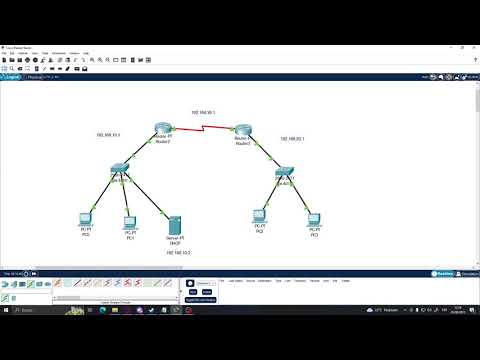
Configurando el DHCP en Cisco Packet Tracer, ¡es más fácil de lo que parece! Si alguna vez te perdiste ajustando direcciones IP manualmente, sabes lo tedioso que puede ser. Con DHCP, eso se acabó. Aquí te traigo una guía al grano sobre cómo hacerlo y algunos problemas comunes que podrías encontrar en el camino.
Primero, ¿qué es el DHCP? Es un protocolo que asigna automáticamente direcciones IP a dispositivos en tu red. Este proceso ahorra tiempo y previene conflictos de IP. Ahora, vamos por los pasos básicos para configurar DHCP en Cisco Packet Tracer.
- Abrir Cisco Packet Tracer: Inicia el programa y crea un nuevo proyecto o abre uno existente.
- Añadir un router: Arrastra un router al área de trabajo. Necesitarás esto para configurar tu servidor DHCP.
- Entrar al modo de configuración del router: Haz clic en el router y selecciona la opción de CLI (Interfaz de Línea de Comandos). Esto te llevará a un mundo lleno de comandos.
- Entrar al modo privilegiado: Escribe
enable, y luegoconfigure terminal. Así entras en la configuración global. - Configurar el pool DHCP: Usa `
ip dhcp pool NOMBRE_DEL_POOL` para crear tu pool. Cambia «NOMBRE_DEL_POOL» por algo descriptivo. - Definir la red y la máscara: Luego, usa
network DIRECCION_IP MÁSCARA_DE_RED. Por ejemplo, si quieres 192.168.1.0 con máscara 255.255.255.0, escribirías:network 192.168.1.0 255.255.255.0. - Añadir dirección IP del gateway: Esto es clave para que los dispositivos puedan comunicarse fuera de su red local:
end default-router DIRECCION_IP_GATEWAY. - Añadir tiempo de concesión (opcional):: Ajusta cuánto tiempo tendrán los dispositivos su dirección IP con:
end lease TIEMPO_EN_HORAS DÍAS HORAS MINUTOS SEGUNDOS. - Saldremos del modo configuración:: Simplemente escribe
end.
Total que ahora tienes un servidor DHCP funcionando en tu router Cisco dentro de Packet Tracer ¡Genial! Pero… espera un momento; siempre pueden surgir problemas.
Aquí algunos problemas comunes que podrías enfrentar y cómo resolverlos:
- No se están asignando direcciones IP:: Asegúrate de que tu pool tenga suficientes direcciones disponibles y revisa si tus clientes están configurados para obtener una dirección automáticamente.
- Error «DHCP Not Enabled»:: Este mensaje puede aparecer si no has habilitado correctamente el servicio DHCP o si no estás conectado a la interfaz correcta del router donde está habilitado.»
- Pérdida constante de conexión:: Podría deberse a tiempos de concesión muy cortos o a cambios frecuentes en la configuración del dispositivo cliente; revisa estos parámetros bien.
No olvides consultar las mejores prácticas cuando implementes DHCP en Cisco:
- Manten siempre actualizado tu software y firmware del dispositivo Cisco para evitar problemas conocidos.
- Dale prioridad a las reservas estáticas para dispositivos importantes como impresoras o servidores; así evitas que cambien sus IPs cada cierto tiempo.
- Crea subredes adecuadas y planifica bien las asignaciones dentro del pool; esto mejora la gestión general.
No dudes en experimentar con Cisco Packet Tracer; es un entorno seguro donde puedes jugar sin miedo a romper nada, pero recuerda siempre tener cuidado con cada cambio que hagas, ¿vale? Si acaso algo no resulta como planeabas, revisa todo paso a paso o pregunta por aquí—siempre hay alguien dispuesto a ayudar!
Cómo configurar DHCP en un switch Cisco: Soluciones para problemas de red
Oye, si alguna vez te has topado con problemas de red y sospechas que puede ser un tema de DHCP en tu switch Cisco, estás en el lugar correcto. Configurar DHCP (Dynamic Host Configuration Protocol) en un switch puede parecer complicado, pero aquí vamos a desglosarlo para que te sea más claro y fácil.
Primero, ¿qué es DHCP? Es una manera automática de asignar direcciones IP a los dispositivos en tu red. En vez de tener que configurar cada dispositivo uno por uno, el servidor DHCP se encarga de ello. Eso ahorra mucho tiempo y evita errores.
Para configurar DHCP en un switch Cisco, necesitarás tener acceso a la línea de comandos del dispositivo. Aquí va un paso a paso:
- Accede al switch: Conéctate usando SSH o consola.
- Entra al modo privilegiado: Ejecuta el comando
enable. - Configura el modo global: Usa
configure terminal. - Define el pool de direcciones: Aquí es donde defines qué rango de IPs quieres asignar. Usa:
ip dhcp pool NOMBRE_DEL_POOL. - Define el rango IP: Por ejemplo, si quieres que las direcciones vayan del .10 al .50 en la subred 192.168.1.x:
network 192.168.1.0 255.255.255.0. - Define la puerta de enlace y DNS: Por ejemplo:
default-router 192.168.1.1
y
dns-server 8.8.8.8..
Hasta aquí ya tienes lo básico para crear un pool DHCP.
Ahora bien, hablemos de los problemas comunes que puedes encontrar:
- No se asignan direcciones IP: Asegúrate que el switch está configurado correctamente para enviar las solicitudes DHCP a través del puerto correcto.
- Dificultades para conectarse: Comprueba si hay restricciones en los puertos o si hay VLANs mal configuradas.
- Error “DHCP no disponible”: Esto puede pasar si hay problemas con la conexión entre el servidor DHCP y el switch o cuando no se ha definido correctamente el pool.
- Límite alcanzado: Si todos los IPs ya están asignados, tendrás que aumentar el rango o limpiar las configuraciones antiguas.
- Cambios en la configuración: Si cambiaste algo recientemente, verifica esos cambios porque pueden afectar la disponibilidad del servicio.
Personalmente me acuerdo una vez que un amigo tenía problemas con su red pero él pensaba que era todo menos su configuración DHCP… La verdad es que después de revisar todo con calma nos dimos cuenta de dos cosas clave: había un límite en su pool y algunos dispositivos estaban “atrapados” porque no liberaban sus IPs correctamente.
Recuerda siempre **documentar tus cambios** y **realizar copias de seguridad** antes de hacer ajustes significativos; eso nunca está demás.
Si después de seguir estos pasos aún tienes problemas o no te sientes cómodo haciendo esto por tu cuenta, es totalmente normal buscar ayuda profesional para evitar riesgos innecesarios.
Así que ya sabes, ¡ahora estás más cerca de dominar la configuración DHCP en tu switch Cisco!
Configuración de DHCP en Routers Cisco para VLAN: Solución a Problemas Comunes
Claro, hablemos de la configuración de DHCP en routers Cisco para VLAN y cómo solucionar esos problemillas que suelen aparecer. Oye, si te has encontrado con este tema, sabes que la configuración del DHCP (Dynamic Host Configuration Protocol) puede ser un poco complicada, pero no te preocupes, aquí voy a explicarte lo básico para que puedas manejarlo mejor.
Empezando por lo básico, el DHCP en un router Cisco permite asignar direcciones IP de forma automática a los dispositivos en tu red. Esto es súper útil cuando tienes varias VLANs (Redes de área local virtual), porque cada VLAN necesita su propio rango de direcciones. Entonces, vamos a ver cómo puedes configurarlo y también algunos problemas comunes que podrías enfrentar.
Pasos Básicos para Configurar DHCP en Cisco:
- Acceso al Router: Primero, accede a tu router Cisco. Puedes hacerlo mediante una conexión por consola o vía SSH.
- Entrar al Modo de Configuración: Escribe
enable, seguido deconfigure terminal. - Definir el Pool: Usa el comando
ip dhcp pool nombre_pool. Aquí le das un nombre a tu pool. Por ejemplo:ip dhcp pool VLAN10. - Especificar la Red y Máscara: Dentro del pool, configura la red y la máscara con los comandos:
network 192.168.10.0 255.255.255.0
- Añadir Default Gateway: Asegúrate de incluir el gateway predeterminado usando:
default-router 192.168.10.1
- Añadir DNS: Para el servidor DNS utiliza:
dns-server 8.8.8.8
Una vez que hayas realizado estos pasos, ya deberías tener configurado tu DHCP para esa VLAN en particular.
Ahora bien, aquí es donde las cosas se ponen interesantes: hay varios problemas comunes que pueden surgir después de hacer todo esto.
Problemas Comunes con DHCP en VLANs:
- No hay IP Asignada: Si tus dispositivos no están recibiendo direcciones IP, asegúrate de verificar que los servidores DHCP estén habilitados en las VLANs correctas.
- Mala Configuración del Gateway: Si configuras mal el gateway predeterminado o no lo incluyes, tus dispositivos no podrán comunicarse fuera de su subnet.
- Aislamiento entre VLANs: Recuerda que si tienes habilitado el aislamiento entre VLANs y no configuras adecuadamente el router o switch Layer 3 puedes tener problemas.
- Tiempos de Expiración Cortos: Si estableces tiempos muy cortos para la asignación de IPs (lease time), podrías quedarte sin direcciones disponibles rápidamente.
En cuanto a mejores prácticas para implementar DHCP en Cisco:
- Manten tu Router Actualizado: Asegúrate siempre de tener el firmware más reciente para evitar errores conocidos.
- Copia Seguridad Regularmente: Haz backups frecuentes de tu configuración; nunca se sabe cuándo puede fallar algo.
- Simplifica las Configuraciones: Mantén tus pools claros y separados por VLAN para evitar confusiones futuras.
En fin, si sigues estos pasos y consejos deberías estar bien encaminado con la configuración del DHCP en tu router Cisco y solucionar esos típicos inconvenientes que pueden aparecer por ahí! Recuerda que cada red es única, así que lo mejor siempre es ir probando hasta encontrar lo que funciona perfecto para ti.
Si llegas a tener dudas más específicas o problemas persistentes con la configuración ¡no dudes en consultar a un profesional!
Oye, hablemos un poco sobre DHCP en Cisco. Cuando trabajas con redes, sabes que las direcciones IP son como las direcciones de nuestras casas. Sin ellas, no sabríamos donde ir. Y ahí es donde entra DHCP (Dynamic Host Configuration Protocol), que se encarga de asignar automáticamente esas direcciones a los dispositivos en tu red. Pero claro, no todo es tan sencillo; hay algunas cosas que conviene tener en cuenta para que funcione sin problemas.
Recuerdo una vez que estaba ayudando a un amigo a configurar su red para una pequeña oficina. Había mil y un dispositivos conectados, y él pensaba que podría hacerlo todo manualmente. Total que se pasó horas asignando direcciones IP y al final, no solo se quedó atorado en los detalles más técnicos, sino que terminó creando más líos de los necesarios. Eso fue cuando le dije: “Amigo, ¿por qué no usas DHCP?” En cerré la boca porque parecía muy complicado para él en ese momento.
Pero bueno, implementando DHCP puede llevarte a tener una red mucho más eficiente y menos propensa a errores humanos. Primero que nada, asegúrate de definir bien el rango de direcciones IP disponibles. No querrás quedarte sin IPs porque alguien olvidó desconectar su dispositivo.
Otra cosa importante es configurar las reservas adecuadamente si hay dispositivos críticos en la red que necesitan la misma dirección IP siempre—como tu servidor o impresora—pues si eso falla, te quedas sin recursos importantes.
Y ni hablar de la seguridad: siempre puedes implementar opciones como el filtrado de direcciones MAC para evitar que intrusos se cuelen por la puerta trasera.
Tómate tu tiempo al configurar las opciones adicionales del DHCP también. Por ejemplo, puedes proporcionar información sobre servidores DNS o la puerta de enlace predeterminada. Todo esto hace más fácil la vida a los usuarios finales.
En fin, la práctica hace al maestro—y aunque al principio puede parecer un universo complicado lleno de comandos y configuraciones raras—al final verás cómo el DHCP simplifica todo el proceso para gestionar tu red con mucha menos fricción. La próxima vez que pienses en manejar tus direcciones IP manualmente… recuerda esa historia y piensa: mejor deja que DHCP se encargue del trabajo pesado.