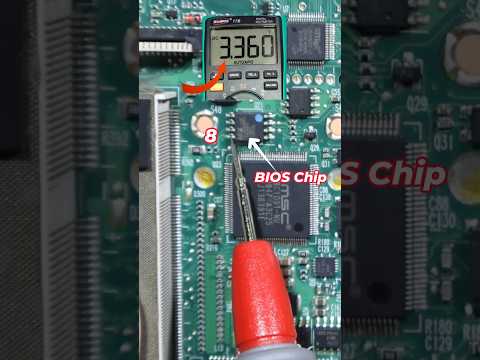
¿Te ha pasado alguna vez que tu computadora se queda en negro después de encenderla? Oye, eso puede ser súper frustrante. A veces, el problema puede estar en el BIOS, ese pequeño software que hace que todo funcione bien desde el arranque.
Hoy vamos a hablar sobre cómo recuperar el BIOS en la placa DH77EB. Sí, ya sé que suena técnico, pero no te preocupes, aquí lo vamos a desmenuzar todo. Con un par de trucos y un poco de paciencia, puedes devolverle la vida a tu PC.
A lo largo del artículo, te voy a contar desde qué es el BIOS hasta los pasos concretos para recuperarlo. Así que si sientes que te falta algo o simplemente quieres asegurarte de no quedarte colgado con una pantalla negra otra vez, acompáñame en esta aventura tecnológica. ¡Vamos!
Soluciones Comunes para Problemas con Drivers Dh77eb
Claro, aquí tienes un texto que toca el tema de los problemas con los drivers de la placa DH77EB y cómo recuperarlos:
Si te encuentras lidiando con problemas de drivers en tu placa madre DH77EB, no estás solo. A menudo, estos problemas pueden ser frustrantes y hacer que tu PC no funcione como debería. Pero no te preocupes, aquí te dejo algunas soluciones comunes que podrías probar.
1. Verifica la versión del driver. Primero asegúrate de que tienes la última versión del driver instalada. A veces, los problemas se deben a versiones antiguas o incorrectas. Puedes consultar el sitio web del fabricante para descargar la versión más reciente.
2. Reinstala el driver. Si ya tienes el driver instalado pero sigue sin funcionar correctamente, desinstálalo y vuelve a instalarlo. Para hacer esto:
- Ve al Administrador de dispositivos (puedes buscarlo en el menú Inicio).
- Encuentra tu dispositivo relacionado con la DH77EB.
- Clic derecho y selecciona Desinstalar.
- Reinicia tu computadora; debería reinstalar automáticamente el driver correcto.
3. Actualiza la BIOS. A veces, los drivers tienen conflictos debido a una BIOS desactualizada. Si te sientes cómodo haciéndolo, puedes intentar actualizar la BIOS siguiendo las instrucciones del fabricante. Pero ojo: esto puede ser riesgoso si no lo haces correctamente.
4. Usa herramientas de diagnóstico. Existen programas que pueden ayudarte a identificar problemas específicos con los drivers. Herramientas como Driver Booster, por ejemplo, escanean tu PC y te sugieren actualizaciones necesarias.
5. Comprueba conflictos de hardware. En ocasiones, cualquier problema con otros componentes puede afectar a tus drivers. Asegúrate de que todo esté correctamente conectado y sin daños visibles.
Puedo contarte una anécdota rápida: Una vez ayudé a un amigo que tenía problemas de audio en su computadora por culpa de un driver mal instalado. Después de varias pruebas y reinicios, descubrimos que solo había que reinstalarlo desde cero… ¡Y su vida volvió a ser mucho más alegre! Así de simple puede ser a veces solucionar cosas como esta.
No olvides hacer copias de seguridad antes de realizar cambios significativos en tus sistemas o software; es algo preventivo que siempre vale la pena considerar.
Aunque estos consejos son útiles para resolver problemas comunes con los drivers en tu placa DH77EB, si nada funciona o si sientes dudas sobre el proceso, siempre es mejor consultar con un profesional para evitar meterte en líos innecesarios.
¡Ánimo! Resolver estos problemillas técnicos puede llevar tiempo pero vale la pena al final cuando todo funciona como debería.
Soluciones para Problemas Comunes con los Controladores de Intel DH77EB
Los problemas con los controladores de la placa base Intel DH77EB pueden ser frustrantes, pero hay varias soluciones que puedes probar. ¡Vamos a desglosarlo!
Primero, asegúrate de tener instalados los controladores más recientes. A veces, los conflictos surgen por versiones antiguas. Haz lo siguiente:
- Visita el sitio web de Intel: Ve a la sección de soporte y busca tu modelo para descargar los drivers más actualizados.
- Instalación manual: Si te resulta complicado, puedes desinstalar los controladores actuales desde el Administrador de dispositivos, reiniciar tu PC y luego instalar los nuevos.
- Asegúrate de que tu sistema operativo sea compatible: A veces, una actualización del sistema operativo puede causar incompatibilidades, así que verifica que todo esté alineado.
A veces, hay lagunas en la comunicación entre el BIOS y el hardware porque no está configurado correctamente. Por eso es importante la guía de recuperación del BIOS. Aquí hay un par de pasos que pueden ayudarte:
- Restablecer ajustes del BIOS a valores predeterminados: Accede al menú del BIOS al reiniciar tu PC y presiona la tecla correspondiente (normalmente F2 o DEL). Busca la opción para restablecer a configuración predeterminada.
- Actualizar el BIOS: Si encuentras que el BIOS está desactualizado, visita la página de Intel para descargar la versión más reciente y sigue las instrucciones para instalarla. Recuerda, actualizar el BIOS puede ser arriesgado si no se hace correctamente.
No olvides revisar también las conexiones físicas. A veces un cable flojo o mal conectado puede causar problemas extraños. Una vez revisadas las conexiones y el estado físico del hardware:
- Pruébalo en otro puerto USB (si corresponde): Si estás usando dispositivos USB conectados a puertos en placas madre o hubs externos, prueba otros puertos.
- Limpia los contactos: Si tienes componentes extraíbles como tarjetas gráficas u otros módulos, limpia con cuidado las ranuras y contactos para evitar problemas por suciedad acumulada.
Aunque estos son algunos pasos básicos que suelen ayudar a resolver problemas comunes con los controladores de Intel DH77EB, ten en cuenta que si algo parece demasiado complicado o si te sientes perdido durante el proceso no dudes en buscar ayuda profesional. ¡Nada peor que arruinar algo por apurarse!
Pues nada, espero que estas soluciones te sirvan para mejorar tu experiencia con esta placa base. ¿Tienes alguna otra duda sobre este tema? Estoy aquí para ayudarte.
Soluciones comunes para problemas en la BIOS Dh77eb: Identificación y manejo de errores frecuentes
La placa base DH77EB de Intel, aunque es bastante confiable, puede presentar algunos problemas en la BIOS. Si te has encontrado con errores o simplemente el sistema no arranca como debería, no te preocupes. Aquí tienes algunas soluciones comunes y qué hacer en cada caso.
1. Restablecer la BIOS: Muchas veces, un simple reinicio puede arreglar los problemas. Para hacerlo, apaga tu ordenador y desconéctalo de la corriente. Luego, busca la batería de la placa base (normalmente es una CR2032). Sácala durante unos minutos y vuelve a ponerla. Esto restablece los ajustes a sus valores predeterminados.
2. Actualización de firmware: A veces hay actualizaciones que resuelven errores previos. Puedes ir al sitio web de Intel y buscar el último firmware para la DH77EB. Descárgalo y sigue las instrucciones para actualizarlo desde la BIOS.
3. Problemas de arranque: Si tu ordenador no arranca correctamente, intenta desconectar todos los dispositivos externos (USBs, impresoras, etc.) y verifica si alguno está causando el problema.
4. Verificar componentes de hardware: Asegúrate que todos los componentes están bien conectados: RAM, tarjetas gráficas y cables de energía deben estar firmemente posicionados en sus ranuras correspondientes.
- Saca las RAM e insértalas nuevamente; a veces un mal contacto genera fallos.
- Comprueba que las conexiones SATA estén seguras si tienes discos duros o SSDs conectados.
5. Error al detectar dispositivos: Si tu BIOS no detecta alguno de tus discos duros o unidades SSD, verifica que estén habilitadas en el menú apropiado dentro del setup de BIOS.
Código de error :
- Error 1: Pídele ayuda a un técnico si ves mensajes como «Checksum Error». Esto generalmente indica un problema más serio en la BIOS que puede necesitar una reprogramación o reemplazo.
- Error 2: Si tu pantalla muestra “No Boot Device Found”, asegúrate primero que el disco duro esté conectado correctamente.
No olvides que si después de intentar estas soluciones sigues lidiando con problemas serios en la BIOS, lo mejor es acudir a un profesional cualificado. Mientras tanto, espero que encuentres útiles estos tips para manejar errores comunes en tu DH77EB y que tu PC vuelva a funcionar como antes sin complicaciones mayores.
¿Te has encontrado alguna vez con tu PC que no arranca y que, de repente, te dice que el BIOS está dando problemas? A mí me pasó una vez y, la verdad, fue un momentazo de tensión. Estaba a punto de presentar un trabajo y mi computadora decidió hacer drama. Al final, fue la placa madre la que me dio dolor de cabeza. Así que hoy quiero hablarte sobre cómo recuperar el BIOS en la placa DH77EB, por si te pasa lo mismo.
Primero que nada, cuando hablamos del BIOS, estamos hablando de eso que hace que tu PC se inicie y funcione como debe. Si falla, es como si tu coche no arrancara porque le falta gasolina. Por eso es tan importante tener un plan B. En mi caso, tuve suerte porque pude acceder a una página web donde explicaban lo esencial sobre esta placa.
Para empezar con la recuperación del BIOS en tu placa DH77EB necesitas tener una unidad USB lista. Te advierto: asegúrate de que sea una unidad limpia y formateada para evitar líos. Copia el archivo del BIOS correcto—eso lo puedes bajar desde el sitio oficial de Intel—y sigue las instrucciones al pie de la letra.
Una vez tengas todo listo, apaga tu computadora y conecta la USB. Luego presiona el botón de encendido mientras mantienes pulsada la tecla ‘F7’. Esto iniciará el proceso de recuperación. Y aquí viene lo más tenso: esperar a ver si todo funciona y si el sistema arranca nuevamente con normalidad.
Recuerdo cuando hice este proceso; estaba tan nervioso como cuando esperas resultados en un examen. Pero al final funcionó y pude seguir adelante con mi trabajo sin más contratiempos.
Lo bueno es que esta experiencia me enseñó dos cosas: primero, siempre hay una forma de salir adelante incluso cuando parece que todo está perdido; segundo, mantener tus controladores actualizados puede prevenir situaciones así en el futuro. Así que ya sabes, si alguna vez te enfrentas al temido mensaje del BIOS no desesperes: respira hondo y sigue estos pasos. ¡Suerte!